
Lastniki in skrbniki SharePointovih mest lahko preprosto izbrišejo sodobne strani s SharePointovega mesta.
Opomba
- Nekatere funkcije so postopoma uvedene v organizacije, ki so se odločile za program ciljane izdaje. To pomeni, da ta funkcija morda še ni prikazana ali pa se morda razlikuje od opisa v člankih s pomočjo.
- Če želite izbrisati strani, morate biti lastnik spletnega mesta ali skrbnik SharePointa. Če ste lastnik spletnega mesta, vendar ne morete izbrisati strani, je vaš skrbnik morda izklopil to zmogljivost.
Brisanje strani
Stran lahko izbrišete na dva načina:
- Brisanje strani na sami strani
- Brisanje strani iz knjižnice strani spletnega mesta
Brisanje strani na sami strani
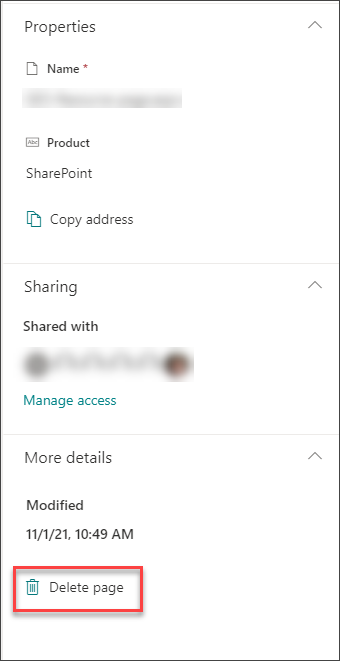
Stran lahko izbrišete v podoknu s podrobnostmi strani na sami strani.
- Prepričajte se, da je stran v načinu urejanja, tako da izberete možnost Uredi v zgornjem desnem kotu strani.
- V ukazni vrstici izberite
 Podrobnosti strani.
 - Izberite »Izbriši stran«.
- Potrdite ali prekličite brisanje v potrditvenem polju, ki se prikaže, in sicer tako, da izberete »Izbriši« ali »Prekliči«.
Brisanje strani iz knjižnice strani spletnega mesta
Stran lahko izbrišete tudi prek knjižnice strani SharePointovega mesta v razdelku »Vsebina mesta«.
Pojdite na SharePointovo mesto, kjer je želena stran.
V razdelku z nastavitvami izberite vsebino mesta
desnem kotu. Nato izberite »Strani mesta«.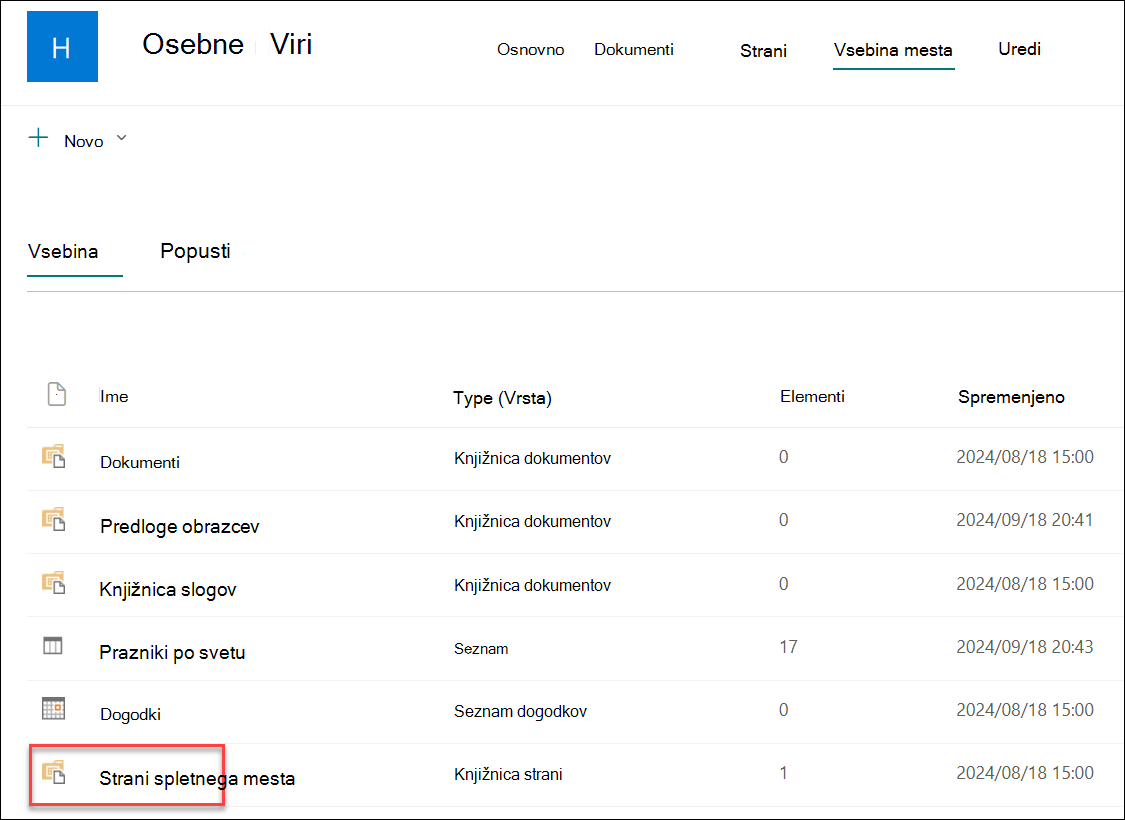
Izberite stran in nato izberite tri pike (...) na desni strani izbrane strani.

Izberite Izbriši.

Opomba
Če izbrišete stran, odstranite tudi vse krmarjenja po strani (na primer stransko krmarjenje na mestu). Vendar pa ne odstrani samodejno nobenih drugih neposrednih povezav do strani (kot je vdelana povezava v drugem delu mesta) – te je treba odstraniti ročno.
Če ugotovite, da morate obnoviti stran, po tem, ko ste jo izbrisali, jo lahko obnovite iz koša.
Opomba
Če izbrišete in nato obnovite stran mesta, to ne vpliva na zgodovino različice. Če stran izbrišete in jo nato obnovite, lahko še vedno dostopate do zgodovine različice.
Če želite več informacij o upravljanju SharePointovih sodobnih strani, glejte Upravljanje in življenjski cikel SharePointove sodobne strani.