Ta članek govori o tem, kako spremeniti celoten videz SharePointovega mesta kot lastnik mesta ali uporabnik z dovoljenji za načrtovanje. Videz SharePointovega mesta lahko hitro in preprosto prilagodite tako, da odraža vaš strokovni slog in blagovno znamko. Možnosti, ki so na voljo, so odvisne od različice SharePointa, ki jo uporabljate.
Iskanje povezave »Spremeni videz«
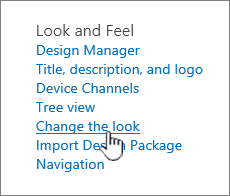
V zgornjem desnem kotu SharePointovega mesta izberite » in nato izberite »Spremeni videz«.
Opomba
- Če možnosti »Spremeni videz« ne vidite, morda nimate dovoljenja za upravljanje te možnosti ali pa ste vključeni v klasično izkušnjo.
- Če želite več informacij o dovoljenjih, glejte Razumevanje ravni dovoljenj v SharePointu ali pa se obrnite na skrbnika.
- Če želite spremeniti videz SharePointovih mest s klasično izkušnjo, obiščite tukaj.
Uporaba teme za spreminjanje barv SharePointovega mesta
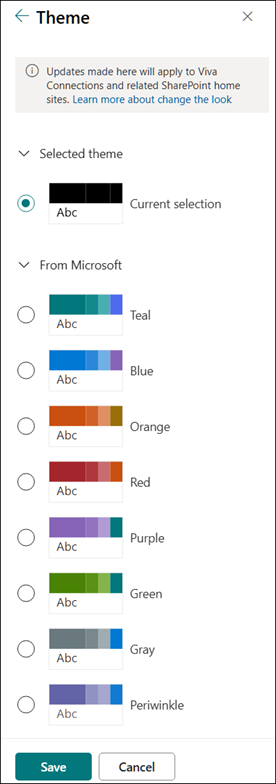
Izberite Spremeni videz>teme.
|
Izberite želeni videz. Prikaže se predogled vašega spletnega mesta z uporabljeno izbrano temo. Izberite temo podjetja z odobreno blagovno znamko za vaše podjetje ali uporabite enega od klasičnih načrtov. Izberete lahko eno od privzetih SharePointovih tem in jo po potrebi prilagodite. Seznam glavnih barv in barv poudarkov je odvisen od privzete SharePointove teme, ki jo prilagodite. Če želite prilagoditi barve ene od privzetih SharePointovih tem:
|
|---|
Opomba
- Vaš skrbnik je morda nastavil temo mesta tako, da je prikazan le seznam tem, ki jih odobri podjetje. Če je prikazana, ne boste videli nobene od privzetih SharePointovih tem.
- Če posodabljate temo na podmestu ali je skrbnik spletna mesta nastavil na klasični videz, upoštevajte navodila v razdelku s klasično izkušnjo načrtovanja.
- S to nastavitvijo trenutno ni mogoče spremeniti barve ozadja za spletno mesto. SharePointovi skrbniki lahko spreminjajo teme, ki jih odobri podjetje, kot je opisano v SharePointovi temi.
- Barva gumba temelji na barvi poudarkov teme mesta in je ni mogoče spremeniti neodvisno od teme mesta.
- Tukaj se naučite prilagoditi območje z naslovom strani.
- Če želite ustvariti in prenesti temo podjetja, glejte Teme SharePointovega mesta.
- Če želite dodatne načine prilagajanja spletnega mesta, glejte »Prilagajanje SharePointovega mesta«.
Prilagajanje glave mesta
Select Change the look>Header.
Opomba
Minimalne in razširjene postavitve glave bodo začasno odstranjene iz podokna za spreminjanje videza za uporabnike GCC, GCC High, DoD, Gallatina in Sovereign Clouds. Mesta, ki uporabljajo minimalno glavo, bodo samodejno prešla v stisnjeno glavo, mesta, ki uporabljajo postavitev razširjene glave, pa bodo samodejno prešla v standardno glavo.

Izberite postavitev: (Stisnjena postavitev je privzeta za vsa sodobna mesta):
Minimalna postavitev: zmanjšana višina z vso vsebino v eni vrstici, vključno z majhnim logotipom mesta, naslovom mesta, krmarjenjem po mestu ter dejanji in oznakami mesta.

Stisnjena postavitev: postavitev z večjo višino, ki uporablja logotip mesta polne velikosti, hkrati pa ohrani vsebino v eni vrstici.

Standardna postavitev: postavitev z logotipom mesta v polni velikosti in vsebino, razdeljeno na 2 vrstici.

Razširjena postavitev: naša največja postavitev z vsebino, razdeljeno na 2 področji vsebine z logotipom mesta, naslovom mesta in izbirno sliko za ozadje, ločeno od ostale vsebine spodaj.

Opomba
Če razširjeno glavo uporabljate na mestu zvezdišča, ki je označeno kot »Domača stran«, bo krmarjenje po mestu zamenjala vrstica za krmarjenje zvezdišča.
Pojdite na zavihek »Načrt«, v razdelku »Ozadje« izberite barvo teme, da spremenite barvo ozadja glave spletnega mesta. Lahko pa naložite sliko kot ozadje in prilagodite prekrivje, neprosojnost, žarišče za sliko ozadja.

V razdelku »Tipografija « spremenite pisavo naslova mesta tako, da izberete eno od razpoložljivih paketov pisav:

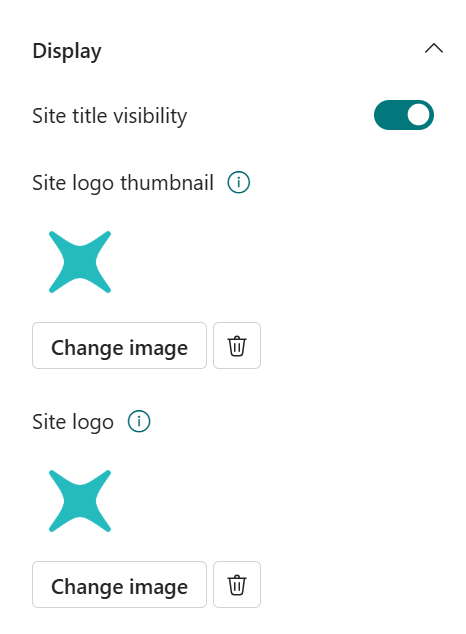
V razdelku Prikaz naredite to:
- Izberite preklopni gumb, da nastavite vidnost naslova spletnega mesta.
- Izberite Spremeni , če želite dodati sličico logotipa spletnega mesta (za privzeto uporabo v izkušnjah, ki zahtevajo kvadratno razmerje višina/širina, mora biti kvadraten);
- Izberite »Spremeni« , če želite dodati logotip mesta. Če uporabljate razširjeno postavitev, izberite Poravnava logotipa mesta .
Opomba
Če želite zagotoviti pravilno upodobitev ikone, izberite tisto, ki ustreza obsegu 64 x 64 slikovnih pik do 192 x 64 slikovnih pik (širina x višina).
Ko končate, izberite »Shrani«.
Spreminjanje sloga krmarjenja
Izberite »Spremeni krmarjenje videza«>.
V razdelku »Usmerjenost« izberite » Vodoravno « ali »Navpično«. Če izberete »Vodoravno«, lahko izberete eno od teh možnosti:
Megameni

Kaskadno

Opomba
- Megameni ni podprt na mestih z vklopljenimi klasičnimi funkcijami objavljanja.
- Če želite spremeniti povezave za krmarjenje, glejte »Prilagajanje krmarjenja na SharePointovem mestu«.
- Povezave, dodane na 3. raven, ko uporabljate slog megamenija, so prikazane le kot en navpični seznam.
Pojdite na zavihek »Načrt« v odseku »Tipografija « in spremenite pisavo povezav za krmarjenje tako, da izberete na seznamu razpoložljivih paketov pisav:

Izberite »Shrani «, da uporabite spremembe.
Dodajanje noge mesta
Na spletnem mestu kliknite gumb »Nastavitve« v storitvi
 in nato »Spremeni videz>noge«.
Opomba
- Če možnost » Spremeni videz« ni prikazana v meniju »Nastavitve «, morda nimate dovoljenja za upravljanje te možnosti. Če želite več informacij, glejte Razumevanje ravni dovoljenj v SharePointu ali pa se obrnite na skrbnika.
- Funkcija noge mesta je na voljo le na straneh mesta za komunikacijo. Niso na voljo za strani seznama, knjižnice ali druge strani na vašem spletnem mestu.
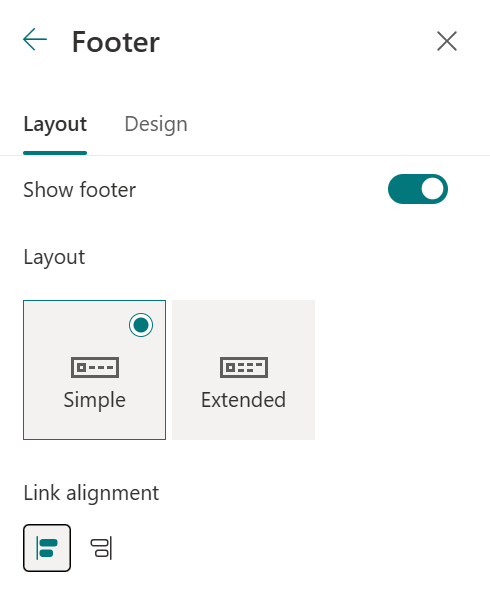
Če želite na spletno mesto dodati nogo vidljivost noge, preklopite stikalo za vidljivost noge v položaj »Vklopljeno« .
Izberite postavitev:
Preprosta postavitev: Prikažete eno raven povezav in oznak, širino do osem stolpcev.

Razširjena postavitev: Prikažete dve ravni povezav in oznak, širine do osem stolpcev.

4. Spreminjanje poravnave povezave v nogi.
5. Izberite »Prenesi«, če želite v nogo dodati sliko logotipa. Velikost slike se samodejno spremeni.
6. Če želite dodati ime za nogo, vnesite prikazano ime.
7. Pojdite na zavihek »Načrt«, izberite barvo ozadja ali dodajte sliko.

8. V razdelku »Tipografija « spremenite ime noge in pisavo povezav tako, da izberete eno od razpoložljivih paketov pisav:

9. Izberite Shrani, če želite shraniti spremembe.
Urejanje oznak in povezav nog
Ko dodate nogo na spletno mesto, lahko v nogo dodate povezave ali oznake. Izberite »Uredi« v nogi na levi strani oznak menija in povezav.

Če želite več informacij o dodajanju ali urejanju povezav in oznak, glejte »Prilagajanje krmarjenja na SharePointovem mestu«. Dodate lahko eno raven z največ osmimi povezavami ali oznakami.