
SharePoint lahko v okolju Microsoft 365 ali na spletnem mestu SharePoint Server 2019 prilagodite na več načinov. V spodnjih razdelkih so navedene te stvari in povezave do več informacij o izvajanju posameznega opravila.
Prenesete lahko tudi infografiko s podrobnim pregledom različnih načinov prilagajanja SharePointovega mesta.
Prilagoditev teme
Videz SharePointovega mesta lahko spremenite tako, da ustreza blagovni znamki organizacije. Pomaknite se do razdelka »Nastavitve>«Spreminjanje videza>teme in izbira teme.
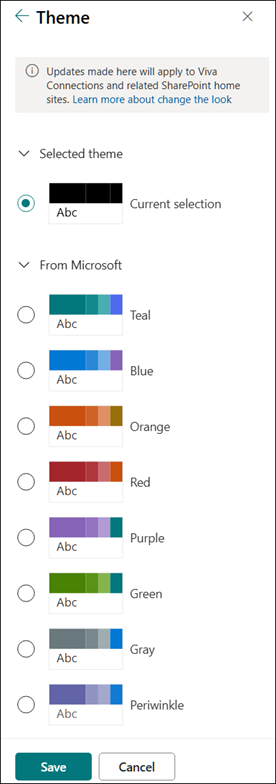
Če želite več informacij o tem, kako lahko prilagodite temo spletnega mesta, glejte Spreminjanje videza SharePointovega mesta.
Prilagajanje glave mesta
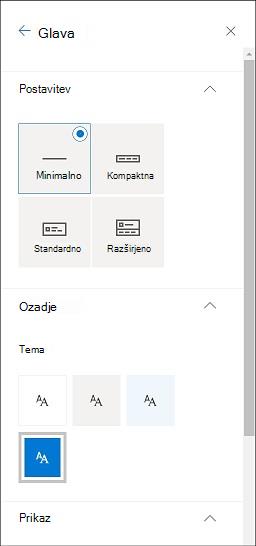
Spremenite lahko glavo in logotip SharePointovega mesta.
Opomba
Minimalne in razširjene postavitve glave bodo začasno odstranjene iz podokna za spreminjanje videza za uporabnike GCC, GCC High, DoD, Gallatina in Sovereign Clouds. Mesta, ki uporabljajo minimalno glavo, bodo samodejno prešla v stisnjeno glavo, mesta, ki uporabljajo postavitev razširjene glave, pa bodo samodejno prešla v standardno glavo.
Krmarjenje do razdelka »Nastavitve>«Spreminjanje videza>v glavi za spreminjanje elementov.
Priporočila za sliko glave mesta
Poleg strani boste postavitvi morda želeli dodati logotipe ali slike po meri. Tukaj so priporočila za velikost teh elementov.
| Element | Opis | Priporočilo Širina x višina v slikovnih pikah |
|---|---|---|
| Logotip mesta | Večji logotip, ki je lahko nekvadraten in prosojen, odvisno od prenesenega načrta. | 192 x 64 Oblika zapisa: PNG, JPEG, SVG (SVG ni dovoljen na spletnih mestih, povezanih s skupino) |
| Sličica logotipa mesta | Kvadratna sličica logotipa, ki se uporabi, če ni prenesen noben logotip mesta, ali mest, kjer je zahtevana oblika kvadrata. Ta element je obvezen. |
64 x 64 Oblika zapisa: PNG, JPEG, SVG (SVG ni dovoljen na spletnih mestih, povezanih s skupino) |
| Logotip mesta s razširjeno postavitvijo | Razširjena postavitev glave ima razširjeno širino logotipa mesta. | 300 x 64p Oblika zapisa: JPEG, PNG, SVG |
| Slika za ozadje razširjene postavitve | Nova slika za ozadje, ki jo lahko uporabite z razširjeno glavo. | 2560 x 164 Oblika zapisa: JPEG, PNG |
Če želite več informacij o prilagajanju glave mesta, glejte Spreminjanje videza SharePointovega mesta.
Spreminjanje logotipa
SharePointovo mesto lahko prilagodite tako, da spremenite logotip mesta.
Prenesite logotip spletnega mesta v razdelku »Prikaz« tako, da se pomaknete do možnosti »Nastavitve>«Spreminjanje videza>Glava.
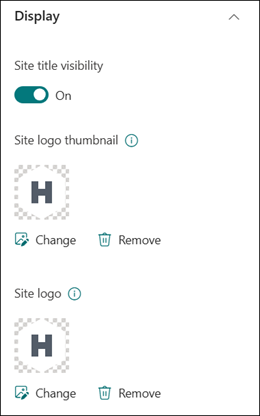
Če želite več informacij o tem, kako lahko spremenite logotip mesta, glejte Upravljanje nastavitev SharePointovega mesta.
Urejanje krmarjenja
Dodate ali odstranite lahko povezave za krmarjenje po mestu.
Na dnu krmarjenja izberite »Uredi «, nato pa dodajte povezave tako, da izberete presledek med obstoječimi povezavami. Dodatno uredite vsebino tako, da izberete tri pike ob obstoječi povezavi, da prilagodite položaj, ustvarite podpovezave, uredite ali odstranite.
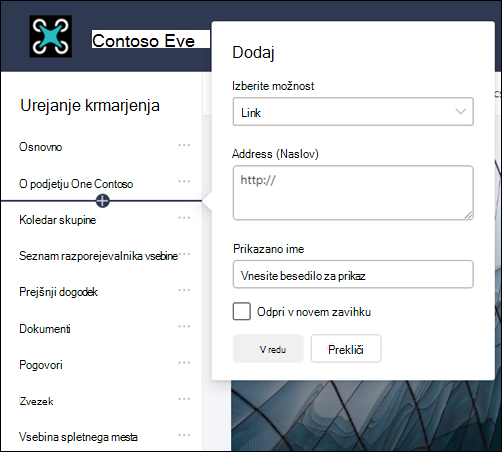
Če želite več informacij o tem, kako lahko urejate krmarjenje po mestu, glejte Urejanje krmarjenja na SharePointovem mestu.
Če želite več informacij o spreminjanju videza krmarjenja po mestu, glejte Spreminjanje videza SharePointovega mesta.
Dodajanje noge mesta
Nogo mesta lahko dodate in uredite povezave za krmarjenje do strani spletnega mesta za komunikacijo. Niso na voljo za strani seznama, knjižnice ali druge strani na vašem spletnem mestu.
Opomba
Če možnost » Spremeni videz« ni prikazana v meniju »Nastavitve«, morda nimate dovoljenja za upravljanje te možnosti. Če želite več informacij, glejte Razumevanje ravni dovoljenj v SharePointu ali pa se obrnite na skrbnika.
Krmarjenje do razdelka z nastavitvami>Spreminjanje videza>noge za spreminjanje.
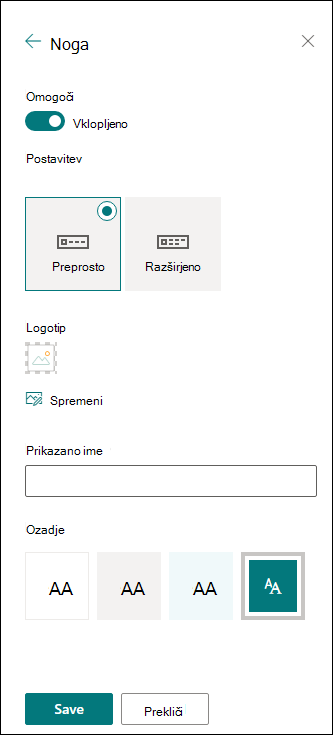
Če želite več informacij o tem, kako lahko prilagodite temo spletnega mesta, glejte Spreminjanje videza SharePointovega mesta.
Dodajanje in urejanje strani
Ustvarjate, urejate in prilagajate lahko strani na spletnem mestu z obogatenimi, odzivnimi postavitvami. Možnosti postavitve odseka bodo prikazane med urejanjem in jih je mogoče spreminjati v lastnostih tako, da med urejanjem dostopate do orodne vrstice na desni strani strani.
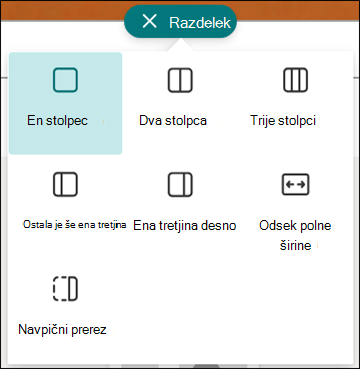
Če želite več informacij, si oglejte članek o tem, kako dodati odseke in stolpce na SharePointovo sodobno stran.
Dodajanje spletnih gradnikov
Spletni gradniki ponujajo način za dodajanje zmogljive vsebine na SharePointovo mesto.
Med urejanjem lahko razpoložljive spletne gradnike dodate neposredno s strani ali iz kompleta orodij tako, da med urejanjem dostopate do orodne vrstice na desni strani strani.
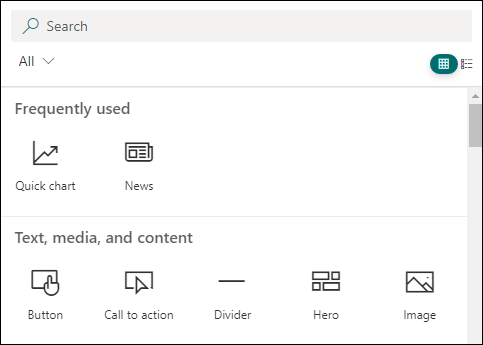
Če želite več informacij o tem, kako lahko dodate spletne gradnike, glejte Uporaba spletnih gradnikov na SharePointovih straneh.
Ali želite ustvariti SharePointovo mesto?
Oglejte si enega od spodnjih člankov z navodili za ustvarjanje spletnega mesta v SharePointu.