
Ko na spletno mesto dodate sodobno stran, dodate in prilagodite spletne gradnike, ki predstavljajo gradnike vaše spletne strani. Ta članek se osredotoča na spletni gradnik gumba.
S spletnim gradnikom gumba lahko na stran preprosto dodate gumb s svojo oznako in povezavo, kot tudi z drugimi dejanji, kot je zagon poteka Power Automate ali odpiranje storitve Copilot v storitvi SharePoint.
Tu je primer posameznih vrst gumbov na strani:

Opomba
SharePoint v okolju Microsoft 365 podpira spletni gradnik gumba na sodobnih straneh. Nekatere funkcije so postopoma uvedene v organizacije, ki so se odločile za program ciljane izdaje. To pomeni, da ta funkcija morda še ni prikazana ali pa se morda razlikuje od opisa v člankih s pomočjo.
Opomba
Uporabniki Naročniška izdaja SharePoint Server imajo lahko drugačno izkušnjo, začenši s posodobitvijo funkcije Naročniška izdaja SharePoint Server različice 22H2. Ta posodobitev funkcij je vključena v javno posodobitev septembra 2022 za Naročniška izdaja SharePoint Server, kot tudi v vse prihodnje javne posodobitve za naročniško izdajo SharePoint.
- Če posodobitev funkcij različice 22H2 ni bila nameščena, spletni gradnik gumba ne bo dodan na sodobne strani.
- Če je skrbnik gruče konfiguriral tako, da je v krogu izdaje funkcije »Standardna izdaja«, spletni gradnik gumba ne bo dodan na sodobne strani. Gruče Naročniška izdaja SharePoint Server so privzeto v krogu izdaje funkcij »Standard Release«.
- Če je skrbnik gruče konfiguriral gručo tako, da je v krogu izdaje funkcij »Predčasna izdaja«, Naročniška izdaja SharePoint Server doda podporo za spletni gradnik gumba na sodobne strani.
- Skrbniki SharePointove gruče lahko izberejo krog izdaje funkcij za svoje gruče Naročniška izdaja SharePoint Server tako, da odprejo možnost »Nastavitve sistema za osrednje skrbništvo>« »Nastavitve > sistema za prednostne nastavitve funkcije«.
Odpiranje povezave z gumbom
Odprite stran, kamor želite dodati spletni gradnik gumba.
Če stran še ni v načinu urejanja, kliknite Urejanje v zgornjem desnem kotu strani.
Postavite kazalec miške nad ali pod obstoječi spletni gradnik in prikaže se črtica z obkroženim znakom +, takole:

Kliknite +, nato pa poiščite in izberite gumb s seznama spletnih gradnikov.
Izberite »Uredi lastnosti«
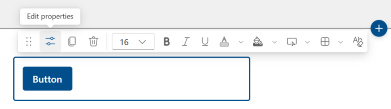
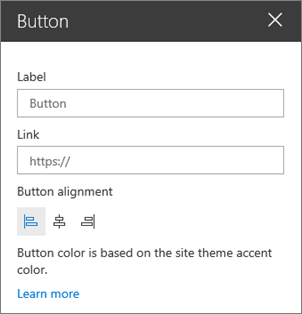
Dodajte besedilo gumba, ki ga želite prikazati na strani.
Potrdite dejanje na spustnem seznamu, privzeta vrsta dejanja je odpiranje povezave, ki jo posredujete. Spodaj več informacij o dodatnih vrstah dejanj
- Odpri povezavo (to je privzeta vrsta dejanja)
- Odpri Copilot v SharePointu
- Zaženite tok Power Automate
Vnesite povezavo v polje » Povezava «. Poskrbite, da se povezava začne z http://, https:// ali mailto: Če je povezava dodana brez enega od teh protokolov, bo dodana https:// namesto vas.
V razdelku »Poravnava« izberite, kako želite poravnati gumb (levo, na sredino ali desno) v stolpcu na strani.
Odprite Copilot v SharePointu z gumbom
Opomba
Ta vrsta dejanja je na voljo le za uporabnike z veljavno licenco za Copilot v storitvi SharePoint. Poleg tega potrebujejo pregledovalci strani isto licenco, da si lahko ogledajo in uporabljajo gumb. Uporabniki brez licenc ne bodo videli gumba na strani.
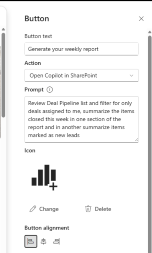
- Na spustnem seznamu z dejanji izberite Odpri Copilota v storitvi SharePoint.
- Vnesite poziv po meri, ki se bo zagnal, ko uporabniki z licenco kliknejo gumb strani.
- Shranite stran in lahko boste kliknili gumb in odprlo se bo podokno storitve Copilot z zagonom poziva po meri.
Zagon poteka Power Automate z gumbom
Opomba
Če želite več informacij o ustvarjanju in izvajanju potekov storitve Power Automate, obiščite spletno mesto Uporaba SharePointa in funkcije Power Automate za ustvarjanje potekov dela.
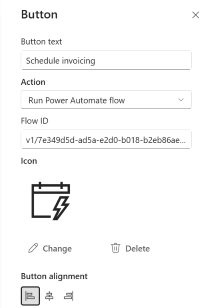
- Na spustnem seznamu z dejanji izberite Zaženi tok Power Automate
- Kopirajte in prilepite ID poteka iz Power Automate v polje »ID poteka «. Za več primerov glejte navodila, kako dobite ID poteka. To ne omogoči samodejne skupne rabe ali zagotovi dovoljenj drugim uporabnikom za zagon temeljnega poteka.
- Shranite stran in lahko boste kliknili gumb ter odprli stransko podokno za zagon poteka, kjer boste poskrbeli, da so povezave pravilno konfigurirane za uporabnika, ki izvaja tok, in potrditev za zagon poteka.
Prilagajanje gumba
Izberite gumb, da odprete orodno vrstico za oblikovanje. Poleg standardnega oblikovanja besedila – velikost pisave, krepko, ležeče, podčrtano in barva pisave – lahko prilagodite tudi te možnosti videza gumbov:
- Barvno polnilo: nastavite barvo polnila gumba (ozadja). Izbirate lahko med barvami teme ali Standardnimi barvami ali pa izberite »Več barv po meri«, če želite izbrati določeno barvo. Izberite »Ponastavi na privzeto«, da se vrnete na barvo teme.
- Učinek lebdenja: izberite, kako se gumb odzove, ko nekdo pokaže nanj: osvetli ali potemni.
- Lastnosti obrobe: Odpiranje plošče z lastnostmi obrobe za oblikovanje in oblikovanje obrobe gumba
- Oblika: zaobljena, pravokotna, tabletna ali okrogla.
- Debelina: debelina obrobe (1px, 2px, 4px, 6px ali 8px.)
- Slog: enobarven, črtkan, pikčast ali dvojen.
- Barva obrobe: barve tem, Standardne barve ali več barv po meri.
- Ponastavi na privzeto: povrnite obrobo na privzeto vrednost.
- Počisti celotno oblikovanje: Odstranite vse oblikovanje po meri in povrnite gumb na privzeti videz.
Povezane informacije
Če želite spremeniti splošen videz in temo spletnega mesta, glejte Spreminjanje videza SharePointovega mesta.