
Skrbnik zbirke mest lahko poveže obstoječe SharePointovo spletno mesto skupine z novo skupino Microsoft 365. Ta povezava pomaga izboljšati storilnost vaše skupine z vsebino in viri skupine Microsoft 365. Ti viri vključujejo naslednje:
- Nabiralnik v skupni rabi za skupinske pogovore v Outlooku
- Koledar v skupni rabi, v katerem lahko spremljate roke, dogodke in ekipne počitnice
- Orodja za upravljanje opravil, ki so na voljo z novim spletnim gradnikom Plannerja
- Možnost dodajanja ekipe s storitvijo Microsoft Teams za stalni klepet v realnem času
- Enotna identiteta skupine v skupni rabi s povezanim življenjskim ciklom in pravilnikom v virih storitve Microsoft 365
Skrbnik zbirke mest
Skrbnik zbirke mest lahko obstoječo zbirko mest skupine poveže s skupino Microsoft 365. To vključuje priljubljene klasične predloge, kot sta klasična predloga spletnega mesta skupine (STS#0) in predloga spletnega mesta skupnosti (COMMUNITY#0), vendar obstajajo predloge, ki jih ne morete povezati s skupino Microsoft 365, vključno s temi:
- BICENTERSITE#0
- PRAZNI INTERNET#0
- ENTERWIKI#0
- SRCHCEN#0
- SRCHCENTERLITE#0
- POINTPUBLISHINGHUB#0
- POINTPUBLISHINGTOPIC#0
Podmest ali mesta »/sites/ContentTypeHub« ni mogoče povezati z novimi Skupine storitve Microsoft 365. Ko vzpostavite povezavo s skupino, obstoječe spletno mesto skupine ohrani enak URL, nastavitve in dovoljenja. Skrbnik lahko nato v povezano skupino doda druge lastnike in člane.
Namig
Z orodjem za pripravljenost na posodobitev lahko ustvarite poročilo o zbirkah mest v najemniku, vključno z informacijami o spletnih mestih, ki so pripravljena za povezavo s Skupine storitve Microsoft 365. V poročilu bodo opredeljene tudi tiste zbirke mest, ki bodo morda potrebovale pozornost, preden jih povežete s Skupine storitve Microsoft 365.
Pomembno
Če skrbnik SharePointa omogoči to funkcijo, lahko lastniki mest začnejo postopek povezovanja z novo skupino Microsoft 365. Če želite več informacij, glejte Omogočanje ali preprečevanje skrbnikom zbirke mest povezovanja klasičnih spletnih mest skupine z novimi skupinami Microsoft 365.
Ko je obstoječe SharePointovo spletno mesto skupine povezano z novo skupino Microsoft 365, se njegov URL, nastavitve in dovoljenja ne spremenijo. To pomeni, da lahko lastniki spletnih mest, člani in obiskovalci nadaljujejo z delom brez prekinitev. Čeprav se obstoječe strani ne posodabljajo samodejno, lahko začnete posodabljati spletno mesto skupine. To pomeni, da se obstoječe strani ne spremenijo, ampak se doda nova domača stran sodobnega spletnega mesta skupine. Povezava do prejšnje domače strani je dodana v krmarjenje spletnega mesta v razdelku »Domov« v levi vrstici za krmarjenje. Ta povezava do prejšnje domače strani je na voljo, če želite premakniti prilagoditve na novo domačo stran sodobnega spletnega mesta skupine. Poleg tega lahko ustvarite nove strani in celo eno od teh novih strani spremenite v domačo stran svojega spletnega mesta.
Če želite več informacij, glejte Boljše sodelovanje s SharePointovimi spletnimi mesti skupine, Integracije aplikacij Microsoft 365 in Več informacij o skupinah v okolju Microsoft 365.
Povezovanje obstoječega mesta z novo skupino v okolju Microsoft 365
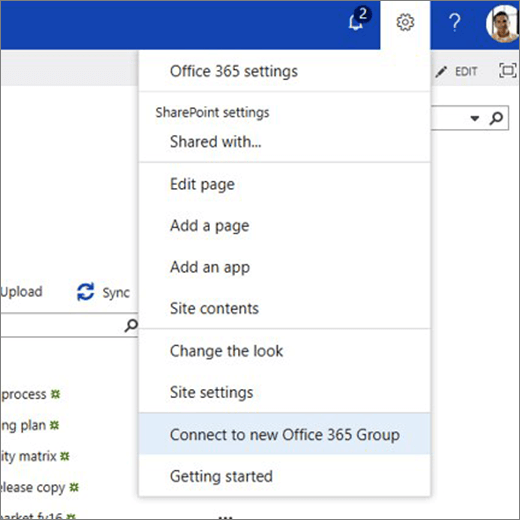
Odprite meni Nastavitve v zgornji glavi krmarjenja zbirke in kliknite Vzpostavi povezavo z novo skupino Microsoft 365.
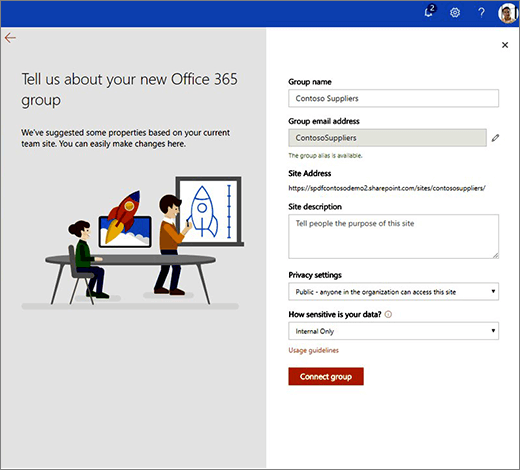
Prikaže se izkušnja ustvarjanja skupine. Po želji posodobite ime skupine in e-poštni vzdevek ter izberite zasebnost in razvrstitev skupine (če je omogočena v vašem najemniku). Nato kliknite Poveži skupino. Če želite več informacij o ustvarjanju in nastavitvah skupin, glejte Več informacij o Skupine storitve Microsoft 365.
Opomba
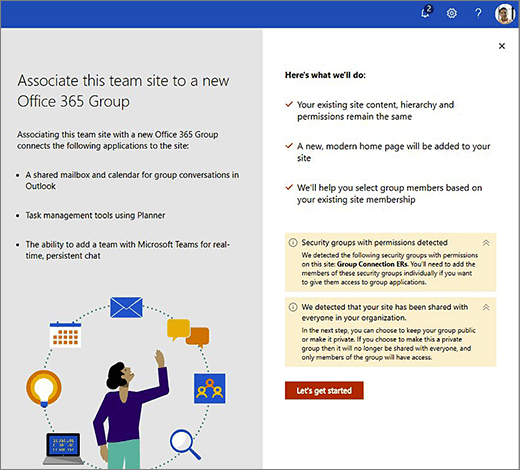
Če so na spletnem mestu skupine, ki se povežete s skupino Microsoft 365, varnostne skupine, se prikaže opozorilo, da morate dodati vsakega člana posebej v nove člane skupine. To tem članom omogoča dostop do drugih delovnih obremenitev skupine.
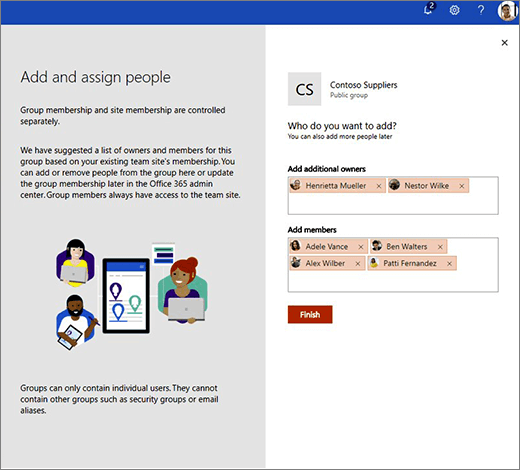
Prikaže se plošča Dodaj in dodeli osebe. To je predlagani seznam lastnikov in članov, ki temelji na pregledu vašega obstoječega spletnega mesta. Dodate lahko nove lastnike in člane ali odstranite osebe s predlaganih seznamov. Ko končate, kliknite Dokončaj .
Prikaže se domača stran novega mesta.
Vaša nova sodobna domača stran vključuje to:- Povezava do prejšnje domače strani v levi vrstici za krmarjenje v razdelku »Domov«
- Povezava do »Pogovori« v levi vrstici za krmarjenje, ki vodi v Outlookov nabiralnik skupine
- Spletni gradnik dejavnosti mesta, ki prikazuje dejansko trenutno uporabo na mestu
- Sodobna postavitev strani, ki jo je mogoče enostavno prilagoditi potrebam
- Informacije o skupini v glavi, vključno z zasebnostjo, razvrstitvijo (če je nastavljena) in fotografijami članov
Članstvo v novi skupini lahko kadar koli upravljate.

Dovoljenja za mesto in članstvo v skupini
Dovoljenja za mesto in članstvo v skupini se upravljajo ločeno. Člani skupine imajo vedno dostop do spletnega mesta skupine, vendar je lahko spletno mesto skupine v skupni rabi z dodatnimi uporabniki, ki niso člani skupine.
Spletna mesta in skupine imajo različne vrste dovoljenj. Na spodnjih seznamih je prikazano razmerje med dovoljenji za mesto in članstvom v skupini:
Zbirka mest
To so privzete skupine dovoljenj (s privzetimi ravnmi dovoljenj) za zbirko mest:
- Lastniki spletnega mesta skupine (popoln nadzor)
- Člani spletnega mesta skupine (uredi)
- Obiskovalci spletnega mesta skupine (branje)
Te skupine podpirajo ugnezdeno članstvo, kot so skupine imenika Azure Active Directory ali varnostne skupine okolja Microsoft 365.
Skupina Microsoft 365
To so vloge skupine (z njihovimi ravnmi dovoljenj):
- Lastniki skupin (popoln nadzor)
- Člani skupine (uredi)
Te vloge ne podpirajo ugnezdenega članstva, kot so skupine imenika Azure Active Directory ali varnostne skupine Microsoft 365. Ko dodate uporabnike v te vloge, so samodejno dodani v povezane skupine dovoljenj zbirke mest: lastniki skupin postanejo lastniki mesta, člani skupine pa člani mesta.
Povezovanje skupine z obstoječim mestom
Ko povežete obstoječe spletno mesto skupine z novo skupino Microsoft 365, se zgodijo te spremembe dovoljenj:
- Skrbnik zbirke mest, ki poveže spletno mesto skupine z novo skupino, postane lastnik skupine.
- SharePoint bo predlagal uporabnike, ki jih je treba dodati v skupino Lastniki skupine in Člani skupine na podlagi trenutnih uporabnikov mesta. Če skupine dovoljenj mesta vsebujejo varnostne skupine ali skupine imenika Azure Active Directory, SharePoint ne more predlagati članov skupine na podlagi vsebine teh skupin – te uporabnike morate ročno dodati v skupino.
- Vsi novi člani skupine, ki jih določite, so dodani v povezane skupine dovoljenj zbirke mest – lastniki skupine so dodani v skupino »Lastniki spletnega mesta skupine«, člani skupine pa so dodani v skupino »Člani spletnega mesta skupine«.
Te spremembe se izvedejo na ravni zbirke mest. Če imate podmesta in ste prekinili dedovanje dovoljenj, vaš model dovoljenj ostane nespremenjen. Dovoljenja filtrirajo navzdol od ravni zbirke mest glede na model, ki ste ga ustvarili, vključno z novimi lastniki in člani skupine. - Če nastavite raven zasebnosti nove skupine na Javno, bodo imeli vsi v vaši organizaciji – razen zunanjih uporabnikov – dostop do skupine za člane skupine.
Glejte tudi
Kaj je SharePointovo spletno mesto skupine?