
Ko ustvarite spletno mesto v SharePointu v okolju Microsoft 365 ali strežniku SharePoint Server, lahko spremenite nastavitve spletnega mesta, kot so ime, logotip, opis, raven zasebnosti in klasifikacija spletnega mesta, kot tudi omejitve storitve in dovoljenja za spletno mesto.
Opisi v tej temi temeljijo na Microsoft SharePointovih mestih, ustvarjenih s standardnimi komponentami uporabniškega vmesnika. Če je vaš skrbnik ali načrtovalec mesta korenito spremenil videz vašega spletnega mesta, morda ne boste videli iste vsebine, ki je predstavljena tukaj. Če želite več informacij, se obrnite na skrbnika SharePointa.
Pomembno
Če želite spremeniti logotip, naslov, opis in druge nastavitve, morate imeti dovoljenja lastnika ali oblikovalca za SharePointovo mesto. Če želite več informacij, glejte »Upravljanje dovoljenj mesta«.
Logotip, naslov in druge nastavitve lahko spremenite za SharePoint v skupini Microsoft 365 ali na spletnih mestih za komunikacijo v programu SharePoint 2019.
Opomba
- Ko ustvarite novo skupino ali zasebni kanal v orodju Microsoft Teams, se spletno mesto skupine v SharePointu ustvari samodejno. Če želite urediti opis spletnega mesta ali klasifikacijo za to spletno mesto skupine, pojdite v ustrezne nastavitve kanala v aplikaciji Microsoft Teams.
- Če želite izvedeti več o osnovnih delih aplikacije Teams in SharePointa ter kako sta med seboj povezana, glejte Integracijo aplikacije Teams in SharePointa.
Spreminjanje naslova, opisa in drugih informacij o spletnem mestu za SharePointovo skupino v okolju Microsoft 365 ali spletno mesto za komunikacijo
Opomba
V tem primeru si bomo ogledali, kako z dovoljenji skrbnika spremenite spletno mesto skupine. Če informacije o mestu niso prikazane, morda nimate dovoljenj za prilagajanje imena in opisa SharePointovega mesta. Obrnite se na lastnika mesta, ki vam bo dodelil dovoljenja za spremembe ali bo spremenil nastavitve za vas. Če želite več informacij, glejte »Upravljanje dovoljenj mesta«.
Izberite Nastavitve in nato »Informacije o mestu«.
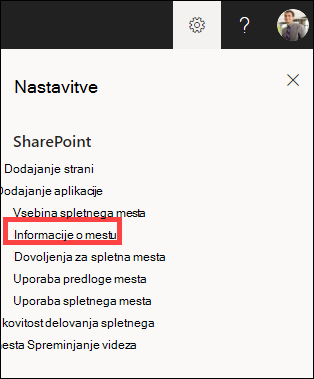
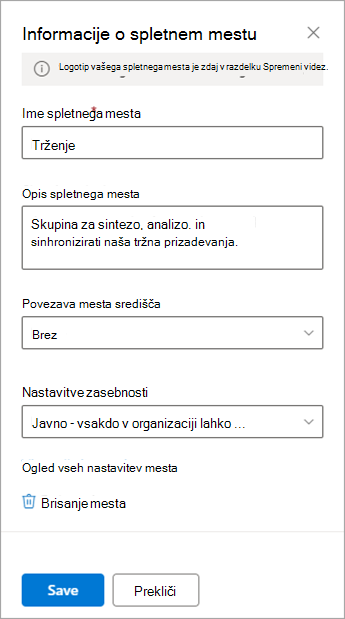
Po potrebi spremenite ta polja:
- Ime mesta (obvezno)
- Opis mesta
-
Povezava spletnega mesta zvezdišča
Izberite SharePointovo spletno mesto zvezdišča, da ga povežete z obstoječim spletnim mestom. -
Nastavitve zasebnosti (le spletna mesta skupine):
izberite »Javno« , da vsem v organizaciji omogočite dostop do svojega mesta. Izberite »Zasebno« , če želite dostop do spletnega mesta le članom.
Opomba
Če je možnost povezave spletnega mesta zvezdišča zatemnjena ali v njem ni navedenega nobenega mesta, morda nimate dovoljenja za povezovanje mest s spletnim mestom zvezdišča ali pa vaša organizacija ne uporablja spletnih mest zvezdišča. Povežite se s skrbnikom SharePointa za nastavitev SharePointovega spletnega mesta zvezdišča.
Ko končate urejanje, izberite »Shrani«.
Spreminjanje logotipa SharePointa v storitvi Microsoft 365 za skupino ali spletno mesto za komunikacijo
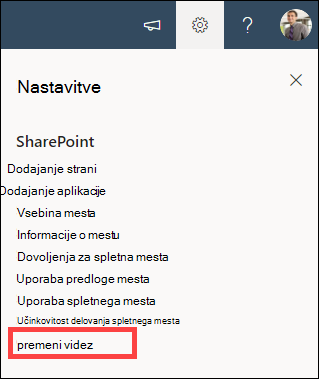
Izberite »Nastavitve« in nato »Spremeni videz«.
Opomba
V tem primeru si bomo ogledali, kako z dovoljenji skrbnika spremenite spletno mesto skupine. Če ne vidite možnosti za spreminjanje videza, morda nimate dovoljenja za prilagajanje imena in opisa SharePointovega mesta. Obrnite se na lastnika mesta, ki vam bo dodelil dovoljenja za spremembe ali bo spremenil nastavitve za vas. Če želite več informacij, glejte »Upravljanje dovoljenj mesta«.
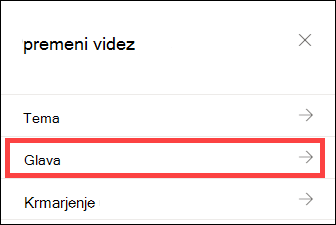
Izberite »Glava«.
V razdelku Prikaz pod logotipom mesta izberite »Spremeni«.
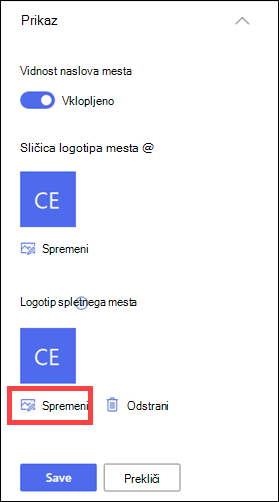
Opomba
Če želite zagotoviti pravilno upodobitev ikone, izberite tisto, ki ustreza obsegu od 64 x 64 do 192 x 64 slikovnih pik (širina x višina). Logotip mesta bo prikazan v glavi mesta. Sličica logotipa mesta bo prikazana v iskanih poizvedbah, na kartici mesta in povsod, kjer je potreben kvadratni logotip.
V računalniku poiščite sliko, ki jo želite uporabiti za svoj logotip. Če želite seznam priporočenih velikosti slik in sprejetih oblik zapisa, si oglejte »Prilagajanje SharePointovega mesta«.
Ko spremenite logotip, izberite Shrani.
Pomembno
- SharePointova spletna mesta skupin v storitvi Microsoft 365, ki so povezana s skupino storitve Microsoft 365, uporabljajo isti logotip kot skupina storitve Microsoft 365.
- Ko spremenite logotip za spletno mesto skupine, ki je povezana s SharePointovo skupino, se spremeni tudi logotip za ustrezno skupino Microsoft 365.
- Postopek za spreminjanje logotipa za SharePointovo spletno mesto za komunikacijo v storitvi Microsoft 365 in SharePointovo spletno mesto skupine, ki ni povezano s skupino Microsoft 365, je enak. V tem primeru se spremeni le logotip mesta.
Uporaba predloge SharePointovega mesta
SharePoint ponuja več predlog mest, ki vsebujejo vnaprej izpolnjene strani, predloge strani, predloge objav novic in spletne gradnike, ki jih je mogoče prilagoditi potrebam vaše organizacije.
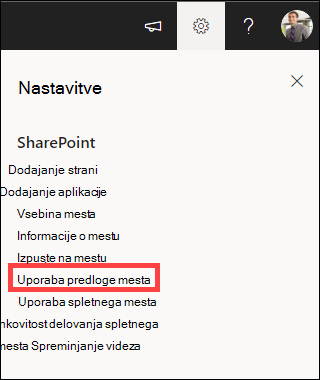
Izberite »Nastavitve« in nato »Uporabi predlogo mesta«.
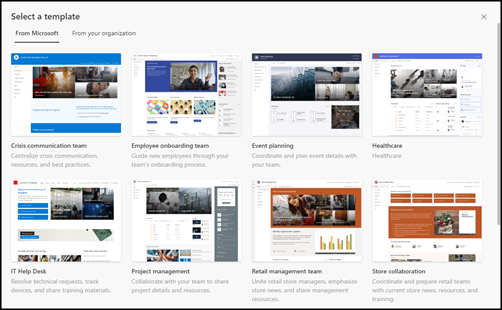
V oknu » Izbira predloge « izberite želeno predlogo .
Prikazal se bo predogled predloge z dodatnimi informacijami. Izberite Uporabi predlogo , če želite uporabiti predlogo na svojem mestu.
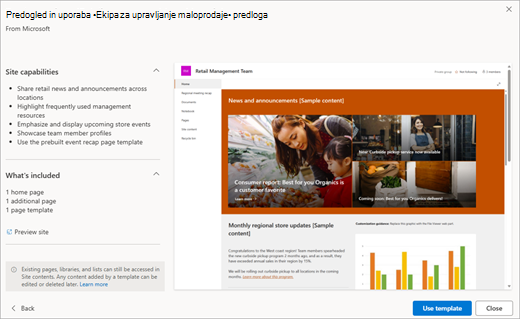
Če želite več informacij o SharePointovih predlogah, glejte Uporaba in prilagajanje predlog SharePointovih mest.
Upravljanje dovoljenj za mesto
Ravni dovoljenj mesta temeljijo na SharePointovih skupinah dovoljenj. Člani SharePointove skupine dovoljenj lahko spletno mesto obiščejo, ne da bi ga uredili (obiskovalci), ga urejajo (člani spletnega mesta) ali pa imajo popoln nadzor nad mestom (lastniki mesta).
Izberite Nastavitve in nato Dovoljenja za spletno mesto.
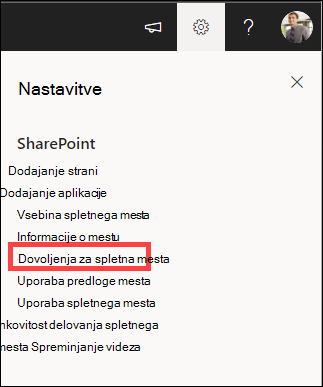
Tukaj lahko dodajate člane in upravljate ravni dovoljenj, dovoljenja za skupno rabo in potek gosta.
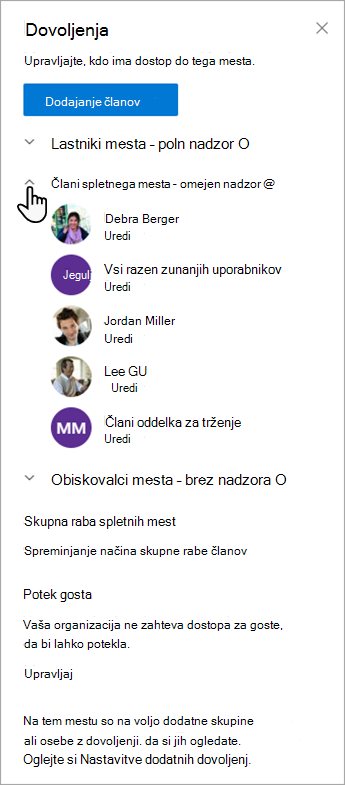
Če imate dodatne skupine ali osebe, ki jim želite dodeliti dovoljenja za spletno mesto, izberite Nastavitve dodatnih dovoljenj.
Če želite več informacij, glejte Skupna raba in dovoljenja.
Povabite osebe na SharePointovo mesto skupine
Če želite drugim omogočiti dostop do svojega spletnega mesta, lahko dodate člane v skupino okolja Microsoft 365, ki je povezana s spletnim mestom, ali pa daste spletno mesto v skupno rabo z drugimi, ne da bi jih dodali v skupino okolja Microsoft 365. Če želite več informacij o dovoljenjih za mesta, glejte »Razumevanje ravni dovoljenj v SharePointu«.
Opomba
Če ste lastnik mesta, boste videli povezavo za dodatne nastavitve dovoljenj , kjer lahko konfigurirate dodatne nastavitve SharePointovih dovoljenj. Za več informacij glejte Razumevanje ravni dovoljenj v SharePointu.
Izberite Nastavitve in nato Dovoljenja za spletno mesto.
Izberite Dodaj člane in izberite eno od teh možnosti.
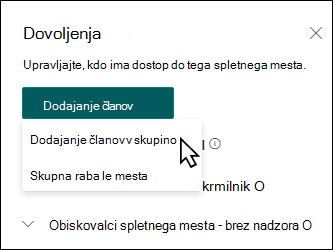
Dodajte člane v skupino , če želite dodati člane v skupino Microsoft 365, ki je povezana z vašim spletnim mestom (priporočeni način).
Ko izberete spletno mesto s članstvom v skupini, se prikaže članstvo v skupini. Izberite Dodaj člane, vnesite ime ali e-poštni naslov in izberite »Shrani«.
Člani, dodani v skupino Microsoft 365, so privzeto dodani v skupino dovoljenj članov SharePointovega mesta in lahko urejajo spletno mesto. Imajo tudi popoln dostop do virov skupine Microsoft 365, kot so skupinski pogovori, koledar itd.
Spletno mesto dajte v skupno rabo le , če želite spletno mesto dati v skupno rabo z drugimi, ne da bi jih dodali v skupino Microsoft 365, ki je povezana s spletnim mestom.
Vnesite ime ali e-poštni naslov, izberite puščico dol, da izberete SharePointovo raven dovoljenja, nato pa izberite »Dodaj«.
Skupna raba spletnega mesta uporabnikom omogoča dostop do spletnega mesta, vendar ne bodo imeli dostopa do virov skupine Microsoft 365, kot so skupinski pogovori, koledar itd.
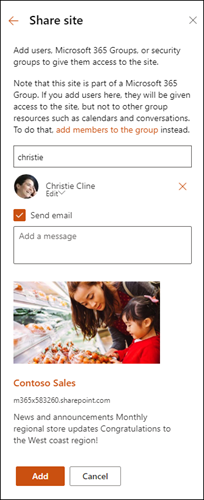
Spreminjanje dovoljenj za mesto za posameznike
Če želite spremeniti raven dovoljenj za posameznika ali skupino, izberite puščico dol zraven SharePointove ravni dovoljenj za to osebo ali skupino in izberite »Poln nadzor« , če ju želite dodati v skupino lastnikov mesta, ali pa izberite »Branje «, če jih želite dodati v skupino obiskovalcev mesta.
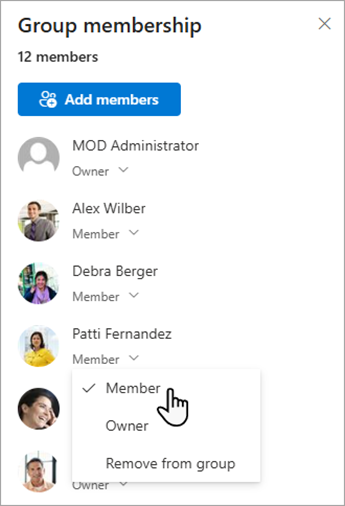
Spreminjanje dovoljenj za spletno mesto za člana skupine Microsoft 365
Če spremenite raven dovoljenja člana, ki je trenutno del Microsoft 365, lahko spremenite raven nadzora, ki ga ima na vašem spletnem mestu, ne da bi ga odstranili iz skupine Microsoft 365.
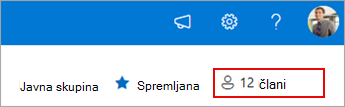
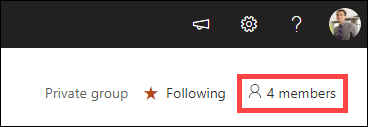
Izberite člane v zgornjem desnem kotu spletnega mesta.
Izberite puščico dol ob članu, da spremenite in izberete raven dovoljenj.
Odstranjevanje dovoljenj spletnih mest posameznikom
Če želite v SharePointu v okolju Microsoft 365 odstraniti osebo, ki ni član skupine Microsoft 365, povezane z vašim spletnim mestom:
Opomba
Možnost »Odstrani « je na voljo le za posameznike, ki niso del skupine okolja Microsoft 365.
Izberite Nastavitve in nato Dovoljenja za spletno mesto.
Izberite puščico dol zraven ravni dovoljenja, ki jo želite odstraniti član.
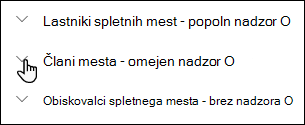
Izberite puščico dol ob članu, ki ga želite odstraniti, in izberite »Odstrani«.
Opomba
Če odstranite člana, ki je bil dodan le z uporabo spletnega mesta za skupno rabo in je tudi del skupine Microsoft 365, bo še vedno ohranil dovoljenja skupine Microsoft 365.
Odstranjevanje članov skupine Microsoft 365, povezane z vašim spletnim mestom
Če želite v SharePointu v okolju Microsoft 365 odstraniti osebo, ki je član skupine Microsoft 365, povezane z vašim spletnim mestom:
Opomba
Možnost za odstranjevanje iz skupine je na voljo le za posameznike, ki so del skupine Microsoft 365.
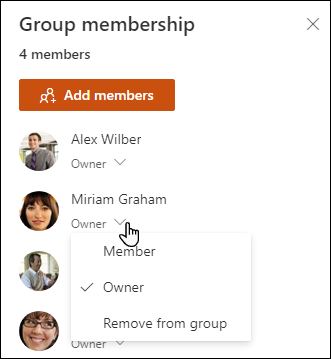
Izberite članev zgornjem desnem kotu spletnega mesta.
Izberite puščico dol zraven ravni dovoljenja, ki jo želite odstraniti člana, in izberite »Odstrani iz skupine«.
Opomba
Če odstranite člana, ki je bil del skupine Microsoft 365, vendar je bil dodan tudi prek spletnega mesta skupne rabe, bo še vedno ohranil dovoljenja kot posameznik.
Dodajanje klepeta v realnem času
Povežite se s storitvijo Microsoft Teams ali drugimi platformami za sodelovanje, klepetajte v realnem času in dajte vire v skupno rabo z ekipo.
- Če želite izvedeti več o povezovanju z aplikacijo Microsoft Teams, glejte Ustvarjanje Microsoftove ekipe iz SharePointa.
- Raziščite, kako lahko druga orodja za sodelovanje integrirate s SharePointom in tako omogočite sprotno komunikacijo, skupno rabo datotek in nemoteno skupinsko delo neposredno v svoje poteke dela. Za najnovejša navodila o povezovanju priljubljenih orodij na spletu poiščite najnovejše smernice posameznih ponudnikov.
Dodatne nastavitve in omejitve za vaše mesto
- Omejitve za SharePoint v storitvi Microsoft 365, uporabnike in omejitve prostora za shranjevanje glejte Omejitve za SharePoint.
- Če želite upravljati velike količine podatkov, preberite članek »Upravljanje velikih seznamov in knjižnic«.
- Uporabite Windows PowerShell za nastavljanje količinske omejitve shrambe in zunanje skupne rabe. Količinsko omejitev shrambe in zunanjo skupno rabo lahko konfigurirate samo s tehnologijo Windows PowerShell. Če ste skrbnik, lahko za to uporabite Set-SPOSite. Za informacije o upravljanju skupin s ogrodjem PowerShell glejte Upravljanje Skupine storitve Microsoft 365 z ogrodjem PowerShell.
Nastavitve odpravljanja težav
- Najpogostejša težava pri spreminjanju nastavitev je neustreznost dovoljenj. Če niste prepričani, kakšna so vaša dovoljenja, se obrnite na skrbnika SharePointa, omrežja ali okolja Microsoft 365.
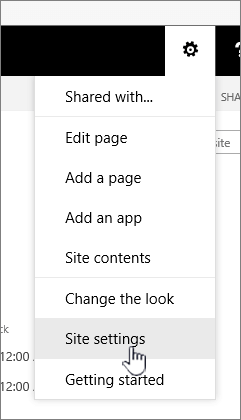
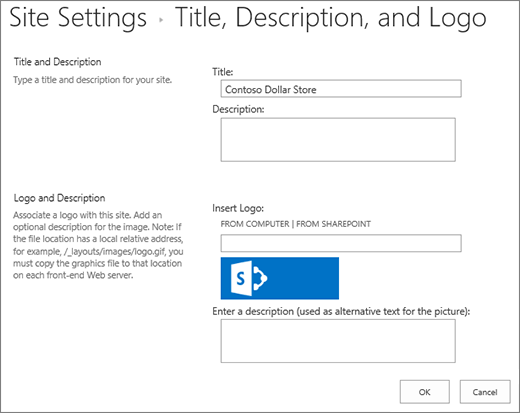
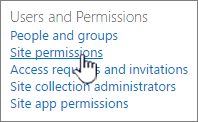
- Če imate dovoljenja, morate vedeti, katero različico SharePointa uporabljate. Če želite več informacij, glejte Katero različico SharePointa uporabljam? Če je bilo vaše spletno mesto ustvarjeno s starejšo različico SharePointa, morda uporablja klasični videz. Če želite spremeniti nastavitve logotipa, opisa ali druge nastavitve, izberite zavihek 2016 . Klasična izkušnja SharePointa za nastavitve uporablja isti uporabniški vmesnik kot SharePoint 2016.



Opomba
- Nekatere funkcije so postopoma uvedene v organizacije, ki so nastavile možnosti ciljane izdaje v Microsoft 365. To pomeni, da ta funkcija morda še ni prikazana ali pa se morda razlikuje od opisa v člankih s pomočjo.
- Spletna mesta skupine, povezana s skupino, imajo različne možnosti prilagajanja. Če želite več informacij, glejte »Prilagajanje »sodobnih« spletnih mest skupin.
- Skupin ni mogoče skriti s seznamov naslovov, če želite omogočiti urejanje ustreznega logotipa SharePointovega mesta.