
Ko na spletno mesto dodate sodobno stran, dodate in prilagodite spletne gradnike, ki predstavljajo gradnike vaše spletne strani. V tem članku je opisan spletni gradnik »Dogodki«, ki omogoča preprost prikaz prihajajočih dogodkov na strani.
Opomba
Nekatere funkcije so postopoma uvedene v organizacije, ki so se odločile za program ciljane izdaje. To pomeni, da ta funkcija morda še ni prikazana ali pa se morda razlikuje od opisa v člankih s pomočjo.

Dodajanje spletnega gradnika »Dogodki«
Dodajanje spletnega gradnika »Dogodki«
Opomba
Ponavljajoči se dogodki niso podprti, tudi če ročno nastavite ponavljanje na seznamu dogodkov, ki ga uporabljate. Za vsako ponovitev boste morali ustvariti nov dogodek, če pa nastavljate dogodke za skupino v storitvi Office 365 na spletnem mestu skupine, uporabiti spletni gradnik koledarja skupine.
Če še niste v načinu za urejanje, kliknite Urejanje v zgornjem desnem kotu strani. Na desni strani poiščite komplet orodij (
 ).
).Izberite »Prikaži vse spletne gradnike«, nato pa izberite ali povlecite in spustite dogodke s seznama spletnih gradnikov.
Kliknite »Uredi lastnosti« (
 ) v zgornjem levem kotu spletnega gradnika.
Izberite vir za dogodke: seznam dogodkov na tem mestu, tem mestu, tej zbirki mest, izbranih mestih ali vseh mestih. Če je vaše spletno mesto povezano s spletnim mestom zvezdišča, boste lahko izbrali Vsa mesta v zvezdišču ali Izbrali mesta iz zvezdišča.

Opomba
Ko izberete možnost »Izberi spletna mesta«, lahko poiščete spletno mesto, ki ga želite dodati, ali pa izberete eno ali več spletnih mest s seznama pogosto uporabljenih spletnih mest ali nedavnih mest. Izberete lahko do 30 mest.
- Možnost »Izberite mesta« ni na voljo v strežniku SharePoint Server, U.S. Government GCC High in DoD ter storitvi Office 365 ponudnika 21vianet.
Seznam dogodkov: Če je na spletnem mestu več seznamov dogodkov, lahko izberete želenega. Če nimate obstoječega seznama, spletni gradnik dogodkov ustvari prazen seznam dogodkov s privzetimi nastavitvami seznama Calendar (Koledar).
Če želite prikazati dogodke z več spletnih mest in na strani ne vidite vseh dogodkov, si oglejte, kako so dogodki z več spletnih mest najdeni in prikazani.
Če ima seznam kategorije, lahko izberete eno, po kateri želite filtrirati prikazane dogodke.
Na spustnem seznamu » Datumski obseg « izberite datumski obseg, po katerem želite filtrirati dogodke. Izberete lahko možnost » Vsi prihodnji dogodki (privzeto), Ta teden, Naslednja dva tedna, Ta mesec ali Ta četrtletje.
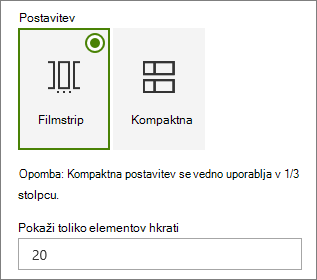
Izberite postavitev: Filmski trak ali Kompaktna črta.
Dodajanje dogodka
Na objavljeni strani lahko začnete dodajati dogodke.
Opomba
Dogodke lahko dodate na shranjeno ali objavljeno stran, ne pa tudi na strani, ki je v načinu urejanja.
Kliknite »Dodaj dogodek«.
Poimenujte dogodek na vrhu strani. Če želite, lahko v območje naslova dodate sliko tako, da kliknete gumb » Dodaj sliko « zgoraj levo.
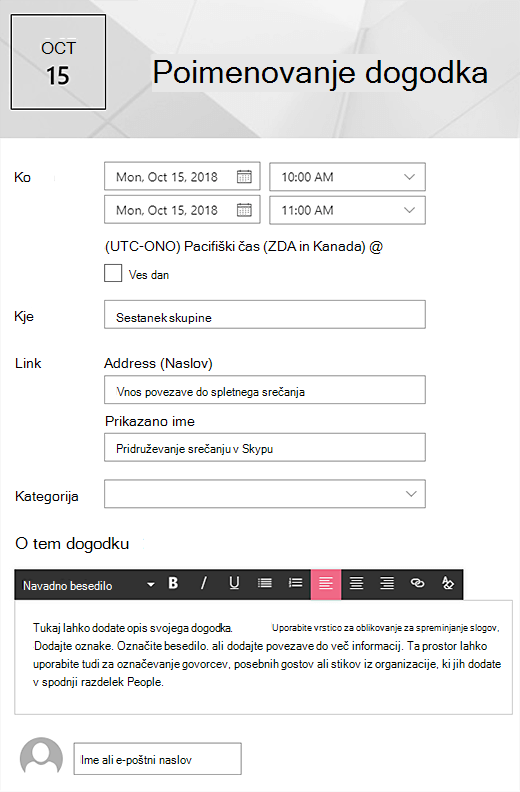
Izberite datum in uro v razdelku » Kdaj« .
V razdelek »Kje « vnesite lokacijo ali naslov. Če je vaša lokacija prepoznana, lahko dodate zemljevid.
V razdelek s povezavo lahko vnesete povezavo do spletnega srečanja, če ta obstaja. Povezavo vstavite v polje » Naslov « in dodajte prikazano ime. Če nimate spletnega srečanja in ne vnesete ničesar, ta razdelek ne bo prikazan v dogodku.
Izberite kategorijo (na primer »Srečanje«, »Delovne ure«, »Poslovna skupina«, »Praznik« itn.), če želite, da je dogodek prikazan pri filtriranju po izbrani kategoriji. Če želite dodati svojo kategorijo, jo preprosto vnesite v prostor.
V območju » O tem dogodku « vnesite opis.
Če imate ljudi, ki bi jih radi označili za ta dogodek (na primer stike, posebne goste ali govornike), lahko njihova imena dodate pod opis dogodka. Dodate lahko le uporabnike v organizaciji.
Ko končate, kliknite Shrani.
Urejanje dogodka
Ko shranite dogodek, ga lahko uredite na strani dogodka.
- Izberite možnost »Prikaži vse« v desnem kotu spletnega gradnika dogodkov, da se pomaknete na stran dogodka.
- Lahko pa se premaknete do strani dogodka tako, da izberete »Nastavitve«,»Vsebina mesta« in nato izberete dogodek na seznamu dogodkov.
- Izberite dogodek, ki ga želite urediti, in izberite »Uredi « v zgornjem desnem kotu strani dogodka.
- Ko končate, izberite »Shrani «.
Izbira občinstva
Z izbiro občinstva lahko označite vsebino za določene skupine oseb. To je uporabno, kadar želite predstaviti informacije, ki so najbolj pomembne za določeno skupino oseb. Dogodke lahko na primer ciljate na člane skupine in zainteresirane skupine, ki bi vas najbolj zanimale.
Če želite uporabiti izbiro občinstva, najprej omogočite izbiro občinstva za seznam dogodkov v knjižnici dokumentov na spletnem mestu, izberite svoje občinstvo in nato omogočite izbiro občinstva v spletnem gradniku Dogodki.
Opomba
Če ste izbrali skupino občinstva, ki ste jo nedavno ustvarili ali spremenili, bo morda trajalo nekaj časa, preden bo uporabljeno opravilo ciljnega občinstva.
- Na domači strani spletnega mesta izberite » Nastavitve « in nato »Vsebina mesta«.
- S kazalcem miške se pomaknite na možnost Dogodki, izberite tri pike (...) in nato »Nastavitve«.
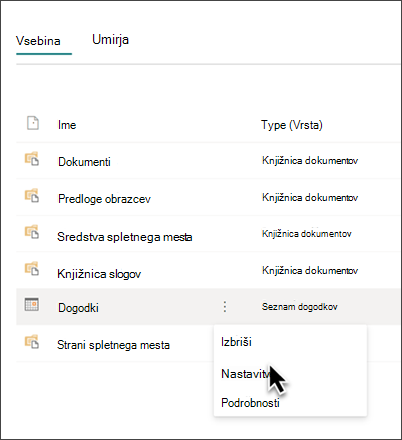
- Na seznamu nastavitev izberite nastavitve izbire občinstva .
- Potrdite potrditveno polje, da omogočite izbiro občinstva , nato pa izberite V redu.

-
Uredite stran dogodka. V razdelek »Občinstvo « lahko dodate do 50 skupin. Nato izberite Shrani.

- Vrnite se na stran, kamor ste postavili spletni gradnik.
-
Kliknite »Uredi lastnosti« () v zgornjem levem kotu spletnega gradnika.
- V podoknu z lastnostmi premaknite drsnik za omogočanje izbire občinstva v položaj VKLOPLJENO.

- Če želite, da začnejo veljati spremembe ciljnega občinstva, znova objavite stran. Če ste uporabili skupino občinstva, ki ste jo nedavno ustvarili ali spremenili, bo morda trajalo nekaj časa, preden bo za to skupino uporabljeno občinstvo.
- Prepričajte se, da je bilo za izbrane dogodke uporabljeno usmerjanje občinstva, tako da spletni gradnik Dogodki odprete v načinu urejanja . V spodnjem desnem kotu kartice dogodka boste videli simbol vsebine v skupni rabi
 .
.
Predpomnjenje rezultatov iskanja
Priporočljivo je, da omogočite predpomnjenje zahtev za iskanje na ravni skupine v spletnih gradnikih dogodkov ali označene vsebine, še posebej za priljubljene domače strani ali strani kategorije, ki je začetna točka za krmarjenje do podrobnejših strani. Ko je spletni gradnik omogočen, v predpomnilniku najprej poišče obstoječe rezultate iskanja, ki se ujemajo s poizvedbo in varnostnimi skupinami. Če ne najde rezultatov iskanja v predpomnilniku, bo iskal v kazalu iskanja.
Odprite stran mesta, ki vsebuje spletni gradnik Dogodki.
Izberite »Uredi«, da uredite stran mesta.
Izberite spletni gradnik Dogodki in nato Uredi lastnosti (
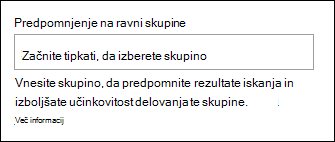
).V podoknu z nastavitvami spletnega gradnika se pomaknite do nastavitve predpomnjenja na ravni skupine .
Določite varnostne skupine tako, da vnesete ime skupine ali e-poštni naslov. Rezultati iskanja bodo shranjeni v predpomnilnik za vse uporabnike, ki pripadajo isti varnostni skupini, in bodo izboljšali učinkovitost delovanja.
Znova objavite stran SharePointovega spletnega mesta.