
Ko na spletno mesto dodate sodobno stran, dodate in prilagodite spletne gradnike, ki predstavljajo gradnike vaše spletne strani. V tem članku je opisana uporaba spletnega gradnika »Slika«. Uporabite jo za vstavljanje slike na stran s svojega spletnega mesta, računalnika ali spleta. Obstoječo sliko lahko obrežete, spremenite njeno velikost in zamenjate.
Dodajanje spletnega gradnika slike
Zamenjava obstoječe slike z vlečenjem ali lepljenjem
Dodajanje ali zamenjava slike na strani
Najlažji način za dodajanje ali zamenjavo slik na strani je preprosto vlečenje ali lepljenje.
Povlecite, da dodate novo sliko ali zamenjate obstoječo sliko
Če še niste v načinu za urejanje, kliknite Urejanje v zgornjem desnem kotu strani.
Naredite nekaj od tega:
Če želite dodati sliko, preprosto povlecite sliko, ki jo želite uporabiti, v odsek, kamor jo želite postaviti.
Če želite zamenjati sliko, izberite sliko, ki jo želite zamenjati, tako, da jo dvokliknete, nato pa povlecite novo sliko.
Po potrebi boste morda morali spremeniti velikost ali jo znova obrezati
Zamenjava slike z lepljenjem
- Če še niste v načinu za urejanje, kliknite Urejanje v zgornjem desnem kotu strani.
- Kopirajte sliko, s katero želite dodati ali zamenjati obstoječo sliko.
- Na strani izberite sliko v spletnem gradniku »Slika«, tako da jo dvokliknete.
- Pritisnite kombinacijo tipk CTRL+V na tipkovnici
Dodajanje spletnega gradnika slike
Če še niste v načinu za urejanje, kliknite Urejanje v zgornjem desnem kotu strani. Na desni strani poiščite komplet orodij (
 ).
).Izberite »Prikaži vse spletne gradnike«, nato pa izberite ali povlecite in spustite sliko s seznama spletnih gradnikov.
Izberite nedavno sliko ali sliko iz ene od teh možnosti:
Slike iz zbirke, ki jih zagotavlja Microsoft
Iskanje v spletu
Spletno mesto
Vaš računalnik
Povezava
Če je vaša organizacija določila nabor odobrenih slik, boste lahko izbirali med tem naborom v razdelku Vaša organizacija.

Opomba
- Iskanje v spletu uporablja slike Bing, ki uporabljajo licenco Creative Common. Vi ste odgovorni za pregled licenciranja za sliko, preden jo vstavite na stran.
- Če sliko pridobite iz SharePointove knjižnice, s tem ne zagotovite, da imajo uporabniki strani dovoljenja za ogled elementa. Avtorji strani bodo pozvani, da kopirajo sliko v knjižnico sredstev mesta in tako zagotovijo vidljivost slike za vse bralce strani.
- Če ste skrbnik SharePointa in želite izvedeti, kako ustvariti knjižnico sredstev za organizacijo, glejte »Ustvarjanje knjižnice sredstev organizacije«.
- Če ste skrbnik SharePointa, vam priporočamo, da omogočite omrežje za dostavo vsebine (CDN) in tako izboljšate učinkovitost pridobivanja slik. Več informacij o omrežjih CDN.
Kliknite »Odpri« ali »Dodaj sliko« (odvisno od tega, od kod prihaja slika).
Če želite, lahko pod sliko v spletnem gradniku vnesete napis.
Če želite spremeniti sliko, dodati povezavo do slike, dodati besedilo čez sliko in dodati ali spremeniti nadomestno besedilo (za osebe, ki uporabljajo bralnike zaslona), v zgornjem levem kotu spletnega gradnika kliknite »Uredi lastnosti « (
 odseka).
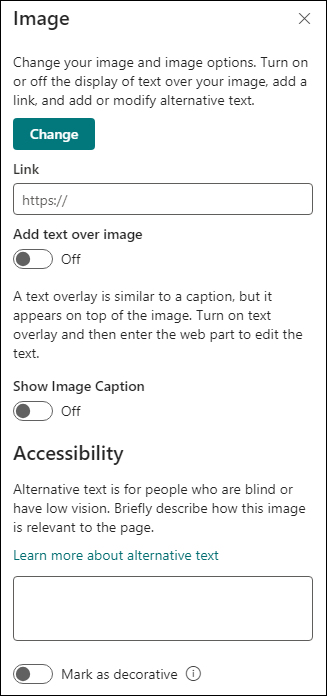
Samodejno nadomestno besedilo Ko vstavite sliko, se samodejno ustvari nadomestno besedilo (za osebe z bralniki zaslona). V številnih primerih se besedilo samodejno shrani s sliko, razen če ga spremenite ali odstranite. V primerih, ko raven zaupanja nadomestnega besedila za sliko ni visoka, se na sliki prikaže opozorilo, ki vam omogoča, da pregledate in spremenite ali obdržite nadomestno besedilo.
Opomba
Naročniška izdaja SharePoint Server in SharePoint Server 2019 podpirata le nadomestno besedilo, ko urejate spletni gradnik.
Obrezovanje slike
Sliko lahko obrežete brez vnaprej nastavljenega razmerja višina/širina ali brez njega.
Če še niste v načinu za urejanje, kliknite Urejanje v zgornjem desnem kotu strani.
Kliknite sliko, ki jo želite spremeniti. Prikazana bo orodna vrstica za urejanje slik.

- Razmerja višina/širina
- Obrežite z razmerjem prostih prostorov
- Razveljavitev
- Ponastavljanje
- Predogled (shranjevanje)
Obrezovanje z razmerjem višina/širina
Obrezovanje z razmerjem višina/širina omogoča, da določite razmerje širine in višine slike. Območje, ki je na spodnji sliki orisano z modro barvo, prikazuje izbor razmerja višina/širina 1:1 (kvadrat).
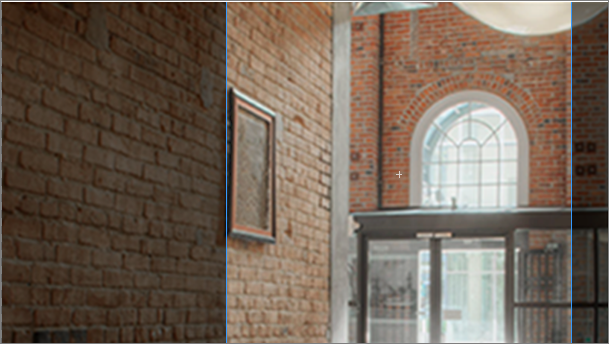
- Kliknite gumb » Razmerje višina/širina«
 .
.
Prikaže se dodatna orodna vrstica z možnostmi za drugačna razmerja višina/širina.

Izberite želeno razmerje višina/širina. Skrajno levo je možnost razmerja višina/širina 16:9, sledijo ji 3:2, 4:3 in 1:1. Videli boste polje za predogled, v katerem je prikazano, kako bo obrezana slika. Polje za obrezovanje lahko premikate po sliki in tako spremenite območje, ki je obrezano.
Polje za obrezovanje lahko tudi zasukate, če želite spremeniti prikaz usmerjenosti razmerja višina/širina da kliknete gumb »Zasukaj polje za obrezovanje«.
 - Ko končate, kliknite Shrani in
 .
.
Ročno obrezovanje
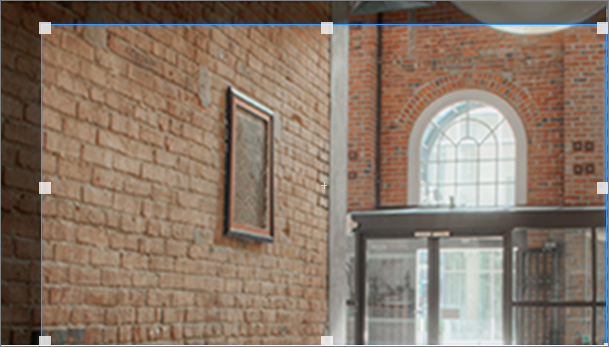
- Kliknite gumb »Obreži z prostim razmerjem «
 , če želite obrezovati brez razmerja višina/širina. Nato povlecite po enem od kvadratkov na vsaki strani slike, da ožjo, razširite, povišate ali krajšo sliko.
 - Ko končate, kliknite Shrani in .
Spreminjanje velikosti slike
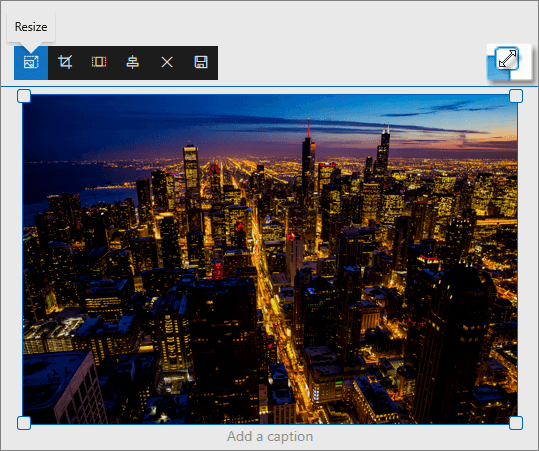
Ko ste v načinu urejanja, lahko spremenite velikost slike tako, da jo izberete, da se prikažejo ročice za spreminjanje velikosti, ali tako, da izberete gumb »Spremeni velikost« v orodni vrstici slike. Nato povlecite eno od ročic, da prilagodite želeno velikost slike.
Opomba
- Spreminjanje velikosti slike ni na voljo v strežniku SharePoint Server 2019.
- Če želite več informacij o slikah in razmerjih višina/širina, glejte Spreminjanje velikosti in prilagajanje velikosti slike na sodobnih straneh v SharePointu.
Razveljavitev ali ponastavitev
Uporaba gumba »Razveljavi« za razveljavitev zadnjega dejanja Uporaba gumba za ponastavitev
 za razveljavitev vseh sprememb, ki ste jih naredili hkrati, in s tem vrnete sliko v stanje, v katerem je bila, odkar ste jo nazadnje shranili.
Zamenjava obstoječe slike z vlečenjem ali lepljenjem
Če imate na strani obstoječi spletni gradnik slike, lahko zamenjate sliko tako, da uredite spletni gradnik in izberete drugo sliko, lahko pa tudi povlečete ali kopirate in prilepite novo sliko čez tisto, ki jo želite zamenjati. Če želite prilepiti, boste morali uporabiti bližnjico na tipkovnici za lepljenje (CTRL+V). Postopek:
Kopiranje in lepljenje
- Če še niste v načinu za urejanje, kliknite Urejanje v zgornjem desnem kotu strani.
- Kopirajte sliko, s katero želite zamenjati obstoječo.
- Na strani izberite sliko v spletnem gradniku »Slika«, tako da jo dvokliknete.
- Pritisnite kombinacijo tipk CTRL+V na tipkovnici
Vlečenje in spuščanje
- Če še niste v načinu za urejanje, kliknite Urejanje v zgornjem desnem kotu strani.
- Izberite sliko, s katero želite zamenjati obstoječo sliko.
- Na strani izberite sliko v spletnem gradniku »Slika«, tako da jo dvokliknete.
- Povlecite sliko čez obstoječo sliko.
Opomba
Po potrebi boste morda morali spremeniti velikost ali jo znova obrezati