
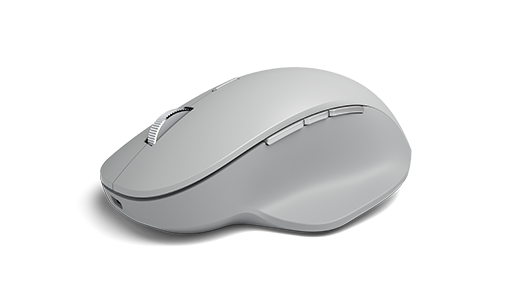
Miška Surface Precision Mouse je zasnovana za izjemno natančnost, udobje in nadzor ter tako poskrbi, da neprekinete tok s tremi prilagodljivimi gumbi palca in možnostjo preklapljanja med tremi različnimi napravami.
Sistemske zahteve
Če želite uporabljati miško Surface Precision Mouse, mora biti v računalniku vrata USB-A ali povezava Bluetooth 4.0 ali novejša različica z nameščenim sistemom Windows 11 ali Windows 10.
Opomba
Če niste prepričani, katero različico Bluetooth podpira vaš računalnik, preberite članek Katera različica Bluetooth je v mojem računalniku?
Seznanjanje
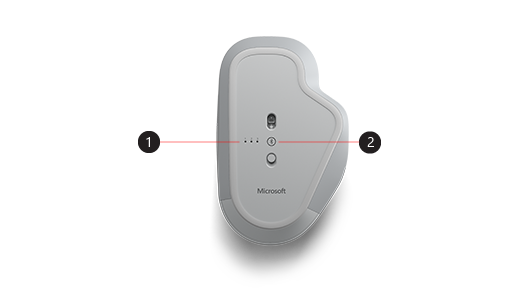
| 1. | Lučke za seznanjanje |
|---|---|
| 2. | Gumb za vzpostavljanje povezave med dvema napravama |
Z miško Surface Precision Mouse lahko seznanite do tri različne naprave in hitro preklapljate med njimi, ne da bi jih vsakič ustavljali in seznanili. To naredite tako:
Seznanjanje ene naprave:
Pritisnite in za 5–7 sekund pridržite gumb za seznanjanje na dnu miške, nato ga spustite. Na voljo so tri lučke za seznanjanje, ena za vsako napravo, s katero lahko seznanite miško. Ko miška preide v način seznanjanja, bodo vse tri lučke za seznanjanje enkrat utripnile, nato pa bo prva lučka počasi utripnila.
Če se prikaže obvestilo za miško, v računalniku s sistemom Windows izberite Poveži , nato pa počakajte, da se nastavi.
Ne vidite obvestila?
-
Windows 11: ikona »Pojdi na začetni meni
 > sistema Windows Ikonanastavitev
 >& naprav Bluetooth
 > Bluetooth Dodajte
  >naprave za ikono »Dodaj« >BluetoothSurface Precision Mouse>Dokončano.
 -
Windows 10: ikona »Pojdi na začetni meni« > sistema Windows
 > »Nastavitve«
  > »Naprave«Ikona Bluetooth & druge naprave za ikono >«Dodajte ikono Bluetooth ali druge naprave > »Dodaj« > BluetoothSurface Precision Mouse>Dokončano.
-
Windows 11: ikona »Pojdi na začetni meni
Seznanjanje z več napravami:
- Pritisnite gumb za vzpostavljanje povezave med dvema napravama na dnu miške, da izberete drugo ali tretjo napravo, in jo spustite. Lučka za seznanjanje na spodnji strani miške bo hitro utripnila.
- Ko lučka za seznanjanje hitro utripa, pritisnite in pridržite gumb za seznanjanje na dnu miške in ga spustite. Ko miška preide v način seznanjanja, bodo vse tri lučke za seznanjanje enkrat utripnile, nato pa bo lučka za seznanjanje počasi utripala.
- Če se prikaže obvestilo za miško, izberite Poveži , nato pa počakajte, da se nastavi. Če obvestila niste videli, odprite Nastavitve , kot je navedeno v zgornjem razdelku.
Ko nastavite stikalo Smart Switch, enkrat pritisnite gumb za seznanjanje Bluetooth na miški, da hitro preklopite z ene naprave na drugo.
Polnjenje miške Surface Precision Mouse
Miška Surface Precision Mouse ima vgrajeno baterijo za polnjenje. Ko lučka na zgornjem delu miške utripa rdeče, uporabite kabel USB, ki ste ga dobili z miško, da napolnite baterijo. Med polnjenjem lahko miško Surface Precision Mouse še naprej uporabljate.
Namig
Stanje baterije lahko preverite kadar koli tako, da izberete »Išči«, vnesete Bluetooth« in nato odprete nastavitve za Bluetooth & drugih napravah. Raven baterije je prikazana zraven miške.
Prilagajanje nastavitev miške
Spreminjanje vedenja in nastavitev miške:
-
Windows 11: izberite ikono začetnega> sistema Windows Ikonanastavitev> aplikacije Ikonanaprav Bluetooth & za > BluetoothIkona miške
 .
. -
Windows 10: > logotipa sistema Windows > »Nastavitve« > naprave .
Namig
Microsoft Mouse and Keyboard Center je aplikacija, ki vam pomaga kar najbolje izkoristiti Microsoftovo tipkovnico in miško. Z aplikacijo Mouse and Keyboard Center lahko prilagodite način dela v vašem računalniku. Za prenos aplikacije glejte Prenos programske opreme Mouse and Keyboard Center.
Preklapljanje med napravami s funkcijo Smart Switch
Ko je miška seznanjena z največ tremi napravami, lahko s funkcijo Surface Precision Mouse preklapljate med njimi tako, da kazalec miške premaknete do roba zaslona. Programsko opremo Mouse and Keyboard Center boste morali namestiti v vse naprave, ki jih želite uporabljati s stikalom Smart Switch.
- Odprite aplikacijo Mouse and Keyboard Center v eni od naprav, s katero je seznanjena miška Surface Precision Mouse in nato izberite Smart Switch.
- Premaknite stikalno vrstico za omogočanje v položaj »Vklopljeno«. Prikazal se bo seznam naprav, ki so seznanjene z miško, v vrstnem redu, v katerem so bile seznanjene.
- Preglejte razpoložljive nastavitve za prilagajanje pametnega stikala.
Sorodne teme
- Odpravljanje težav s povezavo Bluetooth v sistemu Windows
- Kako očistim svojo Microsoftovo miško ali tipkovnico?
Potrebujete dodatno pomoč?
Tehnična podpora

Če želite tehnično podporo, odprite aplikacijo Surface, opišite težavo in izberite Pomočnik.
Podpora skupnosti

Skupnosti vam lahko pomagajo postaviti vprašanja in prisluhniti strokovnjakom z bogatim znanjem. Vprašajte skupnost.
Druga podpora

Če naprave Surface ne morete uporabljati ali imate vprašanje o čem drugem, odprite Pomočnik za drugo podporo v spletu.


