

Klasična izkušnja tipkanja polne velikosti z namensko tipko Copilot ( ), vgrajeno številsko tipkovnico in do 12 mesecev delovanja baterije.
Tipka na tipkovnici za Surface vam omogoča moč umetne inteligence na dosegu roke z izkušnjami, ki so na voljo v sistemu Windows 11. Ta elegantna tipkovnica ponuja klasično tipkanje, vgrajeno številsko tipkovnico in namenske tipke za hiter dostop do aplikacije Izrezovanje & skice, izraznega vnosa, izklopa zvoka klica in drugih funkcij.
Opomba
Tipka Copilot je na voljo v 2. izdaji tipkovnice za Surface.
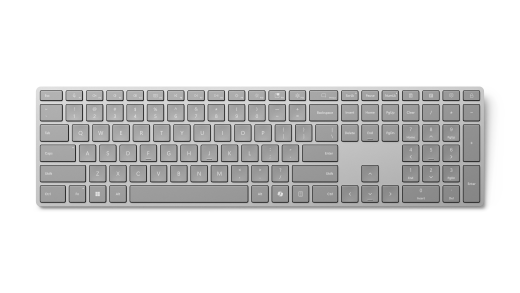
Na voljo za nakup v trgovini Microsoft Store in pri drugih prodajalcih.
Zahteve
Za začetek boste potrebovali računalnik s sistemom Windows 11 s podporo za Bluetooth 4.0 ali novejšo. Ta tipkovnica podpira funkcijo Hitra seznanitev v sistemu Windows za hitrejše vzpostavljanje povezave med dvema napravama.
Opomba
Če niste prepričani, katero različico Bluetooth podpira vaš računalnik, preberite članek Katera različica Bluetooth je v mojem računalniku?
Vzpostavljanje povezave s tipkovnico
Tipkovnica se bo samodejno vklopila, ko prvič odstranite jeziček za vlečenje baterije ali zamenjajte baterije.
Vzpostavljanje povezave s tipkovnico Bluetooth
Vklopite tipkovnico in sledite navodilom za seznanjanje z računalnikom:
Pritisnite gumb za seznanjanje in ga pridržite ob strani tipkovnice, dokler lučka LED nad puščično tipko navzgor ne začne utripati (približno 3 sekunde).
Če se prikaže obvestilo za tipkovnico, v računalniku s sistemom Windows izberite Poveži , vnesite kodo PIN, ki je prikazana na zaslonu, pritisnite Enter in počakajte, da se namestitev dokonča.
Ali niste videli obvestila?
- Ikona »Odpri začetni meni«
 > sistema Windows Ikonanastavitev
 Ikonanaprav> Bluetooth
  > BluetoothIkona »Dodaj
 > za ikono »Dodaj« >BluetoothTipkovnica Surface Keyboard 2nd Edition.
 - Vnesite kodo PIN, prikazano na zaslonu, pritisnite tipko Enter in nato izberite »Dokončano«.
- Ikona »Odpri začetni meni«
Ko je tipkovnica seznanjena, bo lučka LED nehala utripati.
Prilagajanje nastavitev tipkovnice in tipkanja
Če želite prilagoditi tipkovnico:
Z aplikacijo Surface prilagodite nastavitve tipkovnice. Če jo želite odpreti, izberite ikono začetnega menija , vnesite površino in jo izberite, da odprete aplikacijo. Če nimate nameščene aplikacije, jo prenesite iz trgovine Microsoft Store.
Ko je aplikacija odprta, izberite tipkovnico na dnu in nato » Prilagodi tipkovnico «, da prilagodite nastavitve.
Nastavitve tipkanja na tipkovnici spremenite tako:
- Ikona »Izberite začetni meni> logotipa sistema Windows Ikonanastavitev>Nastavitve Ikona & jezika
 >Ikona za tipkanje
 .
.
Informacije o bateriji
Tipkovnico napajata dve bateriji AAA. Zamenjate jih:
- Obrnite tipkovnico.
- Odstranite pokrov prostora za baterijo.
- Vstavite dve novi bateriji AAA in ponovno namestite pokrov.
Če želite kadar koli preveriti stanje baterije, odprite Nastavitve > , naprave Bluetooth & ali odprite aplikacijo Surface .
Tipkovnica samodejno preide v način nizke porabe, ko je ne uporabljate, s tem pa podaljša čas delovanja baterije.
Funkcije, ki uporabljajo umetno inteligenco, v sistemu Windows 11
Moč UI je vgrajena v Windows 11. Od aplikacij za storilnost in ustvarjalnost do naprednih orodij UI, s katerimi lahko stvari naredite bolj dostopne, te funkcije vam bodo pomagale narediti več, kot si lahko predstavljate.
Kje kupiti
Tipkovnice Surface in drugo dodatno opremo lahko kupite v trgovini Microsoft Store in pri drugih prodajalcih.
Opomba
Če trgovina Microsoft Store v vaši regiji ni na voljo, boste napravo Surface našli tudi pri teh prodajalcih.
Sorodne teme
- Odpravljanje težav s povezavo Bluetooth v sistemu Windows
- Kako očistim svojo Microsoftovo miško ali tipkovnico?
Potrebujete dodatno pomoč?
Tehnična podpora

Če želite tehnično podporo, odprite aplikacijo alispletni brskalnik Surface, opišite težavo in izberite Pomočnik.
Podpora skupnosti

Skupnosti vam lahko pomagajo postaviti vprašanja in prisluhniti strokovnjakom z bogatim znanjem. Vprašajte skupnost.
Druga podpora

Če naprave Surface ne morete uporabljati ali imate vprašanje o čem drugem, odprite Pomočnik za drugo podporo v spletu.


