Če vaša naprava Surface vključuje vrata USB-C, lahko vmesnik Surface USB-C v zaslon povežete z zunanjim monitorjem ali drugim zaslonom za večjo izkušnjo zaslona.
Potrebovali boste to
Vmesnik Zasnovan za Surface ali eden od teh vmesnikov Surface USB-C v zaslon:
Vmesniki Podpora za marjetično verigo Podpora za zvok Največja ločljivost USB-C v DisplayPort naprave Surface
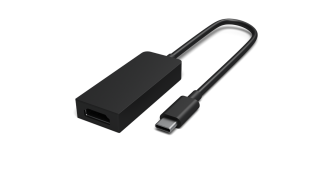

3840 x 2160 @ 60Hz Surface USB-C v HDMI,
3840 x 2160 @ 60Hz Surface USB-C v VGA


1920 x 1200 @ 60Hz Zunanji zaslon in videokabel. Katera videokabel in vmesnik Surface potrebujete, je odvisno od tega, katera vrsta vrat za video je na vašem zunanjem zaslonu. Če ima na primer zunanji zaslon vrata DisplayPort, boste potrebovali videokabel DisplayPort in vmesnik Surface USB-C v DisplayPort.
Povezovanje vmesnika z napravo Surface in zunanjim zaslonom
- Nato drugi konec videokabla, ki je priključen v zunanji zaslon, priključite v vmesnik.
- Priključite konec vmesnika USB-C v vrata USB-C na napravi Surface.
- Pritisnite ikono tipke Windowsza ikono
+
 P in izberite, kako želite projicirati na zunanji zaslon.
Če potrebujete dodatno pomoč pri povezovanju zunanjega zaslona, glejte Povezovanje naprave Surface z zunanjim zaslonom.
Sorodna tema
Potrebujete dodatno pomoč?
Tehnična podpora

Če želite tehnično podporo, odprite aplikacijo alispletni brskalnik Surface, opišite težavo in izberite Pomočnik.
Podpora skupnosti

Skupnosti vam lahko pomagajo postaviti vprašanja in prisluhniti strokovnjakom z bogatim znanjem. Vprašajte skupnost.
Druga podpora

Če naprave Surface ne morete uporabljati ali imate vprašanje o čem drugem, odprite Pomočnik za drugo podporo v spletu.