Iskanje serijske številke za napravo Surface in dodatno opremo ali Microsoftovo dodatno opremo
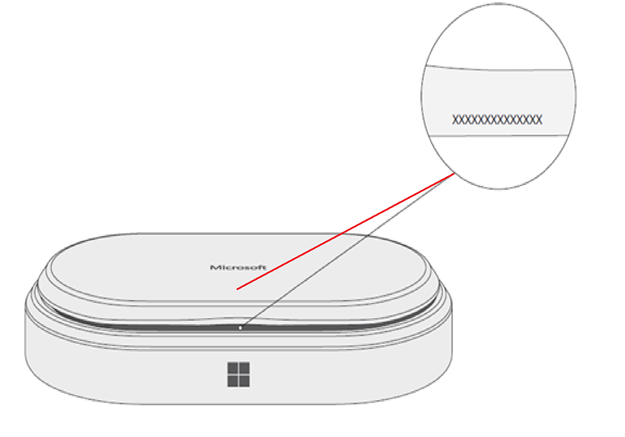
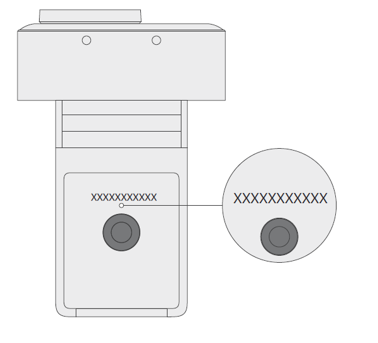
Serijsko številko za napravo Surface, dodatno opremo za Surface ali drugo Microsoftovo dodatno opremo lahko poiščete na več načinov. Serijska številka je običajno:
- 12-mestna številska koda ali
- 14-mestna alfanumerična koda (brez presledkov ali pomišljajev)
Če želite izvedeti, kako poiščete serijsko številko, izberite enega od spodnjih zavihkov.
Če želite registrirati napravo Surface ali jo posneti, morate poznati njeno serijsko številko. Najprej je dobro vedeti, kateri model naprave Surface imate.
Serijsko številko naprave Surface najdete tako:
- V aplikaciji Surface
- V razdelku z nastavitvami
- V napravi
- V vmesniku UEFI za Surface
- Na strani Popravilo naprave & popravilo
- Na originalni embalaži
- Na peresu za Surface, priklopni postaji Surface Dock, tipkovnici za Surface/tipkovnici Type Cover ali drugi dodatni opremo za Surface
Iskanje serijske številke v aplikaciji Surface
Svojo serijsko številko najlažje poiščete v aplikaciji Surface. Prikazuje serijsko številko za vašo napravo Surface in za vsako dodatno opremo Za Surface.
Izberite ikono
 logotipa Windows , poiščite surface in nato na seznamu rezultatov izberite aplikacijo.
Opomba
Če v rezultatih iskanja ne vidite aplikacije Surface, boste morda morali prenesti aplikacijo Surface iz trgovine Microsoft Store.
Razširite možnost Podatki o napravi in si oglejte vrednost zraven možnosti Serijska številka.

Iskanje serijske številke v nastavitvah sistema Windows
V napravah s Windows 11 ali Windows 10 lahko serijsko številko poiščete v nastavitvah:
- Z desno tipko miške kliknite (ali pritisnite) ikono začetnega menija za ikono logotipa
 in> nato izberite Nastavitve ikona aplikacije Nastavitve Ikona aplikacije Sistem za ikono
  > opravilne vrstice Ikona »Vizitka« za ikono za
  .
. - Na tej strani poiščite Specifikacije sistema Windows in poiščite svojo serijsko številko.
Iskanje serijske številke na svoji napravi
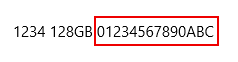
Serijsko številko poiščite na hrbtni ali spodnji strani naprave Surface. Pogosto je naveden ob modelu in informacijah o prostoru za shranjevanje. Če je prikazanih več skupin znakov, je serijska številka po navadi zadnja skupina.
Primer:
| Če imate to napravo Surface | Najdete jo tukaj |
|---|---|
| Surface Laptop, kateri koli Surface Laptop Go in Surface Laptop SE | Poglejte pod tipkovnico blizu tečaja.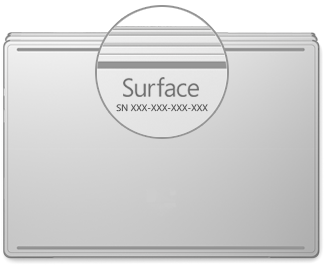
|
| Kateri koli Surface Laptop Studio | Z zagonom v načinu prenosnega računalnika nežno zasukajte zgornji del zaslona nazaj za 180 stopinj. Serijska številka je prikazana na hrbtni strani zaslona blizu sredine.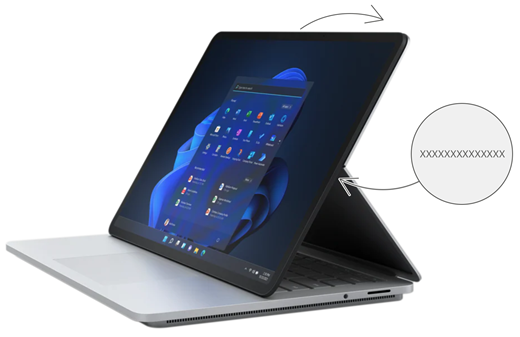
|
| Kateri Surface Pro, kateri koli model Surface Go, Surface 2, Surface 3 in Surface RT | Iztaknite stojalo in poiščite niz številk blizu podnožja stojala.
|
| Poljubne Surface Book (v odložišču) | Poglejte na spodnji rob odložišča, kjer se pritrdi na tipkovnico (najbližje magnetu na levi). Zaslon boste morali odklopiti s tipkovnice. Opomba: To je ista serijska številka, ki bo prikazana v aplikaciji Surface ali v sistemskih nastavitvah. 
|
| Kateri Surface Book (na dnu tipkovnice) | Poglejte na dno tipkovnice.
|
| Poljubno Surface Studio | Položite napravo Surface Studio z zaslonom navzdol in si oglejte spodnji del podstavka.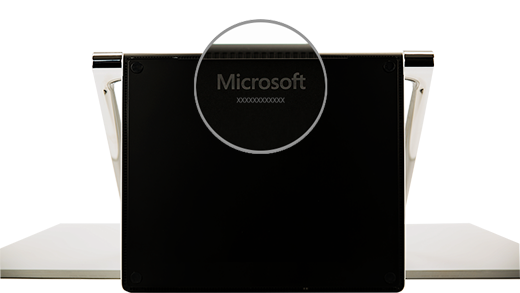
|
| Surface Duo (na pladnju za kartico SIM) | Vstavite orodje za odstranitev kartice SIM v majhno luknjo na desni strani in ga nežno pritisnite, da odstranite pladenj za kartico SIM. Nežno povlecite pladenj za kartico SIM ven, da poiščete serijsko številko na notranji strani.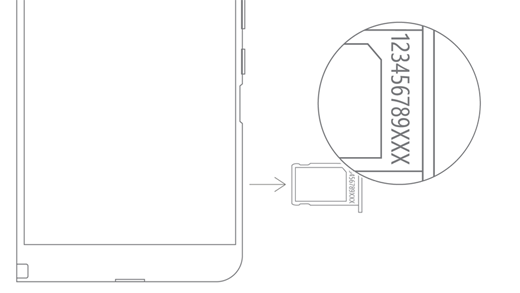
Opomba: Če je odbijač priključen, pladenj za kartico SIM morda ne bo prišel vse do izhoda. V tem primeru orodje za odstranitev kartice SIM rahlo vstavite nazaj v luknjo za pladenj za kartico SIM, nato pa orodje nežno kotanite in povlecite pladenj do izhoda. Morda boste lahko zgrabili daljši konec pladnja za kartico SIM z nohti, da ga odstranite. |
| Surface Duo 2 (na pladnju za kartico SIM) | Ko je naprava Surface Duo 2 zaprta in je zadnja kamera s trojno lečo obrnjena navzgor, vstavite orodje za odstranitev kartice SIM v majhno luknjo na dnu levega zaslona, nato pa nežno pritisnite in, da odstranite pladenj za kartico SIM. Nežno povlecite pladenj za kartico SIM ven, da poiščete serijsko številko na notranji strani.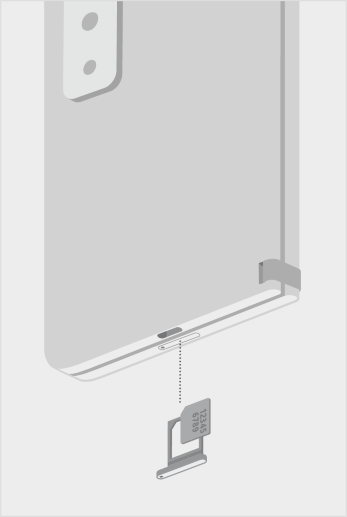
|
Iskanje serijske številke v vmesniku UEFI za Surface
Serijsko številko najdete v razdelku z informacijami o računalniku vmesnika UEFI za Surface. Če želite izvedeti več, glejte Uporaba vmesnika UEFI za Surface.
Iskanje serijske številke na strani Servisna & popravilo naprave
Pojdite na Servisiranje in popravila naprav in se vpišite s svojim Microsoftovim računom, da si ogledate naprave, registrirane za vaš račun.
Iskanje serijske številke na embalaži
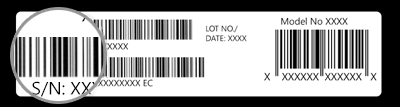
Če ste shranili originalno embalažo naprave Surface, lahko serijsko številko najdete na nalepki s črtno kodo.
Iskanje serijske številke dodatne opreme naprave Surface
Tipkovnica Surface Keyboard ali Type Cover naprave Surface
Poiščite serijsko številko v aplikaciji Surface. To naredite tako:
Izberite ikono
logotipa Windows , poiščite Surface in nato na seznamu rezultatov izberite aplikacijo.Opomba
Če v rezultatih iskanja ne vidite aplikacije Surface, boste morda morali prenesti aplikacijo Surface iz trgovine Microsoft Store.
Izberite Surface Pro 12-palčni tipkovnici ali Surface Pro o napravi s fleksno>tipkovnico. Tam je navedena serijska številka.
Iskanje serijske številke na tipkovnici Surface Type Cover ali tipkovnici Surface Pro Signature Keyboard
|
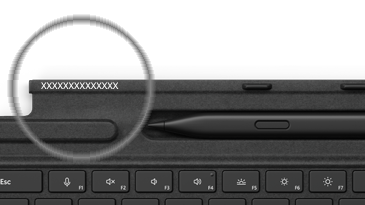
Serijsko številko tipkovnice Surface Pro Keyboard (ali Type Cover) najdete blizu leve strani ali sredine hrbtne strani (območje, ki se pritrdi na napravo Surface). Serijska številka je niz števil, ki je videti nekako tako: XXXXXXXXXXXX |
|---|
Iskanje serijske številke na embalaži
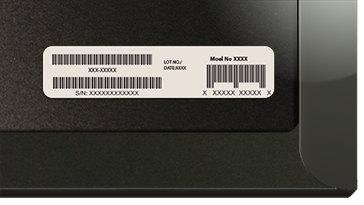
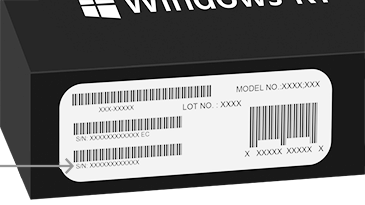
Če imate še vedno originalno embalažo, lahko serijsko številko najdete na nalepki črtne kode:
|
Če ste kupili tipkovnico Type Cover ali Surface Pro Signature Keyboard, je oznaka črtne kode s serijsko številko na škatli, v kateri ste jo prejeli. |
|---|---|
|
Če ste kupili napravo Surface, ki je bila v paketu s tipkovnico Type Cover ali Signature Keyboard, bo serijska številka na oznaki črtne kode na škatli skupaj s serijsko številko naprave Surface. |
Tanko pero za Surface ali pero za Surface
V aplikaciji Surface poiščite serijsko številko peresa. To naredite tako:
Izberite ikono
logotipa Windows , poiščite Surface in nato na seznamu rezultatov izberite aplikacijo.Opomba
Če v rezultatih iskanja ne vidite aplikacije Surface, boste morda morali prenesti aplikacijo Surface iz trgovine Microsoft Store.
Izberite Tanko pero za Surface 2, Tanko pero za Surface ali Informacije o napravi speresom> za Surface. Tam je navedena serijska številka.
Priklopne postaje Surface Dock
Poiščite serijsko številko v aplikaciji Surface. To naredite tako:
Izberite ikono
logotipa Windows , poiščite Surface in nato na seznamu rezultatov izberite aplikacijo.Opomba
Če v rezultatih iskanja ne vidite aplikacije Surface, boste morda morali prenesti aplikacijo Surface iz trgovine Microsoft Store.
Izberite Surface USB4 Dock, Microsoft Surface Thunderbolt™ 4 Dock ali Informacije o napravi Surface Dock 2>. Tam je navedena serijska številka.
Iskanje serijske številke na priklopni postaji Surface Dock

|
Če želite najti serijsko številko na priklopni postaji Surface Dock, poiščite 12-mestni niz številk na spodnji strani naprave. Serijska številka bo videti tako: XXXXXXXXXXXX. |
|---|
Iskanje serijske številke na embalaži
|
|
Če imate še vedno originalno embalažo za priklopno postajo Surface Dock, boste serijsko številko našli na nalepki s črtno kodo. |
|---|
Slušalke Surface Headphones ali slušalke Surface Earbuds
Poiščite serijsko številko slušalk Surface Headphones ali slušalk Surface Earbuds.
Iskanje serijske številke v aplikaciji Surface
Serijsko številko slušalk Surface Headphones ali slušalk Surface Earbuds v aplikaciji Surface poiščete tako:
-
V računalniku Windows 10/11: Izberite ikono začetnega menija za ikono logotipa , nato pa na seznamu vseh aplikacij izberite Surface. Izberite Informacije o slušalkah Surface Headphonesali napravahSurface Earbuds>. Tam je navedena serijska številka.
- V napravi s sistemom iOS ali Android: Odprite aplikacijo Surface, nato pa tapnite Račun>za slušalke Surface Headphones ali Slušalke Surface Earbuds>Device. Serijsko številko najdete v razdelku Podrobnosti .
Iskanje serijske številke na slušalkah Surface Headphones
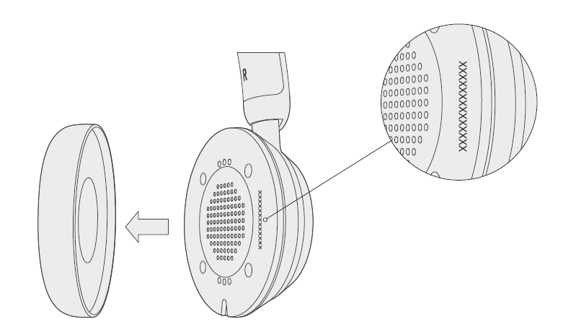
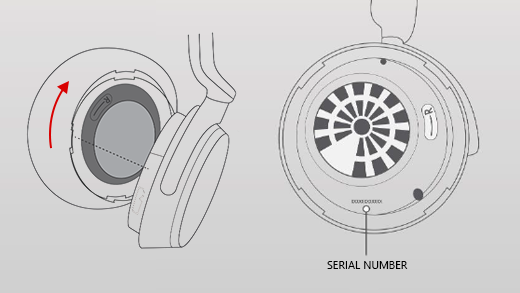
Če želite poiskati serijsko številko na slušalkah Surface Headphones, morate z naprave odstraniti desno slušalko.
Odstranjevanje ušesne blazinice:
- Desno slušalko slušalk Surface Headphones zasukajte proti vam – videti bi morali notranjost slušalke.
- Trdno držite desno slušalko in jo obrnite v nasprotni smeri urinega kazalca. Dvignite slušalko navzgor, da jo odpnete s slušalk.
- 12-mestna serijska številka bo na naglavnem delu. Preden slušalko znova pripnete, si zabeležite serijsko številko.
Ušesno blazinico znova priklopite tako:
- Utore na slušalkah povežite z utorji. Slušalka se mora naglavnega dela slušalk dotikati vse poti.
- Ko je notranjost slušalke obrnjena proti vam, jo obrnite v smeri urinega kazalca, da jo pritrdite na naglavni del slušalk.
Ohišje polnjenja slušalk Surface Earbuds
Poiščite serijsko številko slušalk Surface Earbuds na ohišju za polnjenje slušalk Surface.
Odprite ohišje polnjenja in odstranite desno slušalko.
Obrnite ohišje nazaj. 12-mestna serijska številka je navedena v predalu za desno slušalko.

Opomba
- Če ste shranili originalno embalažo slušalk Surface Earbuds, lahko serijsko številko najdete tudi na nalepki s črtno kodo.
- Če želite več informacij o nastavitvi slušalk v aplikaciji Surface, glejte Nastavitev slušalk Surface Earbuds.
- Če želite več informacij o spreminjanju nastavitev ušesnih slušalk, glejte Upravljanje nastavitev ušesnih slušalk Surface.