
S skupnostmi v aplikaciji Teams lahko ustvarite prostor za sodelovanje, skupno rabo in druženje z drugimi. Imeli boste varen prostor za načrtovanje dejavnosti, srečanj in upravljanje skupnosti.
Kanal lahko ustvarite za določene projekte ali opravila. Člani lahko v kanalih organizirajo razprave na podlagi tem ali zanimanj. S kanali lahko članom skupnosti olajšate iskanje posodobitev in informacij. Ustvarite na primer kanal z obvestili, če želite objavljati posodobitve, spremembe ali druge pomembne informacije za člane skupnosti.
Opomba
Skupnosti v aplikaciji Teams niso dostopne mladoletnikom, vključno z ustvarjanjem skupnosti in pridruževanjem. Vendar pa lahko v aplikaciji Brezplačna aplikacija Microsoft Teams uporabljate in sodelujete v številnih drugih zanimivih funkcijah.
Če želite preprečiti neželeno pošto, vklopite možnost »Zahtevaj pridružitev «, s čimer preprečite uporabo neposrednih povezav in vsakomur, da bi se pridružil skupnosti brez odobritve lastnika skupnosti.
Ko ustvarite skupnost, lahko dodate kanal ali pa se vrnete pozneje. Z ustvarjanjem ali dodajanjem kanala boste lažje načrtovali in organizirali projekte.
Ustvarjanje skupnosti
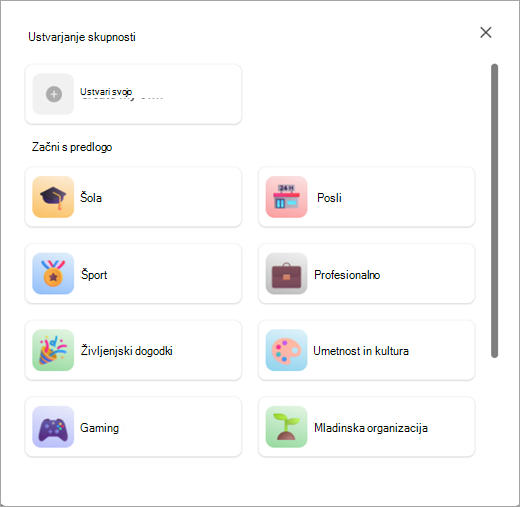
Skupnost lahko ustvarite na različne načine. Brez uporabe predloge lahko ustvarite tudi svojo skupnost ali pa uporabite predloge, kot so šport, prostovoljstvo, igre itd.
Ustvarite skupnost od začetka
Tapnite zavihek »Dodajanje
 .
.Tapnite Ustvari novo skupnost
 .
.Tapnite »Ustvari svojega«.
Tapnite čustveni simbol, da ga posodobite s čustvenim simbolom ali sliko za svojo skupnost.
Posodobite ime skupnosti, ki je potrebno za ustvarjanje skupnosti.
Opomba
Imena in opisi skupnosti ne smejo vsebovati povezav, psovk ali omejenih izrazov za zaščito uporabnikov pred prevarami, lažnim predstavljanjem in zlonamerno programsko opremo.
Če želite, tapnite »Opis «, da dodate račun za svojo skupnost.
Ko končate, tapnite Ustvari.
Ko ustvarite skupnost, ste lastnik. Poiščete lahko ljudi, ki jih želite povabiti ali deliti z drugimi povezavo ali kodo QR, da se lahko pridružijo vaši skupnosti.
Opomba
Če želite preprečiti neželeno pošto, tapnite informacije o  ob imenu skupnosti. Tukaj lahko preklapljate možnost »Zahtevaj za pridružitev« in tako preprečite uporabo neposrednih povezav in vsakomur, da bi se pridružil skupnosti brez odobritve lastnika skupnosti. Vse skupnosti v brezplačni aplikaciji Teams so privzeto zasebne in ne bodo več prikazane v iskanjih in priporočilih. Če želite dati skupnost v skupno rabo, lahko povabite člane neposredno.
Ustvarjanje skupnosti s predlogo
Predloge uporabljajo vnaprej nastavljeno ime in sliko za hiter začetek ustvarjanja skupnosti. Ustvarite lahko na primer skupnost Soseska ali Skupnost igralcev , ki jo želite dati v skupno rabo z drugimi.
Tapnite zavihek »Dodajanje
.Tapnite Ustvari novo skupnost
.Tapnite predlogo, ki jo želite uporabiti, na primer Šport ali Prostovoljstvo.
Tapnite čustveni simbol, da ga posodobite s čustvenim simbolom ali sliko za svojo skupnost.
Posodobite ime skupnosti, ki je potrebno za ustvarjanje skupnosti.
Opomba
Imena in opisi skupnosti ne smejo vsebovati povezav, psovk ali omejenih izrazov za zaščito uporabnikov pred prevarami, lažnim predstavljanjem in zlonamerno programsko opremo.
Če želite, tapnite »Opis «, da dodate račun za svojo skupnost.
Ko končate, tapnite Ustvari.
Ko ustvarite skupnost, ste lastnik. Poiščete lahko ljudi, ki jih želite povabiti ali deliti z drugimi povezavo ali kodo QR, da se lahko pridružijo vaši skupnosti.
Opomba
Če želite preprečiti neželeno pošto, tapnite informacije o ob imenu skupnosti. Tukaj lahko preklapljate možnost »Zahtevaj za pridružitev« in tako preprečite uporabo neposrednih povezav in vsakomur, da bi se pridružil skupnosti brez odobritve lastnika skupnosti. Vse skupnosti v brezplačni aplikaciji Teams so privzeto zasebne in ne bodo več prikazane v iskanjih in priporočilih. Če želite dati skupnost v skupno rabo, lahko povabite člane neposredno.
Ustvarjanje ali dodajanje kanala
Če želite ustvariti kanal v skupnosti, morate biti lastnik. Kanal lahko ustvarite povsem od začetka ali pa uporabite predlogo. Če že imate kanal v skupnosti, lahko dodate do pet kanalov in tako zagotovite boljšo organizacijo skupnosti.
Ustvarjanje kanala za skupnost, katere lastnik ste
- V aplikaciji Teams tapnite zavihek »Skupnosti« .
- Poiščite skupnost, v kateri želite ustvariti kanal.
- Tapnite »Dodaj kanal
 pod imenom skupnosti.
 - Tapnite »Dodaj kanal
 na dnu zaslona.
 - Poimenujte kanal v polju » Ime kanala «. Tapnite izbirnik čustvenih simbolov, da naslovu dodate odziv ali čustveni simbol
- Tapnite kljukico
 button ali »Dokončano «, da ustvarite kanal za svojo skupnost. Če želite zapreti program, ne da bi kakor koli spremenili, izberite »Prekliči«.
Če želite posodobiti in upravljati nastavitve v kanalu, ki je v vaši lasti, glejte Posodobitev nastavitev skupnosti v Brezplačna aplikacija Microsoft Teams.


Sorodne teme
Povabilo in upravljanje članov skupnosti
Posodabljanje nastavitev skupnosti
Stik z nami
Če potrebujete dodatno pomoč, se obrnite na podporo ali zastavite vprašanje v skupnosti Microsoft Teams.