
CART (Communication Access Real-time Translation) je storitev, v kateri usposobljen CART podnapisovalec posluša govor in v trenutku prevede ves govor v besedilo. Podnapisovalnik CART uporablja posebno fonetično tipkovnico ali metode stenografije, da ustvari natančen prevod, ki je nato oddajan prejemnikom na zaslonu, prenosniku ali drugi napravi. CART se včasih imenuje tudi odprti napisi, stenografija v realnem času ali podnaslavljanje v realnem času.
Kot organizator srečanja lahko nastavite in ponudite občinstvu podnapise CART namesto samodejno ustvarjenih napisov v živo v aplikaciji Microsoft Teams.
Kot napisovalec CART boste potrebovali povezavo do napisa CART od organizatorja srečanja in rešitev ali programsko opremo za podnaslavljanje CART, da se povežete s srečanjem v storitvi Microsoft Teams in zagotovite napise CART v srečanju.
Opomba
Programska oprema CART, ki jo uporabljate, se mora povezati prek API-ja za napise CART v aplikaciji Microsoft Teams. Informacije o API-jih najdete v članku Reference za API v aplikacijah za srečanja.
Namig
Če želite izvedeti več o uporabi vgrajenih napisov v živo v aplikaciji Microsoft Teams, glejte Uporaba napisov v živo v srečanju v aplikaciji Teams.
Nastavite podnapise CART kot organizatorja srečanja
Kot organizator srečanja morate ustvariti in poslati povezavo do napisa CART podnapisovalniku CART. Nato bodo prek povezave svoj sistem CART ali programsko opremo povezali s srečanjem v aplikaciji Microsoft Teams.
Podnapisovanje CART lahko nastavite med srečanjem, vendar vam priporočamo, da to naredite pred srečanjem, da bo imel napisnik dovolj časa za odpravljanje morebitnih težav.
Če želite nastaviti napise CART za srečanje:
Izberite ikono
 v aplikaciji Teams.
Dvokliknite srečanje.
V polju » Povabite potrebne udeležence « povabite na srečanje napisovalca CART.
Izberite možnosti
 .
.V možnosti »Dostopnost
 « vklopite preklopni gumb »Zagotovi napise CART «.
Izberite Uporabi.
Znova odprite možnosti srečanja.
Under Accessibility
>Provide CART captions, select Copy link .
. 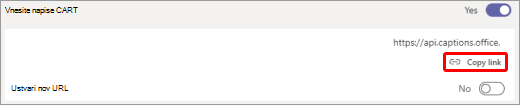
Prilepite povezavo v e-poštno sporočilo in jo pošljite napisovalcu CART, da ga lahko vključi v svojo programsko opremo za podnaslavljanje.
Pred srečanjem se povežite s podnapisovalcem CART, da se prepričate, da je vse pravilno nastavljeno.
Vklop in izklop napisov CART
Če je CART omogočen, se napisi privzeto prikažejo, ko vklopite podnapise, vendar lahko po želji preklopite tudi na samodejno ustvarjene napise.
- Če želite uporabiti CART, se premaknite v razdelek »Kontrolniki srečanja« in izberite »Več dejanj«
 >Vklop napisov v živo. Napisi CART so prikazani privzeto.
 - Če želite uporabiti samodejno ustvarjene napise, pojdite v meni prekoračitve v območju z napisi in izberite jezik.
Kar najbolje izkoristite svoje napise
Da bi bili napisi v živo kar se da natančni, poskusite upoštevati te najboljše prakse:
- Govorite razločno, počasi in neposredno v mikrofon. Ko se oddaljenost od mikrofona povečuje, napisi lahko postanejo manj natančni.
- Izogibajte se mestom s hrupom v ozadju.
- Izogibajte se temu, da več oseb govori hkrati.
- Uporabljajte najvišjo kakovostno opremo, s potrdilom za aplikacijo Teams , ki je na voljo.
Opomba
Obscenosti so zakrite z zvezdicami.
Glejte tudi
Načrtovanje sestanka v aplikaciji Teams
Vključitev v sestanek v aplikaciji Teams