Ostanite na tekočem z načrtovanimi srečanji v aplikaciji Teams, kjer lahko sodelujete s svojo ekipo, predstavljate vsebino in še veliko več.
Ko načrtujete srečanje v aplikaciji Teams, se samodejno prikaže v Outlookovem koledarju in obratno. Želite razporejati v Outlooku? Naučite se dodati aplikacijo Teams v Outlookovo srečanje.
V tem članku
Načrtuj srečanje
Sestanek v aplikaciji Teams lahko načrtujete na več načinov.
Načrtovanje srečanja v koledarju
- Izberite
 v aplikaciji Teams.
 - Izberite časovni okvir na koledarju ali izberite Novo
 .
. - Dodajte podrobnosti o sestanku in udeležence.
- Vklopite preklopni gumb za srečanje v aplikaciji Teams .
- Izberite »Shrani
 «.
«.
Načrtovanje sestanka iz klepeta
- Izberite
 v aplikaciji Teams.
 - Izberite Več možnosti klepeta
 na vrhu klepeta.
 - Izberite »Schedule a meeting«
 .
. - Dodajte podrobnosti srečanja.
- Izberite Pošlji.
Načrtovanje srečanja v kanalu
- Izberite možnost »Ekipe
 « v aplikaciji Teams.
 - Izberite skupino, v kateri želite načrtovati sestanek.
- Ob
 »Sestanek zdaj« izberite puščico spustnega menija.
 - Izberite »Schedule a meeting« .
- Dodajte druge udeležence, ki niso v ekipi.
- Izberite Pošlji.
Vsi člani ekipe, za katero ste načrtovali srečanje, bodo prejeli osebno vabilo.
Kanal lahko povabite tudi v običajno srečanje, tako da vnesete ime kanala v polje »Dodaj kanal «. Ko pošljete vabilo, kanalov ni mogoče več urejati ali dodajati. Poslati boste morali novo povabilo s posodobljenim kanalom.
Opomba
- Ko imate srečanje v kanalu, si ga lahko vsi člani ekipe ogledajo in se mu pridružijo v kanalu. Ta funkcija ni na voljo v zasebnih kanalih.
- Povabljene osebe zunaj vaše organizacije ne bodo imele dostopa do koledarja v kanalu.
Pošiljanje povabila udeležencem
Udeležence lahko povabite v srečanje v aplikaciji Teams med ustvarjanjem srečanja ali po tem.
Do 1000 povabljencev se lahko pridruži in sodeluje v srečanju v aplikaciji Teams. Do 10.000 povabljencev se lahko pridruži srečanjem, ki že imajo 1000 udeležencev, kot udeleženci le za ogled .
Če želite povabiti udeležence:
Ustvarite srečanje ali ga odprite na koledarju v aplikaciji Teams.
V polje » Zahtevani udeleženci « vnesite imena.
Dodajanje izbirnih udeležencev:
- V novem koledarju izberite »Možnosti
 > odgovorov«Dodajte izbirne udeležence
 in dodajte njihova imena v polje »Povabi neobvezne udeležence«.
 - V klasičnem koledarju izberite »Izbirno« + v možnosti »Dodaj zahtevane udeležence«
 in dodajo njihova imena.
- V novem koledarju izberite »Možnosti
Če želite povabiti osebe zunaj organizacije, vnesite njihov poln e-poštni naslov (npr.: Joe@example.com).
Izberite »Pošlji«, »Posodobitev « ali »Pošlji«
 . Povabljene osebe bodo prejele e-poštno sporočilo s povezavo do srečanja.
Razporejevalnik opravil
Z aplikacijo Scheduler si lahko ogledate časovne pasove, urnike in razpoložljivost drugih udeležencev v različnih časovnih okvirjih. Mreža razporejevalnika bo pokazala urnik posameznega udeleženca.
Senčna območja so prikazana, ko so udeleženci zasedeni ali ko imajo okvirna srečanja.
Nezasenčena območja so prikazana, ko so udeleženci prosti.
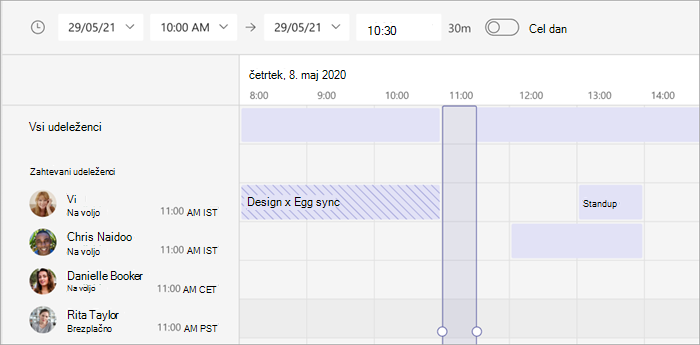
Če želite uporabiti razporejevalnik, v podrobnostih srečanja izberite »Razporejevalnik
 «.
«.
Ko izpolnite podrobnosti, izberite »Pošlji «, da zaprete obrazec za načrtovanje in povabite udeležence na srečanje.
Skupna raba povezave do srečanja
Z aplikacijo Teams lahko povabite osebe v srečanje prek povezave do srečanja. Skupna raba te povezave:
- Ustvarite srečanje ali ga odprite na koledarju v aplikaciji Teams.
- Na vrhu podrobnosti srečanja izberite »Skupna raba
 >«Kopiraj povezavo
 za pridružitev.
 - Prilepite povezavo v klepet, objavo ali e-poštno sporočilo, da jo daste v skupno rabo z drugimi.
Dodajte številko klicatelja
Vključite klicno številko in ID konference, da bodo lahko udeleženci poklicali v srečanje v aplikaciji Teams. Če načrtujete srečanje v Outlooku, sta klicna številka in ID konference samodejno prikazana v načrtovanem povabilu na srečanje.
Če želite izvedeti več, glejte Dodajanje klicne številke za srečanje v aplikaciji Teams.
Kategoriziranje srečanj v kategorije
Barvno označite koledar s kategorijami. Vsakemu srečanju na koledarju dodelite eno ali več kategorij.
Če želite dodeliti kategorije:
- Z desno tipko miške kliknite dogodek v koledarju.
- Izberite »Kategoriziraj

- Izberite barvo.
Srečanje lahko kategorizirate tudi, ko ga načrtujete, tako da na vrhu obrazca za razporejanje časa izberete »Kategorija «.
Opomba
Srečanj v kanalu ni mogoče kategorizirati.
Vnovično načrtovanje srečanja
Prerazporedite srečanja in dogodke iz koledarja v aplikaciji Teams. Če želite hitro posodobiti čas srečanja, izberite srečanje v koledarju aplikacije Teams, ga povlecite v nov časovni okvir in ga spustite.
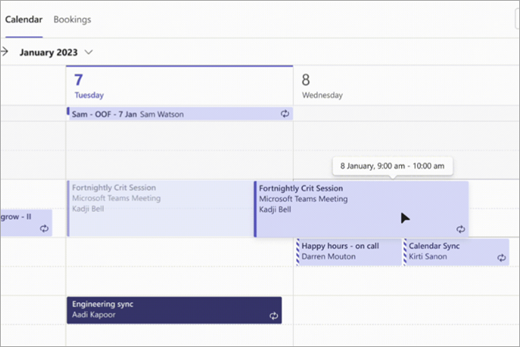
Preden posodobite uro srečanja, boste obveščeni o razpoložljivosti povabljencev.
Čas srečanja lahko spremenite tudi tako, da odprete podrobnosti srečanja, izberete nov čas in izberete »Pošlji posodobitev«. Udeleženci bodo samodejno prejeli obvestilo s posodobljeno uro.
Spremeni stanje prikaza
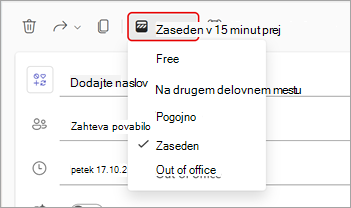
Kot organizator lahko v vrstici dejanja nastavite stanje srečanja » Pokaži kot «. Ko udeleženci odgovorijo, njihovo stanje samodejno odraža stanje, ki ga je nastavil organizator.
Če želite nastaviti stanje srečanja » Pokaži kot «, izberite trenutno stanje »Pokaži kot «, da odprete spustni meni. Izberite stanje, ki ga želite imeti udeležencem med srečanjem.
Privzeta vrednost »Pokaži kot « za vsa srečanja je »Zaseden«.