V tem članku
Napisi v živo v aplikaciji Teams
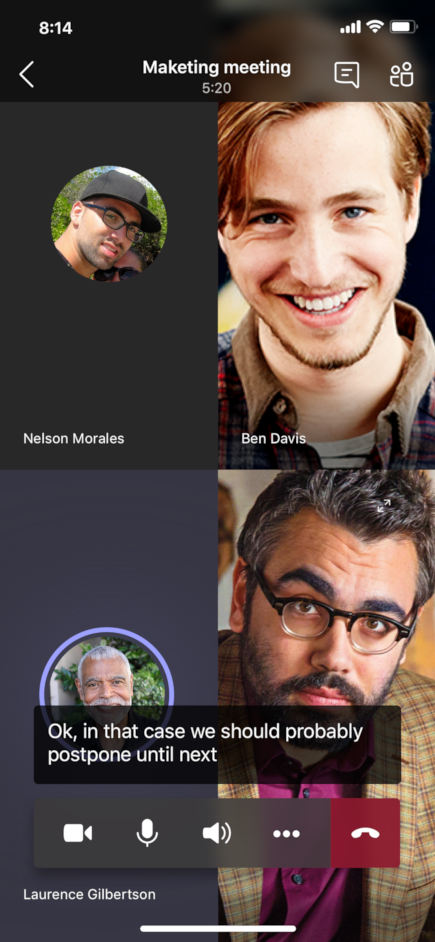
Aplikacija Teams lahko zazna, kaj se pove med srečanjem, in predstavi sprotne podnapise. Če uporabljate namizno aplikacijo za Windows ali Mac, je na voljo tudi več možnosti za prilagajanje napisov.
Opomba
- People se lahko odločijo, da v napisih ne želijo biti identificirani. Podrobnosti najdete v razdelku »Skrijte svojo identiteto v podnapisih in transkripcijah srečanj«.
- Aplikacija Teams ne shranjuje napisov. Če želite prepis srečanja, vklopite prepis. Prepis boste lahko prenesli po srečanju.
Podnapise v živo lahko v aplikaciji Teams pridobite na več načinov:
- Iz vgrajenih podnapisov, ki jih zagotavlja aplikacija Teams
- Iz podnapisnika CART (Prevod v realnem času za komunikacijo). Če želite izvedeti, kako uporabljati napise CART v srečanju v aplikaciji Microsoft Teams, glejte Uporaba napisov CART v srečanju v aplikaciji Microsoft Teams (napisi, ki jih ustvarijo ljudje).
Nastavitve napisov v živo
V aplikacijo Teams so vgrajeni razširjeni podnapisi, ki jih lahko vklopite v kontrolnikih srečanja.
Vklop in izklop napisov
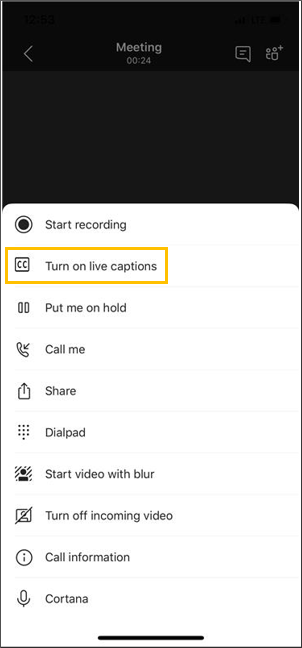
Če želite začeti prikazovati napise v živo:
- Izberite »Več dejanj«
 > v kontrolnikih srečanja.
 -
Izberite napise
 .
.
Prilagajanje napisov
Prilagodite velikost in barvo pisave napisov, povečajte število prikazanih vrstic in spremenite položaj napisov v oknu srečanja.
Če želite prilagoditi napise v živo:
- Premaknite kazalec miške nad podokno z napisi in izberite Odpri nastavitve
 napisov.
 - Spremenite nastavitve.
Izberite »Slogi napisov«
 , če želite spremeniti slog, velikost, barvo in veliko drugega.
Spremembe nastavitev napisov v živo bodo samodejno vidne.
Spremenite govorjeni jezik
Govorjeni jezik srečanja nastavite na jezik, ki ga govorijo drugi, da dobite natančnejše napise.
Če ljudje govorijo drug jezik, ki ni nastavljen govorjeni jezik srečanja, bo aplikacija Teams zaznala neujemanje jezika. Organizator srečanja, soorganizator, pobudnik prepisa ali pobudnik funkcije, ki je vklopila transkripcijo, bo nato pozvan, da posodobi govorjeni jezik:
- Izberite »Nastavitve «, da ročno posodobite govorjeni jezik srečanja.
- Izberite »Da«, ga spremenite, da se takoj posodobi zaznan govorjeni jezik srečanja.

Organizatorji srečanja, soorganizatorji, pobudniki transkripcije ali pobudniki katere koli funkcije, ki je vklopila transkripcijo, lahko kadar koli dostopajo do govorjenega jezika srečanja.
Za dostop do nastavitev govorjenega jezika srečanja:
- Premaknite kazalec miške nad podokno napisov in izberite »Odpri nastavitve napisov
 .
. - Premaknite kazalec miške nad »Govorjeni jezik srečanja « in v spustnem meniju izberite jezik, ki ga govorijo vsi.
- Izberite »Posodobi« , da jo spremenite.
Pomembno
Če želite, da drugi udeleženci dostopajo do govorjenega jezika srečanja, mora biti prepis izklopljen. Če je transkripcija v teku, jo morajo najprej izklopiti ali izklopiti funkcijo, ki je zagnala transkripcijo. Nato morajo ponovno ročno vklopiti prepis.
Nastavitev prevedenih napisov v živo v dogodku
V sestankih z zaposlenimi in dogodkih v živo organizatorji vnaprej izberejo, v katerih jezikih si lahko udeleženci ogledajo napise v živo. Organizatorji lahko izberejo šest jezikov ali deset, če imajo Premium, iz več kot 50 različnih jezikov.
Če želite v dogodku nastaviti prevedene napise v živo:
Odprite dogodek v koledarju v aplikaciji Teams.
V razdelku »Podrobnosti« izberite gumb
možnosti srečanja«.V oknu Engagement
 > za Chat v aplikaciji TeamsPrevajanje napisov udeležencev izberite jezike, v katerih bodo prevedeni napisi v živo na voljo med dogodkom.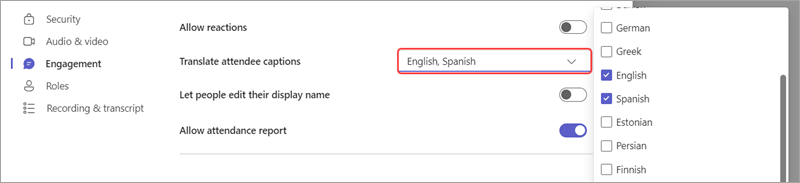
Izberite Uporabi.
Udeleženci si lahko ogledajo prevedene napise v živo le v enem od jezikov, ki ste jih predhodno izbrali.
Uporaba prevedenih napisov v živo
Napisi v živo so privzeto prikazani v jeziku, ki je uporabljen med srečanjem ali dogodkom. Napisi, prevedeni v živo, omogočajo uporabnikom, da si ogledajo prevode napisov v jeziku, ki jim najbolj prija.
Opomba
- Prevedeni napisi na srečanjih v živo so na voljo kot del Teams Premium in Microsoft Copilot, dodatne licence, ki zagotavlja dodatne funkcije za bolj prilagojena, inteligentna in varna srečanja v aplikaciji Teams. Za dostop do upravičene licence se obrnite na skrbnika za IT.
- Če ima organizator srečanja licenco za Teams Premium ali Microsoft Copilot, lahko vsi udeleženci srečanja uporabljajo prevedene napise in transkripcijo, ne da bi potrebovali posebno licenco.
- Če imajo posamezni udeleženci licenco za Teams Premium ali Microsoft 365 Copilot, bodo možnost »Prevedi v« videli le ti udeleženci z licenco in bodo lahko uporabili prevedene napise in prepis.
Če želite uporabiti napise, prevedene v živo:
- Izberite »Več dejanj«> Več dejanj« v kontrolnikih srečanja.
- Izberite RTT
 .
. - Izberite »Vklopi«.
- Premaknite kazalec miške nad podokno RTT in vklopite preklopni gumb Napisi v živo .
- V podoknu RTT izberite »Več možnosti« > »Več dejanj«Odprite nastavitve napisov.
- Preverite, ali je govorjeni jezik srečanja pravilen.
- Premaknite kazalec miške nad možnost prevajanja in izberite jezik.
Pomembno
Microsoft si pridržuje pravico, da v razumnem roku omeji ali omeji uporabo mentorja za govorništvo, da bi omejil pretirano uporabo in/ali goljufije ter ohranil optimalno učinkovitost storitev.
Podprti jeziki:
angleščina (ZDA), angleščina (Kanada), angleščina (Indija), angleščina (Združeno arabski emirati), angleščina (Avstralija), angleščina (Nova Zelandija), arabščina (Saudova Arabija), arabščina (Združeni arabski emirati), albanščina (Albanija), bolgarščina (Bolgarija), katalonščina (Katalonščina), kitajščina (poenostavljena, Kitajska), kitajščina (tradicionalna, Hongkong SAR), kitajščina (tradicionalna, Tajvan), hrvaščina (Hrvaška), češčina (Češka), danščina (Danska), nizozemščina (Belgija), nizozemščina (Nizozemska), estonščina (Estonija), filipinščina (Filipini), finščina (Finska), francoščina (Kanada), francoščina (Francija), nemščina (Nemčija), nemščina (Švica), grščina (Grčija), hebrejščina (Izrael), hindijščina (Indija), madžarščina (Madžarska), islandščina (Islandija), indonezijščina (Indonezija), italijanščina (Italija), japonščina (Japonska), kazaščina (Kazahstan), korejščina (Koreja), latvijščina (Latvija), litovščina (Litva), malajščina (Malezija), malteščina (Malta), norveščina (Norveška), poljščina (Poljska), portugalščina (Brazilija), portugalščina (Portugalska), romunščina (Romunija), ruščina (Rusija), srbščina (cirilica, Srbija), slovaščina (Slovaška), slovenščina (Slovenija), španščina (Mehika), španščina (Španija), švedščina (Švedska), tajščina (Tajska), turščina (Turčija), ukrajinščina (Ukrajina), vietnamščina (Vietnam), valižanščina (Združeno kraljestvo).
Podprti jeziki prevajanja:
arabščina, poenostavljena kitajščina, tradicionalna kitajščina, češčina, danščina, nizozemščina, angleščina, finščina, francoščina, francoščina (Kanada), nemščina, grščina, hebrejščina, hindijščina, madžarščina, italijanščina, japonščina, korejščina, norveščina, poljščina, portugalščina (Brazilija), portugalščina (Portugalska), romunščina, ruščina, slovaščina, španščina, švedščina, tajščina, turščina, ukrajinščina, vietnamščina
Izkoristite vse funkcije napisov v živo
Če želite zagotoviti čim natančnost napisov v živo, poskusite s temi najboljšimi praksami:
- Govorite razločno, počasi in neposredno v mikrofon. Z večjašnjo oddaljenostjo do mikrofona postanejo napisi morda manj natančni.
- Izogibajte se mestom s hrupom v ozadju.
- Izogibajte se temu, da več oseb govori hkrati.
- Uporabljajte najvišjo kakovostno opremo, s potrdilom za aplikacijo Teams , ki je na voljo.
Opomba
Obscenosti so zakrite z zvezdicami.
Pogosta vprašanja
Kje aplikacija Teams obdeluje podatke, ki jih uporablja za zagotavljanje napisov v živo?
Podatke obdelujemo na geografski regiji, kjer je sedež vaše organizacije.
Katere podatke uporablja aplikacija Teams za ustvarjanje napisov?
Microsoftova tehnološka storitev samodejnega prepoznavanja govora (ASR), ki ustvari napise za srečanje v aplikaciji Teams, lahko za izboljšanje natančnosti napisov uporabi zadevo srečanja, povabilo, imena udeležencev, priloge in nedavna e-poštna sporočila udeležencev.
Kako Teams prevaja napise v živo?
Za prevajanje napisov v živo uporabljamo tehnologijo Microsoftovega prevajanja govora, ki uporablja tehnologijo Azure Cognitive Services.
Kdo ima dostop do teh podatkov?
Nihče. Microsoft ASR ne vključuje človeškega posredovanja in nihče ne more kadar koli dostopati do zvoka srečanja ali drugih informacij o srečanju.
Ali Teams shranjuje podatke o napisih?
Ne. Podatki o napisih se trajno izbrišejo po koncu srečanja.
Če ne želim, da Teams najprej obdela te podatke, ali to lahko preprečim?
Da. Preprosto ne vklopite podnapisov v živo. Skrbnik lahko funkcijo tudi v celoti onemogoči. Več informacij o tem, kako to narediti, najdete tukaj .
Pomembno
Microsoft si pridržuje pravico, da v razumnem roku omeji storitve transkripcije in prevajanja, da bi omejil pretirano uporabo in/ali goljufije ter ohranil učinkovitost storitev. Te storitve vključujejo podnapise v živo, podnapise in funkcije transkripcije, ki so na voljo v izdelkih Office 365, kot so Microsoft Teams, PowerPoint, Stream in drugi.