
Z objavljanjem opravil v aplikaciji Microsoft Teams lahko vodje operacij in drugi vodje podjetij centralno določijo opravila in jih razdelijo skupinam v vaši organizaciji, ki morajo opraviti delo. Če je objavljanje opravil omogočeno za vas in vašo organizacijo, lahko z objavljanjem opravil ustvarite seznam na strani Objavljanje v programu Planner, vanj dodate opravila in nato objavite seznam v izbranih skupinah (mestih).
Ponavljanje lahko dodate na seznam opravil, tako da se samodejno redno objavlja izbranim skupinam. Seznam opravil lahko na primer načrtujete za objavo vsak teden ob 8.00 v ponedeljek.
Opomba
Ponavljanje je na voljo na standardnih seznamih opravil. Ponavljanje ni na voljo vsem za dokončanje seznamov opravil, ki se najpogosteje uporabljajo za opravila usposabljanja ali opravila potrditve pravilnika. Preberite več o seznamih opravil v članku Objavljanje opravil.
V temu članku
Objavljanje ponavljajočega se seznama opravil
Urejanje ponavljanja za niz seznamov opravil
Preklic ponavljanja za niz seznamov opravil
Razveljavitev objave niza seznamov opravil
Preklic objave seznama v nizu seznamov opravil
Pregled
Objavljanje ponavljajočega se seznama opravil je odličen način za delo z rutinskimi opravili, ki jih je treba dokončati. Tukaj je pregled, kako deluje.
- Ponavljanje lahko dodate na standardni seznam opravil v razdelku Osnutki , tako da določite nastavitve ponavljanja ter začetni in končni datum. S tem spremenite seznam iz enkratnega seznama opravil v niz ponavljajočih se seznamov opravil. Ko ste pripravljeni, lahko objavite niz ponavljajočih se seznamov opravil.
- Ko je objavljena, se prvi pojav ponavljajoče se serije prikaže v razdelku Načrtovano , dokler ne pride čas za objavo. Ko je objavljen načrtovani dogodek, se samodejno ustvari naslednji pojav.
- Ko ustvarite nov pojav, se roki opravil samodejno posodobijo glede na to, kako daleč so po izbranem začetnem datumu serije . Recimo, da ste na primer ustvarili mesečno serijo, ki se ponavlja petnajstega v mesecu. Če izberete začetni datum serije 15. januarja in vključite opravilo, ki ga je treba opraviti 17. januarja, ima tudi drugi pojav, predviden za 15. februar, dvodnevni odmik. Naloga bo predvidena 17. februarja. Če želite izvedeti več, glejte razdelek Ustvarjanje ponavljajočega se seznama opravil v tem članku.
- Ko je prvi pojav v nizu objavljen, se niz seznamov opravil prikaže v razdelku Objavljeno. Razširite ga lahko tako, da prikažete vse objavljene pojavitve seznama opravil.
- Opravila lahko urejate v nizu ali načrtovanem pojavu. Opravila lahko uredite tudi v objavljenem pojavu niza seznamov opravil.
- (Kmalu na voljo) Ekipe prejemnikov lahko urejate za serijo ali načrtovani dogodek. Skupin prejemnikov ne morete urejati za dogodek, ki je že objavljen.
- Če želite spremeniti opravila ali prejemnike niza, pri katerem prvi pojav še ni bil objavljen, lahko niz prekličete. Če še ni objavljen noben primer, se bo serija vrnila na Osnutke.
- Ogledate si lahko poročanje o pojavih seznamov opravil po njihovi objavi, tako kot pri seznamih opravil, ki se ne ponavljajo.
- Objavo seznama opravil ali niza seznamov opravil lahko prekličete tudi, ko jih ne potrebujete več ali če naredite napako.
Ponavljanje seznama opravil
Uporabite interval ponavljanja za seznam opravil, ki ga je mogoče objaviti, da bo samodejno objavljen po ponavljajočem se urniku, na primer dnevno, tedensko, mesečno ali letno.
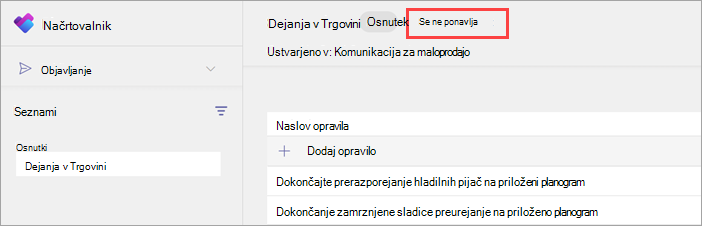
Na strani Objavljanje v aplikaciji Planner izberite seznam v razdelku Osnutki ali ustvarite nov seznam in nato izberite Ne ponovi.
V pogovornem oknu Ponavljanje seznama izberite nastavitve ponavljanja za seznam.
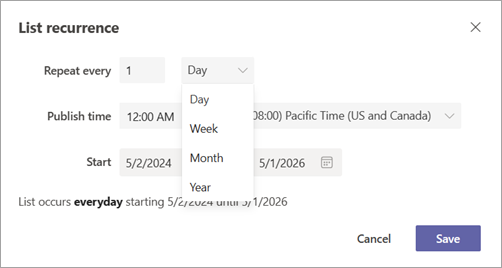
Interval ponovitve. Končni datum »Dan«, »Teden in »Mesec« je privzeto določen dve leti od začetnega datuma. Vsi intervali ponavljanja imajo najdaljši končni datum pet let od začetnega datuma.
Objavite čas in časovni pas.
Začetni in končni datum. Pojavitve se objavijo le, če se pojavijo na začetni datum ali po njem in na končni datum ali pred njim.
Opomba
Priporočamo, da začetni datum nastavite na datum, ko bo objavljen prvi pojav. Če se začetni datum niza in datum objave prvega pojava razlikujeta, bodo samodejne prilagoditve datuma temeljile na začetnem datumu serije.
Niz se na primer ponovi deseti dan v mesecu z začetnim datumom 1. januarja in vsebuje opravilo, ki zapade 12. januarja. V tem primeru bo opravilo zapadlo 11 dni po datumu objave vsakega prihodnjega pojava namesto dva dni kasneje. To je zato, ker samodejne prilagoditve datumov temeljijo na začetnem datumu (1. januar) in ne na datumu, ko bo objavljen prvi pojav (10. januar).
Sistem za ta izračun uporabi začetni datum, ker je to vrednost, ki jo nastavite neposredno, kar vam omogoča bolj neposreden nadzor nad vedenjem roka.
Objavljanje ponavljajočega se seznama opravil
Ko je seznam opravil pripravljen za uporabo, ga objavite skupinam, katerih člani bodo opravili delo.
V razdelku Osnutki izberite seznam ponavljajočih se opravil in nato v zgornjem desnem kotu izberite Objavi serijo.
Izberite ekipe, ki bodo prejele seznam opravil.
Izbira teh skupin deluje enako za ponavljajoče se sezname in sezname, ki se ne ponavljajo. Izberete lahko ekipe iz hierarhije in uporabite glavni seznam ekip in/ali razpoložljive filtre, da poiščete ekipe, ki jih želite vključiti. Lahko pa naložite tudi seznam ekip po meri.
Izberite, ali želite obvestiti skupine prejemnikov.
Izberite Naprej in nato preglejte načrt objave. Če želite narediti spremembe, izberite Nazaj.
Potrdite polje Pripravljeno, tukaj je vse videti v redu in nato izberite Objavi.
Priprava ponavljajočega se seznama opravil lahko traja nekaj časa. Morda se prikaže sporočilo, da je seznam opravil načrtovan.
Seznam opravil bo prikazan v razdelku Načrtovano , ko bo dejanje dokončano. Naslednji pojav ponavljajočega se seznama je prikazan v razdelku Načrtovano in bo objavljen na načrtovani datum in čas.
Pomembno
Če se prikažejo ikone opozoril, izberite Ogled podrobnosti , da odpravite težave.
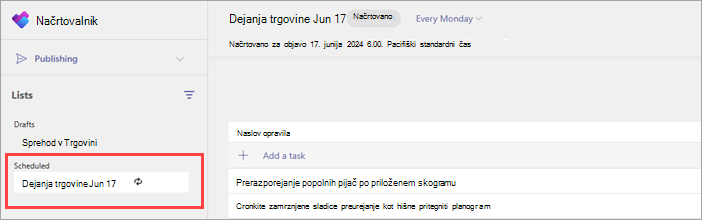
Ko je prvi pojav objavljen, bo seznam opravil prikazan tudi v razdelku Objavljeno , kjer predstavlja niz ponavljajočih se seznamov opravil. Razširite ga lahko in si ogledate objavljene pojave v nizu. Ko je dogodek objavljen, je naslednji pojav v nizu ustvarjen v razdelku Načrtovano.
Če želite izvedeti več o objavljanju seznamov opravil, glejte Objavljanje seznama opravil.
Prestavitev dogodka
Prestavite lahko prihodnji prikaz ponavljajočega se seznama opravil. To boste morda morali storiti na primer, če je naslednji datum objave praznik podjetja.
Kadar koli lahko prestavite termin do datuma naslednjega načrtovanega dogodka.
V razdelku Načrtovano pojdite na seznam opravil, ki ga želite prerazporediti, in nato izberite Več dejanj
 >Uredi pojav.
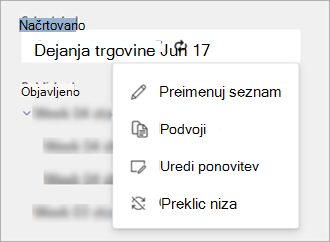
Izberite spustni meni Interval ponavljanja (na primer Vsak ponedeljek) in nato izberite Prerazporedi ta pojav.
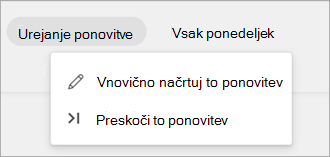
V pogovornem oknu Prerazporedi ta pojav izberite nov datum objave, čas objave in/ali časovni pas po potrebi in nato izberite Shrani.
Preskoči pojav
Prihajajoči pojav ponavljajočega se seznama opravil lahko preskočite. To boste morda morali storiti na primer, če so vsi zaposleni odsotni, ker je naslednji datum objave praznik podjetja.
V razdelku Načrtovano pojdite na seznam opravil in nato izberite Več dejanj,
>Uredi pojav.Izberite spustni meni za interval ponavljanja in nato izberite »Preskoči to ponovitev«.
V pogovornem oknu »Preskoči ponovitev « preglejte informacije in nato izberite »Preskoči ponovitev«.
Preskočena ponovitev ni več prikazana v razdelku »Načrtovano « in ne bo objavljena.
Urejanje ponavljanja za niz seznamov opravil
Če želite spremeniti interval ponavljanja ali druge nastavitve ponavljanja, uredite ponavljanje za niz seznama ponavljajočih se opravil. Spremembe veljajo za naslednjo ponovitev in vse prihodnje ponovitve.
Če je bila vsaj ena ponovitev že objavljena, poiščite niz seznamov opravil v razdelku »Objavljeno«, izberite niz seznamov opravil, ki ga želite urediti, in nato izberite »Več dejanj«.
>. Izberite niz in ne enega od objavljenih ponovitev v nizu.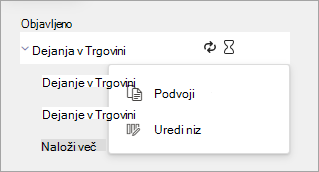
Izberite spustni meni za interval ponavljanja in nato izberite »Uredi ponavljanje«.
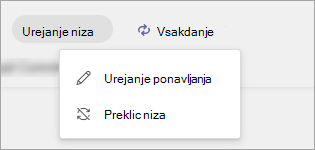
V pogovornem oknu » Ponavljanje seznama « naredite želene spremembe za niz seznama opravil.
Preglejte spremembe in izberite »Shrani«. Ko je seznam objavljen, se spremembe uporabijo za vse prihodnje ponovitve ponavljajočega se seznama opravil.
Opomba
Če prva ponovitev niza še ni bila objavljena, izberite seznam v razdelku »Načrtovano « in izberite »Prekliči niz«. Če ni objavljena nobena ponovitev, se po preklicu niza vrne v mapo »Osnutki«. To vam omogoča urejanje ponavljanja in ponovno objavo niza seznama opravil.
Preklic ponavljanja za niz seznamov opravil
Če ne želite več, da se niz ponavljajočih se seznamov opravil objavlja, lahko ustavite (prekličete) ponavljanje. Vse prihodnje ponovitve seznama opravil ne bodo objavljene.
- V razdelku »Objavljeno« pojdite na niz ponavljajočih se seznamov opravil in nato izberite »Več dejanj«>Uredi niz.
- Izberite spustni meni za interval ponavljanja in nato izberite »Prekliči niz«.
- V pogovornem oknu »Preklic nizov « potrdite, da želite niz preklicati, in nato izberite »Da«.
- Naslednja načrtovana ponovitev in vse prihodnje ponovitve niso več prikazane v razdelku Razporejeno.
- Obstoječa predloga seznama ponavljajočih se opravil in njene ustrezne objavljene ponovitve so še vedno navedene v razdelku »Objavljeno « in so na voljo za poročanje.
- Če za niz še ni bil objavljen noben seznam, bo ponavljajoči se niz seznamov opravil prikazan v razdelku »Osnutki«.
Opomba
Če prva ponovitev niza še ni bila objavljena, izberite seznam v razdelku »Načrtovano « in izberite »Prekliči niz«. Če ni objavljena nobena ponovitev, se po preklicu niza vrne v mapo »Osnutki«.
Preklic objave niza seznamov opravil
Pozor
Če umaknete objavo niza seznamov opravil, odstranite opravila iz vseh skupin, ki so jih prejele. To velja za vse sezname opravil, ki so bili kdaj objavljeni v okviru ponavljajočega se niza seznamov opravil. Člani skupine ne bodo več imeli dostopa do vseh podrobnosti o opravilu, vključno s pripombami in prilogami, ki so jih morda dodali. Tega ni mogoče razveljaviti.
Morda boste želeli umakniti objavo niza opravil, če želite odstraniti opravila, ki jih več ne potrebujete, ali če želite popraviti napako pri pošiljanju niza. V primeru napake ne pozabite, da lahko uredite opravila v načrtovanem seznamu opravil ali objavljenem seznamu opravil, vključno s ponovitvami seznama opravil, objavljenimi kot del ponavljajočega se niza. Če želite umakniti objavo seznama opravil zaradi napake, je najbolje, da to storite čim prej, da zmanjšate dodelitev in dokončanje opravil, ki so izbrisana.
Če želite umakniti objavo niza seznamov opravil, sledite tem korakom. Niz seznamov opravil in vsi seznami v njem bodo premaknjeni v odsek »Neobjavljeno « in jih je mogoče podvojiti, ni pa jih mogoče znova objaviti.
- V razdelku »Objavljeno« zraven niza seznamov opravil, ki ga želite umakniti, izberite »Več dejanj«>.
- Potrdite, da želite umakniti objavo niza, nato pa izberite »Umakni objavo niza«.
- Ko se niz seznamov in povezani seznami prikažejo v razdelku »Neobjavljeno«, jih lahko izbrišete ali podvojite, uredite kopijo in objavite urejeno kopijo.
Preklic objave seznama v nizu seznamov opravil
Pozor
Če umaknete objavo seznama v nizu seznamov opravil, odstranite vsa opravila na seznamu iz vseh skupin, ki so jih prejele. Člani skupine ne bodo več imeli dostopa do vseh podrobnosti o opravilu, vključno s pripombami in prilogami, ki so jih morda dodali. Tega ni mogoče razveljaviti.
Morda boste želeli umakniti objavo določenega ponovitve seznama opravil v nizu seznamov opravil, če želite odstraniti opravila, ki jih ne potrebujete več, ali popraviti napako pri pošiljanju seznama opravil. Če pride do napake, ne pozabite, da lahko uredite opravila v objavljenem seznamu opravil, vključno s ponovitvijo seznama opravil, objavljenim kot del ponavljajočega se niza. Če želite umakniti objavo seznama opravil zaradi napake, je najbolje, da to storite čim prej, da zmanjšate dodelitev in dokončanje opravil, ki so izbrisana.
Če želite umakniti objavo seznama v nizu seznamov opravil, upoštevajte te korake. Seznam opravil bo premaknjen v odsek » Neobjavljeno « in ga je mogoče podvojiti, ni pa ga mogoče znova objaviti.
- V razdelku »Objavljeno« razširite niz seznamov opravil, pojdite na seznam, ki ga želite umakniti, nato pa izberite »Več dejanj« >Umakni objavo.
- Potrdite, da želite umakniti objavo seznama, nato pa izberite »Umakni objavo«.
- Ko se seznam prikaže v razdelku »Neobjavljeno«, ga lahko izbrišete ali podvojite, uredite kopijo in objavite.
Glejte tudi
objavite sezname opravil, da določite in sledite delu v organizaciji