
Z objavljanjem opravil v aplikaciji Microsoft Teams lahko vodje operacij in drugi vodje podjetij centralno določijo opravila in jih razdelijo skupinam v vaši organizaciji, ki morajo opraviti delo. Ustvarite seznam na strani Objavljanje v programu Planner, vanj dodate opravila in nato objavite seznam v izbranih skupinah (mestih).
Zahteve za dokončanje lahko dodate opravilom kot del objavljanja opravil. Zahteve za dokončanje vam omogočajo, da določena dejanja uveljavite kot predpogoje za dokončanje opravila, zato opravila ni mogoče označiti kot dokončano, razen če so ta dejanja najprej dokončana. To povečuje jasnost in uspeh prvega dokončanja za vodje in delavce v prvi vrsti. Pomaga tudi preprečiti, da bi bila opravila nepravilno označena kot dokončana, preden so dokončani vsi potrebni koraki.
Pri objavljanju opravil so na voljo tri vrste zahtev za dokončanje: zahteva za kontrolni seznam, zahteva za obrazec in zahteva za odobritev.
Za opravilo lahko uporabite eno ali več zahtev za dokončanje, kadar koli dodate ali uredite opravila na seznamu opravil, ki ga je mogoče objaviti. Ko je to opravilo objavljeno, morajo prejemniki opravila izpolniti vse zahteve za dokončanje opravila, preden ga lahko označijo kot dokončano. Prejemniki opravil lahko izpolnijo zahteve za dokončanje z aplikacijo Planner v aplikaciji Teams v namizju, spletu ali mobilni napravi.
Ta zmogljivost pomaga zaposlenim in vodjem podjetij zagotoviti mir, da so bili opravljeni pravi koraki, preden je bila naloga označena kot dokončana
V tem članku
Nastavitev zahteve za kontrolni seznam
Dodajanje zahteve za odobritev
Nastavitev zahteve za kontrolni seznam
Ko nastavite zahtevo za kontrolni seznam, morajo prejemniki opravila dokončati vse elemente na kontrolnem seznamu, preden lahko opravilo označijo kot dokončano.
Na seznamu opravil izberite naslov opravila, da odprete opravilo.
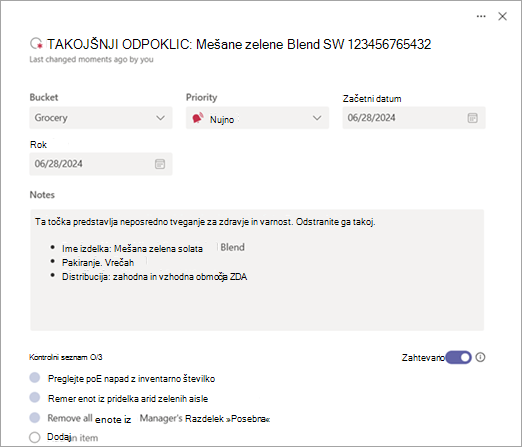
Pod Che cklist dodajte svoje predmete. Dodate lahko največ 20 elementov.
Vklopite stikalo Obvezno .
Opomba
Stikalo Zahtevano je skrito, če opravilo nima elementov kontrolnega seznama.
Izkušnja skupine prejemnikov
Ko uporabnik v skupini prejemnikov – po navadi zaposleni ali vodja – odpre opravilo, bo videl elemente kontrolnega seznama z navedbo, da so elementi kontrolnega seznama obvezni. Opravila ne morejo označiti kot dokončanega, dokler niso vsi elementi kontrolnega seznama označeni kot dokončani. Ko so izpolnjene vse zahteve, lahko vsak zaposleni v prvi vrsti označi opravilo kot dokončano.
Dodajanje zahteve za obrazec
V opravilo lahko dodate največ dva obrazca, ki jih morajo izpolniti prejemniki opravila, preden lahko opravilo označijo kot dokončano. Ustvarite lahko nov obrazec ali uporabite kateri koli obrazec, ki je bil predhodno ustvarjen z objavljanjem opravil.
To funkcijo poganja Microsoft Forms in vam omogoča zbiranje podatkov od skupin, ne da bi morali stopiti v stik z vsako lokacijo posebej.
Na seznamu opravil izberite naslov opravila, da odprete opravilo.
V razdelku Zahteve izberite Zahtevani obrazec.
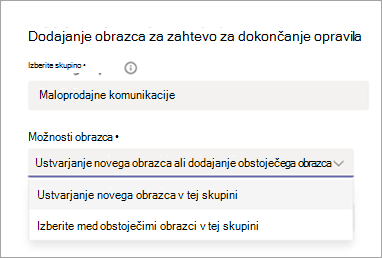
V razdelku Izberite skupino izberite skupino. Člani te skupine si bodo lahko ogledali odgovore na obrazec. Izberite skupino, ki vključuje osebe, s katerimi želite dati odgovore v obrazec v skupno rabo.
V razdelku Možnosti obrazca izberite, ali želite ustvariti nov obrazec ali uporabiti obstoječi obrazec v skupini.
Pomembno
Če izberete Izberi med obstoječimi obrazci v tej skupini, boste lahko izbrali med obrazci v skupini, ki so bili prej ustvarjeni s to funkcijo zahteve za obrazec. Vaš izbor je omejen na obrazce, ustvarjene v skupini s to funkcijo, ker je treba obrazec ustvariti z določenimi samodejnimi konfiguracijami, da deluje po pričakovanjih, kar ni mogoče za obrazce, ustvarjene na druge načine.
Če ustvarjate nov obrazec
- V razdelku Besedilo za prikaz opravila vnesite ime obrazca in nato izberite Ustvari in dodaj v opravilo.
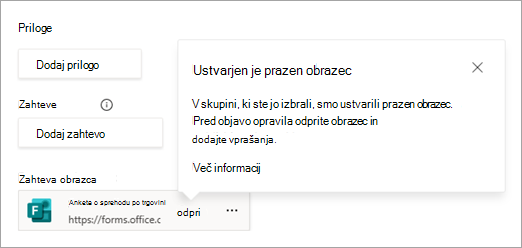
- Ustvari se nov prazen obrazec in se doda opravilu. Izberite Odpri, da odprete obrazec, in nato vanj dodajte vprašanja.
Opomba
- Vključite vprašanje, ki opredeljuje lokacijo skupine, na primer številko maloprodajne trgovine, tako da lahko odgovor povežete z lokacijo.
- Prepričajte se, da nastavitve obrazca omogočajo anketirancem, da urejajo svoje odgovore.
Če uporabljate obstoječi obrazec
- V razdelku Izberite obstoječi obrazec za dodajanje poiščite in izberite obrazec, ki ga želite dodati.
- V razdelku Besedilo za prikaz pri opravilu vnesite ime obrazca in nato izberite Dodaj v opravilo.
Ogled odgovorov obrazcev
Ko objavite seznam opravil, si boste želeli ogledati odgovore prejemnikov opravil na obrazce.
Odprite obrazec in pojdite na zavihek Odgovori . Tukaj lahko:
Oglejte si povzetek informacij o obrazcu in odgovorih.
Izberite Ogled rezultatov , če si želite ogledati podrobnosti o odgovoru vsakega anketiranca.
Izberite Več podrobnosti pod vsakim vprašanjem, da si ogledate ime vsakega anketiranca in njegov odgovor.
Izberite Odpri v Excelu , če si želite ogledati odgovore v Excelovem delovnem zvezku. Delovni zvezek ponuja posnetek trenutnih podatkov o odgovorih.
Namig
Ko si ogledate odgovore v Excelu, razvrstite po datumu dokončanja ali spremembe (ali po identifikatorju in nato datumu dokončanja ali spremembe), da si ogledate najnovejše odgovore z vsakega mesta. V nekaterih primerih lahko lokacija pošlje več kot en odgovor.
Če želite izvedeti več, glejte Preverjanje in skupna raba rezultatov obrazca.
Odgovori na obrazce z naloženimi datotekami
Če obrazec vključuje eno ali več vprašanj za nalaganje datotek, si lahko naložene slike ogledate eno za drugo na zavihku Odgovori , kot je opisano zgoraj. Če želite, lahko dostopate tudi do mape, kamor so naložene datoteke. Naložene datoteke so shranjene v SharePointovih datotekah skupine za objavljanje.
SharePointove mape so ustvarjene, ko je prva datoteka prenesena kot del pošiljanja odgovora na obrazec.
Ko prejmete prvo pošiljanje datoteke, ki jo naložite, bo knjižnica dokumentov za skupino vsebovala mapo »Programi«. V tej mapi Microsoft Forms je mapa z imenom obrazca. V tej mapi je mapa za vsako vprašanje v obrazcu, ki je naložil datoteke.
Če ste na primer dodali obrazec z imenom »Anketa o odpiranju trgovine«, ki vključuje tri vprašanja za nalaganje datotek, so prenesene datoteke v teh mapah za skupino v SharePointu:
- Dokumenti\Programi\Microsoft Forms\Anketa o odpiranju trgovine\Vprašanje
- Dokumenti\Programi\Microsoft Forms\Odpiranje ankete v trgovini\Vprašanje 1
- Dokumenti\Programi\Microsoft Forms\Odpiranje ankete v trgovini\Vprašanje 2
Vsako preneseno ime datoteke vključuje ime skupine, v kateri je naloga, ime izvirne slike in prikazano ime uporabniškega računa, ki je prenesel datoteko in poslal obrazec.
Na primer, ime datoteke slike, ki jo je naložila Joni Sherman v imenu ekipe Seattle Store 121, je Seattle Store 121-20210219_183537_Joni Sherman.jpg.
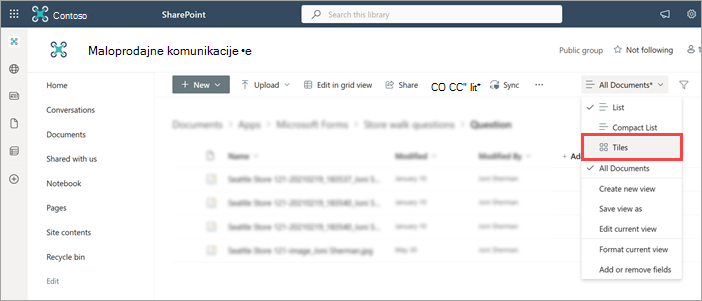
Če si želite namesto seznama slik ogledati sličice, pojdite na Ploščice vseh dokumentov>.
(Neobvezno) Pomagajte skupinam prejemnikov, da si ogledajo naložene slike
Obstajajo lahko primeri, ko je en član ekipe izpolnil anketo in vodja ali drug sodelavec v tej ekipi želi pregledati, kaj je predložil njihov soigralec.
Zato nekomu v skupini zagotovimo izkušnjo, da si ogleda odgovore na obrazec, ki so bili poslani za njegovo lokacijo. To deluje brez dodatnih nastavitev za vprašanja, ki ne zahtevajo nalaganja datoteke. Za vprašanja, ki zahtevajo prenos datoteke, se poslane datoteke prenesejo v mapo v skupini za objavljanje, do katere člani skupin prejemnikov običajno nimajo dostopa. Če si uporabnik ogleda odgovore na obrazec, ki jih je poslala njegova skupina, in nima dostopa do prenesene datoteke, bo videl povezavo do datoteke, ki ga preusmeri na SharePointovo mesto, ki mu omogoča, da zaprosi za dovoljenja.
Mapo prenesenih datotek lahko daste v skupno rabo tudi z vsemi uporabniki v organizaciji. Če želite mapo dati v skupno rabo z vsemi v organizaciji, lahko proaktivno dokončate ta korak, uporabniki pa bodo videli tudi vse slike, ki so jih naložili člani skupine kot del pošiljanja odgovora na obrazec.
Če želite dati v skupno rabo SharePointovo mapo, ki vsebuje naložene datoteke:
Pojdite v mapo »Dokumenti\Aplikacije\Microsoft Forms v datotekah skupine za objavljanje.
Namig
Ne pozabite, da se ta mapa ne bo prikazala, dokler ne bo predložen odgovor na obrazec z vprašanjem za nalaganje datoteke.
Poiščite in izberite gumb Skupna raba za mapo. Če želite, izberite ikono svinčnika, da spremenite dovoljenja iz Lahko ureja v Ogled lahko.
V polje za dodajanje imen ali skupin vnesite Everyone except external users.
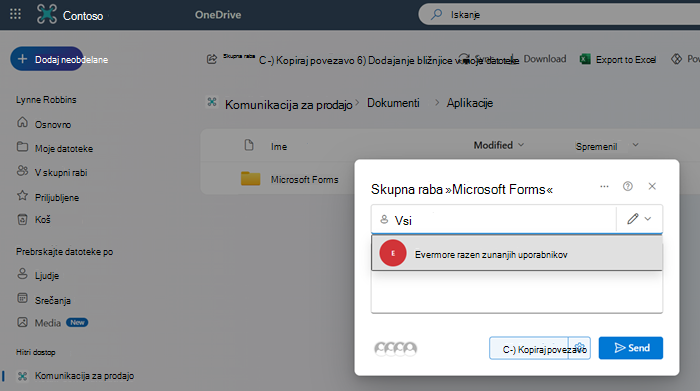
Izberite to skupino in nato izberite »Pošlji«.
Ko dokončate te korake, bodo mapa in vse njene podmape v skupni rabi s to skupino, ki mora vključevati člane skupin prejemnikov. Ker bodo vsi nadaljnji obrazci prenesli tudi datoteke v mapo Microsoft Forms, bi moralo enkratno dokončanje tega koraka delovati za vse pretekle in prihodnje obrazce, ki jih ta skupina za objavljanje uporablja kot zahteve za dokončanje.
Če želite izvedeti več o skupni rabi SharePointove mape, glejte Skupna raba SharePointovih datotek ali map.
Izkušnja prejemnikove ekipe
Ko uporabnik v prejemnikovi skupini – po navadi delovec, ki je v neposrednem stiku s strankami ali vodja – odpre opravilo, bo videl, da je treba poslati obrazec. Odprejo lahko obrazec in dokončajo vprašanja, ne da bi zapustili opravilo. Ne pozabite, da za fotografiranje, ki ga želite prenesti v sklopu pošiljanja obrazca, potrebujete dovoljenja naprave za dostop do kamere. Ko je obrazec poslan, opravilo odraža, da je zahteva obrazca izpolnjena. Vsak član te skupine, ki si ogleda opravilo, si lahko ogleda tudi odgovore, ki jih je poslala njegova skupina. Ko so izpolnjene vse zahteve, lahko vsak zaposleni, ki je v neposrednem stiku s strankami, opravilo označi kot dokončano.
Dodajanje zahteve za odobritev
Ko opravilu dodate zahtevo za odobritev, morajo prejemniki opravila zahtevati in prejeti odobritev upravitelja, preden ga lahko označijo kot dokončanega.
Opomba
Zahtevo za odobritev lahko dodate le opravilom na standardnih seznamih opravil. Zahteve za odobritev niso dovoljene za opravila na seznamih, ki jih morajo dokončati vsi. Več informacij o seznamih opravil v objavljanju opravil.
Ta funkcija uporablja tehnologijo aplikacije Odobritve in omogoča vodjem, ki so v neposrednem stiku s strankami, da preverijo, ali je delo opravljeno po standardu, kar pomaga povečati pozornost do podrobnosti in odgovornost, zlasti pri pomembnih opravilih.
Na seznamu opravil izberite naslov opravila, da odprete opravilo, nato pa v razdelku »Zahteve« izberite »Zahtevana odobritev«.
V razdelku »Zahteva za odobritev« se prikaže sporočilo, da je potrebna odobritev.

Izkušnja prejemnikove ekipe
Ko uporabnik v prejemnikovi skupini – po navadi delavec ali vodja, ki je v neposrednem stiku s strankami – odpre opravilo, bo videl, da mora zahtevati in prejeti odobritev za delo v opravilu, preden ga lahko označi kot dokončanega.
Zaposleni, ki se izogne strankam, lahko izbere člana ekipe, od katerega želi zahtevati odobritev. Po navadi je to njihov vodja. Vendar pa lahko zaposleni izbere drugega člana ekipe, kar je lahko koristno, če je njegov vodja na dopustu. Opravilo odraža, kdo je podal zahtevo in od koga je zahteval odobritev, tako da ima skupina vpogled v svojo zahtevo. Določen potrjevalec prejme obvestilo iz aplikacije Odobritve in odobritev lahko podeli pri ogledu samega opravila ali v aplikaciji Odobritve.
Zaposleni, ki si je v neposrednem stiku s strankami, ki si ogleda opravilo, si lahko ogleda trenutno stanje zahteve za odobritev. Opravila ne morejo označiti kot dokončanega, dokler zahteva za odobritev ne potrdi, da je bilo odobreno. Po potrebi lahko zaposleni, ki je v neposrednem stiku s strankami, prekliče zahtevo in vloži novo zahtevo. Ko je zahteva za odobritev, povezana z opravilom, prikazana kot »Odobreno«, je ta zahteva izpolnjena. Ko so izpolnjene vse zahteve, lahko vsak zaposleni, ki je v neposrednem stiku s strankami, opravilo označi kot dokončano.
Drugi odjemalci aplikacije Planner
Opravila z zahtevami za dokončanje so zasnovana za uporabo v aplikaciji Planner v aplikaciji Teams. Trenutno niso podprte v drugih izkušnjah aplikacije Planner, kot je aplikacija Planner za iOS ali Android.
Če uporabnik uporablja aplikacijo zunaj aplikacije Teams za interakcijo z opravilom, je zahteva po dokončanju še vedno uveljavljena. Če pa želi nekdo dokončati opravilo, ki ima neizpolnjeno zahtevo za dokončanje, opravila ne bo mogel označiti kot dokončanega. Namesto tega prejmejo sporočilo o napaki.
Če so izpolnjene vse zahteve za dokončanje, lahko uporabnik uspešno označi opravilo iz drugega odjemalca aplikacije Planner zunaj aplikacije Teams.
Glejte tudi
objavite sezname opravil, da določite in sledite delu v organizaciji