
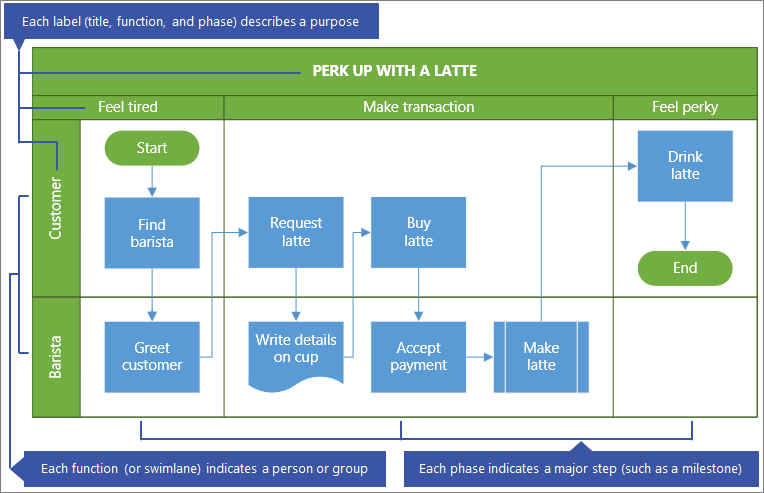
Navzkrižno funkcionalni diagram poteka razkriva, kdo kaj počne in kdaj v mrežnem diagramu, organiziranem v odseke. Presega osnovni diagram poteka in prikazuje razmerja med funkcijami (kot je deležnik ali oddelek) in fazami (kot so mejniki) v procesu.
Preden začnete
Ustvarite diagram za urejanje. Če želite več informacij, glejte Ogled, ustvarjanje in urejanje diagrama v Visiu za splet.
V galeriji se pomaknite navzdol do vrstice Navzkrižno funkcionalni diagram poteka in nato izberite Ustvari. Predloga se odpre z dvema funkcijama in eno fazo.

Lahko pa odprete začetne diagrame, kot je postopek odobritve kredita ali postopek načrtovanja dogodkov, ki lahko bolje ustrezajo vašim potrebam.
Določanje usmerjenosti diagrama poteka
Privzeta usmerjenost je vodoravna in uporablja oblike »Plavalna steza« in »Ločilo«. Usmerjenost lahko spremenite v navpično tako, da izbrišete privzeti diagram in nato dodate obliki »Plavalna steza« (navpično) in »Ločilo« (navpično).
OpombaKo začnete, ne morete samodejno pretvarjati iz ene usmeritve v drugo.
Dodajanje plavalne steze ali faze
- Na paleti Oblike v območju zavihkov Oblike izberite Oblike navzkrižno funkcionalnega diagrama poteka Ikona
 .
. - Povlecite obliko »Plavalna steza
 « ali »Oblika ločila« »
 « in ju spustite v diagram navzkrižnega delovanja.
Prepričajte se, da so oblike spuščene na vrh diagrama.
Spreminjanje besedila oznake
- Dvokliknite besedilo, ki vsebuje naslov, funkcijo ali fazo.
Visio Online preklopi na urejanje besedila in lahko poveča obliko. - Vnesite besedilo, ki opisuje namen vsake komponente. Oznake funkcij so vedno navpično usmerjene.
- Če želite končati urejanje besedila, kliknite zunaj oblike ali pa pritisnite tipko Esc.
Visio Online obnovi prvotni pogled, če se je samodejno povečal, ko ste začeli tipkati.
Opomba Besedila oznake ni mogoče zasukati.
Dodajanje oblik diagrama poteka
- Na paleti Oblike v območju Zavihki oblike izberite Osnovne oblike diagrama poteka
 .
. - Ustvarite diagram poteka. Če želite več informacij, glejte Dodajanje in povezovanje oblik v Visiu za splet.
- Ko ustvarjate diagram procesa, se prepričajte, da so oblike v celoti nameščene v pravilnem odseku plavalne steze in faze. Če želite več informacij, glejte Izbiranje, kopiranje in premikanje oblik v Visiu za splet.
Spreminjanje velikosti plavalne steze ali faze
Morda boste želeli prilagoditi velikost plavalne steze ali faze, še posebej, če se postopek poveča.
- Če želite spremeniti velikost oblike »Plavalna steza«, izberite oznako »Plavalna steza« in nato povlecite ročice levo, desno, zgoraj ali spodaj.
- Če želite spremeniti velikost oblike Ločilo, izberite oznako Faza in nato povlecite ročice levo ali desno.
Premikanje plavalne steze ali faze
Morda boste želeli premakniti plavalno stezo ali fazo, da boste bolje organizirali oblike v procesu.
- Če želite premakniti obliko »Plavalna steza«, povlecite oznako na novo mesto. Prepričajte se, da ste obliko spustili na vrh diagrama.
Oblike znotraj plavalne steze se premikajo z njim. - Čeprav oblike ločila ne morete premakniti, jo lahko izbrišete in nato dodate novo na drugo mesto.
Brisanje plavalne steze ali faze
- Izberite oznako oblike »Plavalna steza « ali »Ločilo« in pritisnite tipko DELETE.
Izbrišejo se tudi vse oblike znotraj plavalne steze ali faze.
Nasvet Če želite shraniti oblike, jih premaknite popolnoma izven diagrama navzkrižnega delovanja, preden izbrišete obliko »Plavalna steza « ali »Ločilo«.