
Ko končate urejanje diagrama v Visiu za splet, ga pogosto želite natisniti.
Pomembno
Za tiskanje in izvažanje diagrama v programu Visio za splet potrebujete licenco za urejanje. Če želite več informacij, se obrnite na skrbnika storitve Microsoft 365.
Tiskanje diagrama
Diagram lahko natisnete neposredno iz Visia za splet.
- Odprite diagram za urejanje.
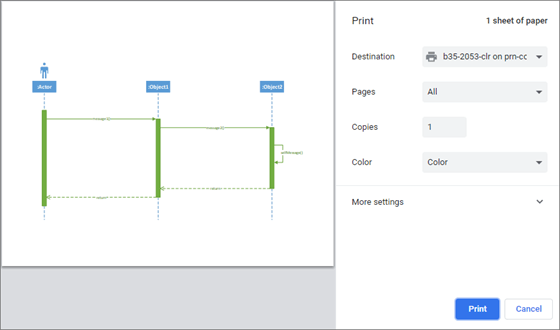
- Pritisnite Ctrl+P ali izberiteTiskanje>datoteke>.
- V oknu Tiskanje izberite želene možnosti. Morda boste želeli prilagoditi velikost, usmerjenost ali število listov.
- Če želite, izberite Več nastavitev (na dnu podokna), da si ogledate več možnosti, ki jih lahko nastavite, na primer prilagoditev merila ali kakovosti tiskanja.
Namig
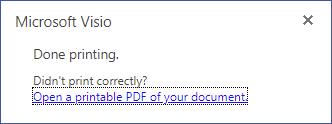
Če se diagram ne natisne pravilno, izberite Odpri natisljiv dokument PDF dokumenta.
Izvoz diagrama v obliki datoteke PDF
Druga možnost je, da izvozite diagram v datoteko PDF in ga nato natisnete z namizja.
- Odprite diagram za urejanje.
- Izberite Datoteka>Shrani kot>Prenesi kot PDF.
- V pregledovalniku ali bralniku Adobe izberite Natisni datoteko ali pritisnite Ctrl+P.
Za več informacij o programski opremi PDF glejte Bralnik PDF, Pregledovalnik PDF. - V pogovornem oknu Tiskanje izberite želene možnosti. Prilagodite lahko na primer velikost, usmerjenost ali število listov. Če želite več informacij, izberite Pomoč.
Delo s področji tiskanja v diagramu
Če je diagram na strani večji od 81/2×11 palca, so različna območja velikosti črk privzeto ločena s pikčastimi mejnimi črtami na platnu. Te pikčaste črte označujejo trenutna območja tiskanja za diagram:
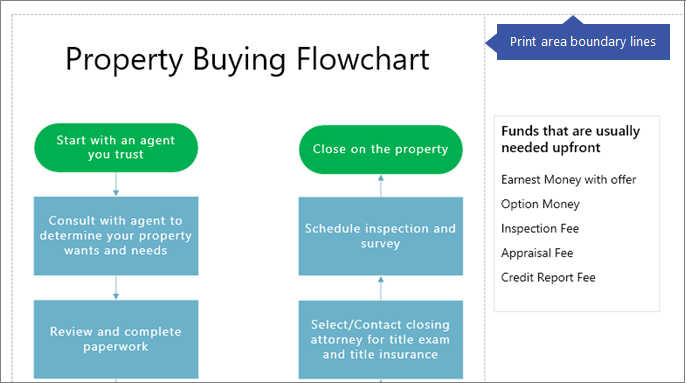 Morda boste želeli premakniti oblike ali spremeniti velikost oblik , da dodate ali odstranite območja tiskanja.
Če želite skriti pikčaste mejne črte:
- Pojdite na zavihek Pogled na traku in počistite polje Prelomi strani .
Glejte tudi
Uporaba programa Pregledovalnik za Visio za ogled ali tiskanje risb