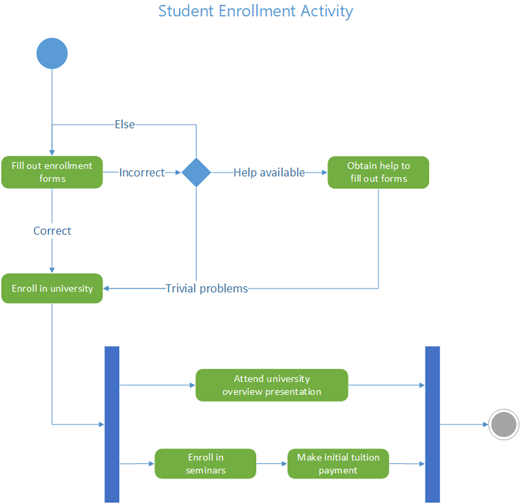
Diagram dejavnosti UML v Visiu je podoben diagramu poteka. Tok nadzora se sproži z dokončanjem dejanj (ali dejavnosti) znotraj sistema. Tok je lahko zaporeden, sočasen ali razvejan in označen z oblikami, kot so linije, razcepi in združitve.
Z diagramom dejavnosti lahko opišete, kako je več dejavnosti usklajenih za zagotavljanje storitve ali drugega končnega rezultata. Diagrami dejavnosti lahko prikazujejo, kako so dogodki v primeru uporabe povezani med seboj ali kako se zbirka primerov uporabe usklajuje, da predstavlja poslovni potek dela.
Če želite namesto tega predstaviti tok kot odziv na zunanje dogodke, uporabite diagram stroja stanja.
Zagon diagrama dejavnosti
- Zaženite Visio. Če pa je datoteka Nova že odprta, kliknite»Novadatoteka>«.
- V iskalno polje vnesite
UML activity. - Izberite diagram dejavnosti UML .
- V pogovornem oknu izberite metrične enote ali ameriške merske enote.
- Izberite Ustvari.
- Diagram se odpre. Zraven diagrama bi moralo biti prikazano okno Oblike. Če ga ne vidite, pojdite v razdelek » Ogled>podoken opravil« in se prepričajte, da je izbrana možnost »Oblike «. Če ga še vedno ne vidite, kliknite gumb »Razširi okno z oblikami« na levi strani.
- Na zavihku Pogled se prepričajte, da je potrjeno polje Točke povezave. S to možnostjo se prikažejo točke povezave, ko začnete povezovati oblike.
- Zdaj lahko vstavite linijske diagrame in ustvarite tok nadzora dejavnosti v diagramu.
Načrtovanje diagrama
Če želite v diagramu dejavnosti prikazati odgovornost, povlecite na stran obliko »Linijski diagram poteka « za vsak razred, osebo ali organizacijsko enoto, ki jo želite predstavljati. To naredite tako:
- Povlecite obliko linijskega diagrama poteka na stran za risanje.
- Če želite spremeniti privzeto ime, dvokliknite vsako nalepko na obliki.
- Ponavljajte koraka a in b , dokler ne dodate vseh particij ali organizacijskih enot, ki jih potrebujete.
- Povlecite stranske ročice za izbiranje na oblikah linijskih diagramov poteka, da dobite želeno velikost proge.
- Povlecite obliko linijskega diagrama poteka na stran za risanje.
Oblike začetnega inkončnega vozlišča uporabite za predstavitev začetnega in končnega psevdostanja.


Dodajte obliko dejanja za vsako dejanje ali stanje dejavnosti, ki ga želite predstavljati.

Obliko odločitve s pogoji varovanja uporabite za označevanje možnega prehoda iz stanja dejanja.

Z vozliščem »Fork« lahko predstavite razcepitev enega stanja dejanja v več vzporednih stanj.

Vozlišče Join lahko uporabite za prikaz sinhronizacije več stanj dejanj v eno stanje.