
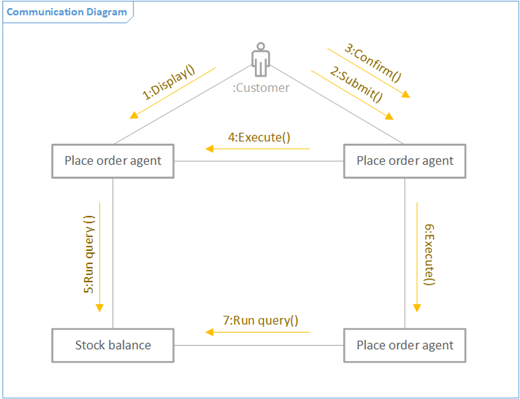
Ustvarite lahko diagram komunikacije UML, s katerim prikažete interakcije med življenjskimi dobami, ki uporabljajo zaporedna sporočila v prosti razporeditvi. Najprej odprite predlogo komunikacije UML in izberite eno od štirih možnosti predlog. Prikaže se šablona komunikacije UML ter oblike, ki so skladne s standardom UML 2.5.
Opomba
Šablona za komunikacijo UML je na voljo le, če ste naročnik na Visio (paket 2). Če imate naročnino, preverite, ali imate najnovejšo različico Visa.
Začetek diagrama komunikacije
- Zaženite Visio. Če pa je datoteka Nova že odprta, kliknite»Novadatoteka>«.
- Pojdite v kategorije>Programska oprema in zbirka podatkov>Komunikacija UML.
- Izberite prazno predlogo ali enega od treh začetnih diagramov. Če želite prikazati sodelovanje življenjskih dob tako, da pokažete interakcije med življenjskimi dobami, izberite začetni diagram v spodnjem levem kotu.
- Kliknite Ustvari.
- Zraven diagrama bi moralo biti prikazano okno Oblike. Če ga ne vidite, pojdite v razdelek » Ogled>podoken opravil« in se prepričajte, da je izbrana možnost »Oblike «. Če ga še vedno ne vidite, kliknite gumb »Razširi okno z oblikami« Gumb »
 « na levi strani.
 - Na zavihku Pogled se prepričajte, da je potrjeno polje Točke povezave. Tako se prikažejo točke povezave, ko začnete povezovati oblike.
- Oblike, ki jih želite vključiti v diagram, povlecite iz okna Oblike na stran. Če želite preimenovati oznake z besedilom, jih dvokliknite.
Oblike igralca in življenjske linije
Kdaj jih uporabite
- Povlecite obliko »Aktor « na stran, da predstavlja vlogo uporabnika ali zunanjega sistema.
- Povlecite obliko »Življenjska črta « na stran za vsak imenovani element, ki predstavlja posameznega udeleženca.
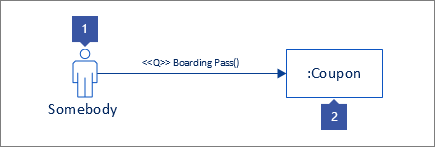
Interakcije med življenjskimi dobami kot sporočili
1. korak
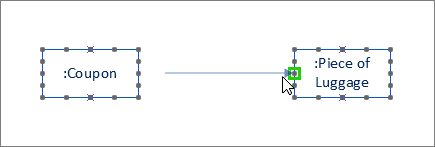
Povlecite obliko sporočila na stran in prilepite en konec oblike na točko povezave na drugi obliki. Prilepljen je, če je okoli točke povezave zelen kvadratek.
2. korak
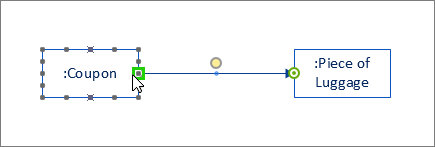
Enako naredite za drugi konec sporočila, tako da bo tudi ta prilepljen na točko povezave. Prilepljena je, ko je okoli točke zelena oznaka.
3. korak
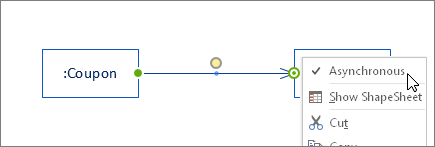
Če želite, da je sporočilo asinhronno, kliknite z desno tipko miške in izberite »Asinhronsko«. S tem boste spremenili zaprto puščico v odprto.
Sodelovanje življenjskih dob s prikazom interakcij med življenjskimi dobami
Pregled
- Najprej povežite življenjska življenja z orodjem Povezovalnik .
- Nato uporabite obliki » Sporočilo « in » Povratno sporočilo «, da prikažete interakcije med življenjskimi dobami.
1. korak
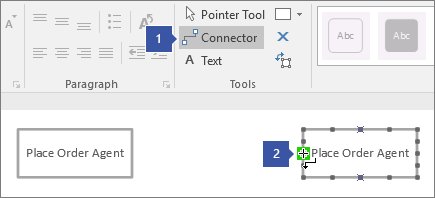
Na zavihku » Osnovno « kliknite orodje »Povezovalnik « (1). Premaknite kazalec miške nad eno od točk povezave oblike življenjske dobe, da se prikaže zelena oznaka (2).
2. korak
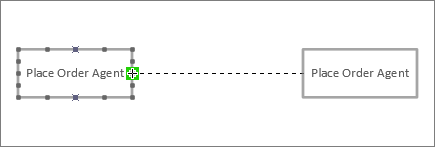
Kliknite in povlecite od zelene oznake do točke povezave na drugi obliki življenjske dobe, dokler ne vidite takšne oznake.
3. korak
Ko končate povezovanje oblik življenjske dobe, kliknite orodje »Kazalec «.

4. korak
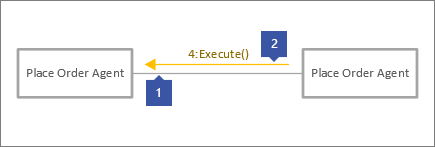
Povlecite drugo obliko sporočila tako, da je vzporedna z drugo črto.
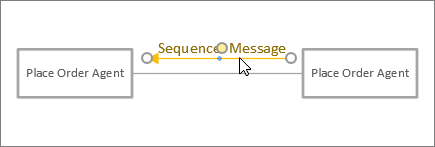
Namigi za povezovalnike
Zravnajte povezovalnike
Če se povezovalnik prevečkrat obrne, ga kliknite z desno tipko miške in kliknite Raven povezovalnik.
Spremenite vrsto povezovalnika
Spremenite lahko vrsto povezovalnika. Lahko na primer spremenite iz povezave v usmerjeno povezavo. Z desno tipko miške kliknite povezovalnik, nato pa kliknite Nastavi vrsto povezovalnika.
Ustvarite dinamične povezave namesto točkovnih povezav
Če pričakujete, da se bodo oblike pogosto premikale, razmislite o dinamični povezavi namesto točkovne povezave.
Premikanje ali vrtenje besedila v povezovalnikih
Verjetno boste morali besedilo vrteti ali premikati po črtah povezovalnikov. To naredite tako:
- Kliknite prazno območje na strani, da prekličete izbor morebitnih izbranih predmetov.
- Na zavihku »Osnovno« v skupini »Orodja« kliknite orodje »Blok besedila«
 «
«
- Kliknite povezovalnik z besedilom, ki ga želite zavrteti ali premakneti.
- Povlecite blok besedila, da ga premaknete, ali pa ga zavrtite z ročico

- Ko končate, kliknite gumb orodja »Kazalec «

Ko preklopite nazaj na gumb orodja »Kazalec « «, je besedilo v enakem položaju glede na obliko. Če besedilo povlečete z gumbom »Kazalec« v orodju Kazalec, se premakne tudi oblika. Če želite besedilo premikati neodvisno od oblike, se vrnite na « v orodju »Blok besedila«.
Glejte tudi
Ustvarjanje diagrama sestavnih delov UML