
Diagram zaporedja UML prikazuje, kako niz predmetov medsebojno deluje v procesu skozi čas. Prikazuje sporočila, ki gredo med udeleženci in predmeti v sistemu, in vrstni red, v katerem se pojavijo.
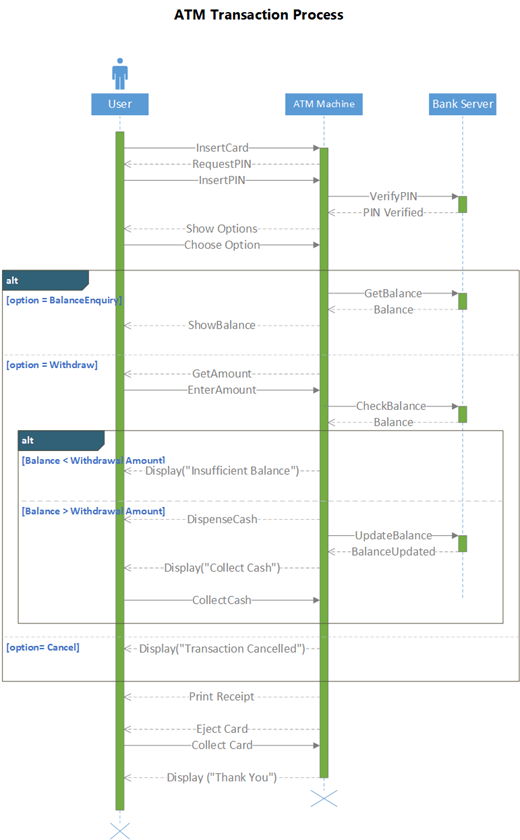
Če želite ustvariti diagram zaporedja, uporabite predlogo zaporedja UML ali začetni diagram, ki vključuje šablono zaporedja UML . Če želite ustvariti diagram, povlecite oblike s šablone na risalno površino.
Začetek diagrama zaporedja
- Zaženite Visio. Če pa je datoteka že odprta, izberite »Nova datoteka>«.
- V iskalno polje vnesite
UML sequence. - Izberite diagram zaporedja UML.
- V pogovornem oknu izberite prazno predlogo ali enega od treh začetnih diagramov. (Opis posamezne faze je prikazan na desni strani, ko ga izberete.) Nato izberite metrične ali ameriškemerske enote.
- Izberite Ustvari.
- Diagram se odpre. Zraven diagrama bi moralo biti prikazano okno Oblike. Če ga ne vidite, pojdite v razdelek » Ogled>podoken opravil« in se prepričajte, da je izbrana možnost »Oblike «. Če ga še vedno ne vidite, izberite gumb » Razširi okno z oblikami « na levi strani.
- Na zavihku Pogled se prepričajte, da je potrjeno polje Točke povezave. S to možnostjo se prikažejo točke povezave, ko začnete povezovati oblike.
- Oblike, ki jih želite vključiti v diagram, povlecite iz okna Oblike na stran. Če želite preimenovati oznake z besedilom, jih dvokliknite.
Življenjske linije za igralce in predmete
Uporabite obliko življenjske dobe dejanja za vsakega udeleženca in obliko življenjske line predmeta za vsako sistemsko komponento v procesu.
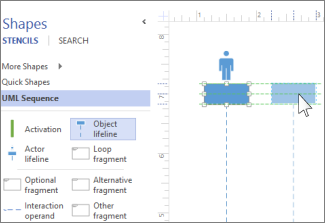
Namig
Ko povlečete življenjske linije na mesto, se na zaslonu prikažejo zelena vodila za poravnavo, ki vam pomagajo poravnati in razmakniti življenjske črte glede na druge oblike življenjske dobe.
- Dvokliknite polje glave za vsako življenjsko dobo, da vnesete ime ali naziv.
- Če želite podaljšati ali skrajšati časovnico, izberite življenjsko dobo, nato pa povlecite rumeno kontrolno točko na dnu življenjske premice.
Sporočila
Oblike sporočil uporabite za predstavitev informacij, ki se pošiljajo med življenjskimi dobami.
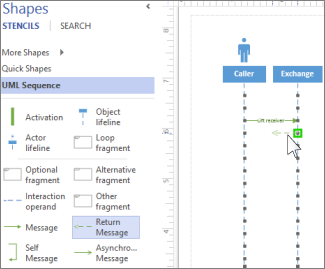
Namig
Visio vam pomaga prilepiti končne točke sporočila na vsako življenjsko dobo. Ko se prilepi na točko povezave, se na končni točki prikaže zelen krog. Ko končate vlečenje, točke povezave izginejo.
Začetno končno točko pripnite življenjski poti, ki pošilja sporočilo, nato pa povlecite končno točko glave do življenjske dobe, ki prejema sporočilo.
Če želite ustvariti polje z besedilom, dvokliknite obliko sporočila in vnesite ime sporočila.
Obliko sporočila (polna črta) uporabite za predstavitev zahteve ali posredovanje informacij.
Obliko povratnega sporočila (črtkano črto) uporabite za odgovor na prejšnje sporočilo.
Samosporočilo uporabite za prikaz rekurzivnega klica operacije ali eno metodo, ki pokliče drugo metodo, ki pripada istemu predmetu.
Obliko asinhronega sporočila uporabite, če želite prikazati, kdaj se dejanje morda ne bo zgodilo takoj.
Če želite spremeniti obliko sporočila priključka:
- Z desno tipko miške kliknite povezovalnik.
- Na dnu pojavnega menija izberite med tremi možnostmi (pravi kot, ravno, ukrivljeno).
- Izberite in povlecite povezovalnik, da spremenite njegovo obliko.
Fragmenti
Če ena ali več interakcij tvori zanko ali zahteva izpolnitev pogoja za končanje interakcije, zaprite te interakcije v obliki fragmenta :
- Uporabite fragment Loop za osnovno ponavljajočo se interakcijo.
- Izbirni del uporabite za korake, ki se izvedejo le, če je izpolnjen določen pogoj.
- Uporabite nadomestno obliko fragmenta za postopek ali interakcijo če-potem ali če-potem-drugače. Fragment vsebuje dva dela, kjer lahko prikažete alternativno interakcijo. Če želite dodati dodaten pogoj, povlecite operand »Interakcija « na obliko.

- Povlecite obliko fragmenta v interakcije, na katere se nanaša. Uporabite ročice za spreminjanje velikosti na obliki fragmenta in poskrbite, da oblika obdaja vse povezane interakcije.
- Dvokliknite kot naslova oblike fragmenta, da dodate naslov ali kratek opis procesa, ki ga obdaja fragment. Pod naslovnim kotom izberite poziv [parametri ], če želite vnesti pogoje, s katerimi bi se postopek končal.
Aktiviranje
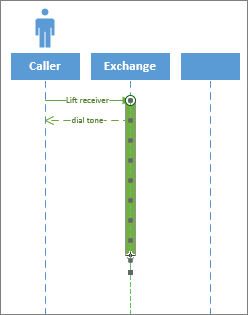
Vstavite obliko vrstice aktivacije na življenjsko vrv, da pokažete, kdaj in kako dolgo je predmet ali udeleženec aktiven v procesu. Običajno so do polja za aktiviranje in iz njega prikazane puščice, ki prikazujejo tok informacij.
Povlecite končne točke vrstice za aktiviranje navzgor ali navzdol, da jo dolžite na želeno velikost.
Uničenje
Uničenje označuje, kdaj predmet ali akter konča sodelovanje v sistemu. Veliki X se prikaže na koncu svoje življenjske dobe. Če želite prikazati uničenje predmeta v diagramu:
- Z desno tipko miške kliknite predmet in izberite »Pokaži uničenje«.
Glejte tudi
Ustvarjanje diagrama sestavnih delov UML