
V programu Visio za splet lahko s pomočjo novega dodatka ustvarite organigram, ki temelji na Excelovih podatkih.
Pomembno
Ta postopek deluje le, če imate službeni ali šolski račun Microsoft 365. Ni na voljo za osebne račune okolja Microsoft 365 (Hotmail, outlook.com, live.com itd.).
Če želite ustvariti organigram, ki ne temelji na Excelovih podatkih, glejte Ustvarjanje organigrama v Visiu.
Grafikon temelji na Excelovih podatkih
Organigram je izpeljan iz podatkov v Excelovem delovnem zvezku. Dali vam bomo nekaj vzorčnih podatkov, da boste lažje začeli. Vzorčne podatke boste zamenjali s podatki o osebah, ki jih želite vključiti v organigram.
Postopek poteka v več korakih, ki so opisani spodaj. Prednost tega postopka je, da ko pride do sprememb, preprosto posodobite podatke o zaposlenih v Excelovem delovnem zvezku in nato kliknete gumb, da v celoti osvežite Visiov diagram.
Začetek uporabe dodatka Visiov vizualizator podatkov
Dodatek vizualizatorja podatkov je na voljo za Excel v računalniku s sistemom Windows, računalniku Mac in brskalniku s službenim ali šolskim računom Microsoft 365. Tu se osredotočamo na uporabo Excela in Visia v spletnem brskalniku.
- Odprite Excel za splet in ustvarite nov prazen delovni zvezek.
- Shranite delovni zvezek v OneDrive ali SharePointovo mesto.
- Prepričajte se, da je v delovnem zvezku izbrana prazna celica.
-
Izberite »Vstavi>dodatke«:

- V oknu dodatkov za Office izberite zavihek »Trgovina«, poiščite in nato izberite »
Data VisualizerDodaj« ob Microsoft Visiovem vizualizatorju podatkov. Če se prikaže varnostno sporočilo v zvezi z dodatkom, izberite » Zaupaj temu dodatku«. -
Vpišite se z računom, povezanim z vašo službeno ali šolsko naročnino na Microsoft 365.

- Če se prikaže poziv za dovoljenje, izberite »Dovoli«.
Spreminjanje tabele, povezane s podatki, za prilagajanje diagrama
V oknu vizualizatorja podatkov izberite »Organigram«. Nato izberite eno od petih možnosti postavitve:
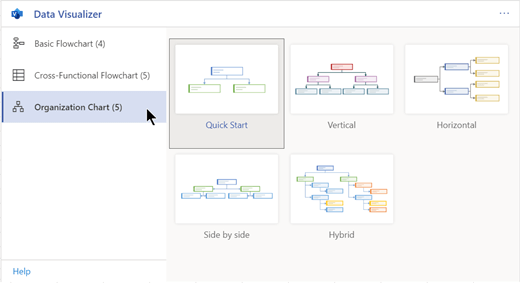
V delovni zvezek sta dodana vzorčni diagram in njegova povezana tabela. Ta postopek lahko traja nekaj minut.Diagram je shranjen kot Visiova datoteka na isto mesto, kamor ste shranili Excelov delovni zvezek.
Vzorčne podatke v Excelovi tabeli zamenjajte z informacijami o vaši organizaciji. Vnesite ID zaposlenega, ime, ID upravitelja, naziv in vrsto vloge za vsako osebo, ki jo želite vključiti v organigram.
Ne spreminjajte imen naslovov stolpcev. Preprosto spremenite podatke pod naslovi. Za ID zaposlenega lahko uporabite poljubno shemo oštevilčevanja, vendar mora biti vsak vnos v tem stolpcu enoličen. Če želite več informacij, glejte naslednji razdelek »Interakcija podatkov tabele z diagramom«.Vnose za uporabnike lahko dodate ali odstranite tako, da dodate ali odstranite vrstice v podatkovni tabeli.
Ko končate spreminjanje podatkovne tabele, izberite »Osveži « v območju diagrama, da posodobite videz grafikona.
Opomba
Če je v izvorni podatkovni tabeli napaka, se ob grafikonu prikaže preverjevalnik podatkov in vam posreduje navodila, kako odpraviti napako. Ko v tabeli vnesete popravke, izberite » Poskusi znova« v preverjevalniku podatkov, da potrdite odpravo napake. Nato se diagram posodobi.
Interakcija podatkov tabele z diagramom
Vsak stolpec v tabeli enolično določa pomemben vidik organigrama, ki ga vidite. Če želite izvedeti več o posameznem stolpcu in o tem, kako je uporabljen in kako vpliva na diagram, si oglejte spodnje referenčne informacije.
Izberite podnaslov spodaj, da ga razširite in si ogledate podrobne informacije.
ID zaposlenega
Število, ki označuje posameznega zaposlenega v organigramu. Ta stolpec je obvezen, poleg tega morajo biti vse vrednosti v Excelovi tabeli enolične in ne prazne. Ta vrednost ni prikazana v diagramu.
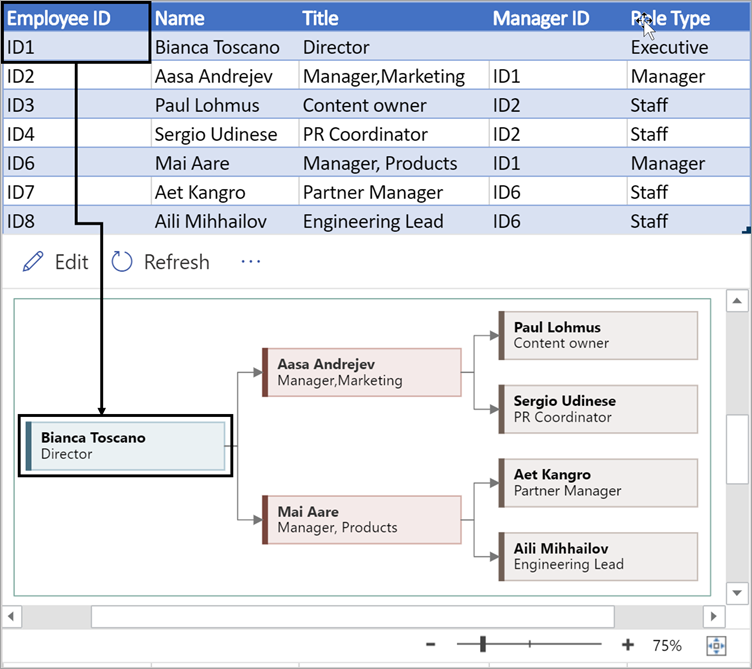
Name (Ime)
Vnesite polno ime zaposlenega, ki ga želite povezati z ID-jem zaposlenega. To besedilo je v diagramu prikazano kot besedilo oblike.

Naslov
Navedite dodatne podrobnosti za zaposlenega tako, da vnesete naziv delovnega mesta ali vlogo. To besedilo je prikazano v oblikah diagrama pod imenom zaposlenega.

ID upravitelja
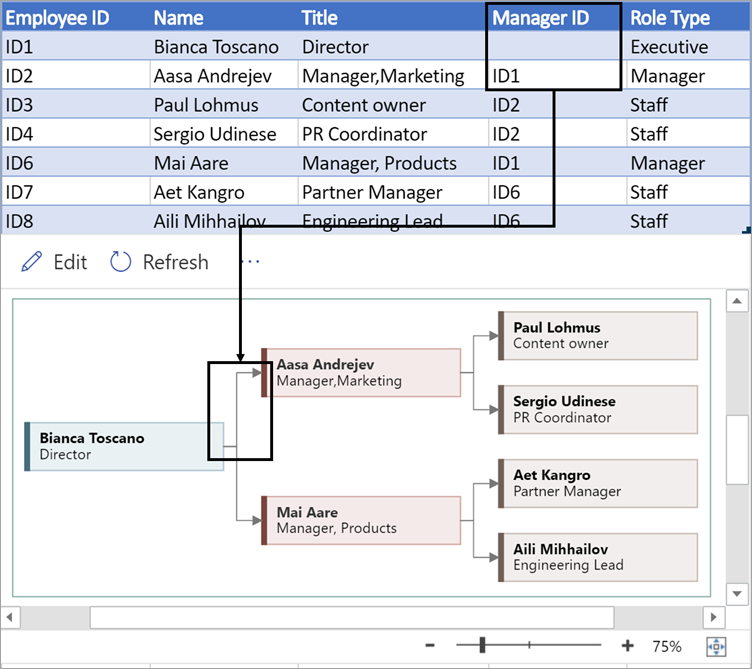
Če želite ustvariti strukturo organigrama, s tem stolpcem določite vodjo posameznega zaposlenega. Za tiste, ki nikomur ne poročajo, ga lahko pustite prazno. Vnesli boste ustrezen ID zaposlenega iz prvega stolpca. Na spodnji sliki si lahko ogledate, kako je ID zaposlenega (ID1) osebe Bianca Toscano prikazan v stolpcu »ID upravitelja « za osebo Aasa Andrejev, kar pomeni, da je Bianca vodja družbe Aasa.
Z vejico lahko ločite tudi več ID-jev upraviteljev.
Vrsta vloge
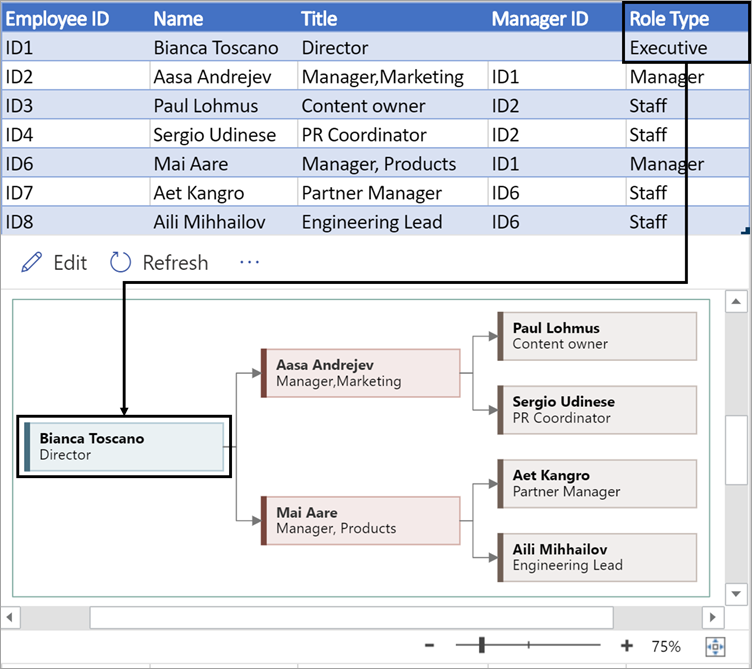
Organigrami v dodatku ponujajo različne vrste vlog, med katerimi lahko izbirate. Izberite polje pod stolpcem »Vrsta vloge«, da izberete možnost na vnaprej nastavljenem seznamu vlog. Vloga, ki jo izberete, določa barvo oblike v diagramu.
Ogled, tiskanje ali skupna raba Visiovega diagrama
Odprite diagram poteka vizualizatorja podatkov v Visiu za splet, da si ga ogledate, natisnete ali daste v skupno rabo z drugimi. To naredite tako:
- Če si želite ogledati diagram v Visiu za splet, izberite tri pike (...) v območju diagrama in nato izberite »Odpri v spletu«.
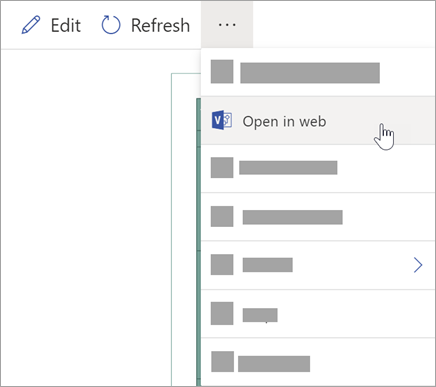
- Ko Visiovo datoteko odprete na novem zavihku brskalnika, izberite tri pike (...) na vrhu in nato izberite »Natisni «, da natisnete diagram. (Če želite več podrobnosti, glejte Tiskanje diagrama.
- Če želite dati diagram v skupno rabo, izberite gumb »Skupna raba «, da ustvarite povezavo ali vnesete e-poštne naslove oseb, s katerimi želite omogočiti skupno rabo.
Urejanje diagrama
Če ste naročeni na Visio, lahko diagram v programu Visio za splet uredite na določene načine – spremenite temo, spremenite postavitev ali dodate in oblikujete besedilo.
V območju diagrama v Excelu izberite »Uredi

Diagram v programu Visio za splet spremenite tako:
Če želite narediti to Uporabi Dodajanje in oblikovanje besedila Domov>Možnosti pisave
Domov>Možnosti pisave :

Če želite več informacij, glejte Dodajanje in oblikovanje besedila.Spreminjanje teme Načrt>Ikona 
Načrt>Barve
Če želite več informacij, glejte »Uporaba teme ali barve teme«.Spreminjanje postavitve diagrama Načrt>Layout 
Za več podrobnosti si oglejte preoblikovanje postavitve diagrama.Ko končate urejanje diagrama, se lahko vrnete v Excelovo datoteko in izberete »Osveži«
 in si oglejte spremembe. Drugih vrst sprememb diagrama, narejenih v programu Visio za splet (poleg tistih, navedenih v 2. koraku), ni mogoče sinhronizirati z izvorno Excelovo datoteko.