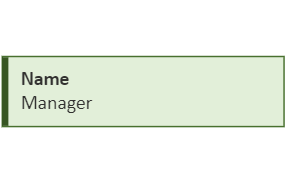
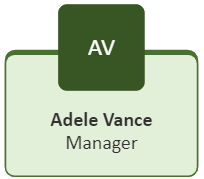
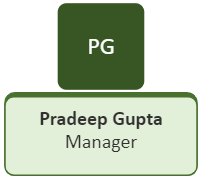
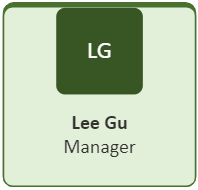
Organigram je diagram hierarhije poročanja, ki se običajno uporablja za prikaz odnosov med zaposlenimi, naslovi in skupinami.
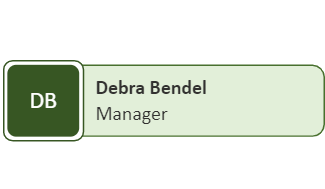
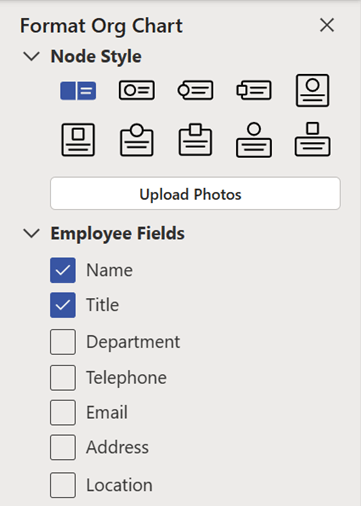
Organigrami so lahko enostavni diagrami (kot na sosednji ilustraciji) do velikih in zapletenih diagramov, ki temeljijo na informacijah iz zunanjega vira podatkov. Oblike v organigramu lahko prikažejo osnovne informacije, kot sta ime in naziv, ali podrobnosti, kot sta oddelek in stroškovni center. V oblike organigrama lahko dodate tudi slike.
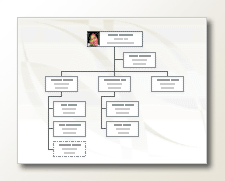
Ustvarjanje preprostega organigrama
Če želite ustvariti majhen organigram s privzetimi polji z informacijami, upoštevajte te korake:
Na zavihku » Datoteka « pokažite na »Novo«, kliknite »Organigram«, izberite »Metrične merske enote « ali »Ameriške merske enote « in nato izberite »Ustvari«.
Izberite »Prekliči «, ko se prikaže pogovorno okno čarovnika za organigram , če želite sami ustvariti le preprost organigram s privzetimi polji z informacijami.
Možnosti na zavihku » Organigram « prikažejo različne vrste oblik, ki jih lahko uporabite za člane organizacije na podlagi njihovih položajev.
Opomba
Če želite informacije o tem, kako dodate več podatkov oblikam, glejte »Dodajanje podatkov oblikam«.
Če želite samodejno povezati oblike, povlecite podrejene oblike na nadrejene oblike glede na hierarhijo organizacije, lahko pa povezavo povežete tudi ročno z oblikami povezovalnika. Za vsako poizvedbo vnesite ime in naziv, po želji pa dodajte tudi slike članov.
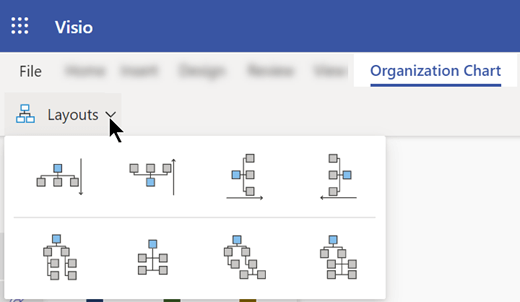
Z različnimi ukazi in možnostmi na zavihku »Organigram « lahko razporedite postavitev organigrama, razmik med oblikami, višino in širino oblik.
Samodejno ustvarjanje organigrama iz nove podatkovne tabele
Ta način lahko uporabite, če želite spremeniti ali dodati več informacij kot privzeta polja z informacijami, vendar svojih podatkov še nimate v drugi programski datoteki.
Na zavihku » Datoteka « pokažite na »Novo«, izberite »Organigram«, » Metrične enote « ali »Ameriške merske enote « in nato izberite »Ustvari«.
Na prvi strani čarovnika za organigrame izberite informacije, ki jih vnesem s čarovnikom, nato pa izberite » Naprej«.
Izberite Excel ali ločeno besedilo, vnesite ime nove datoteke in nato izberite » Naprej«.
Opomba
Če izberete Excel, se odpre Microsoft Office Excelov delovni list z vzorčnim besedilom. Če izberete Ločeno besedilo, se odpre stran Microsoftove beležnice z vzorčnim besedilom.
Ko se odpre Excel oz. beležnica, uporabite vzorčno besedilo kot primer vrste informacij, ki jih lahko vključite, in čez obstoječe besedilo vnesite svoje informacije.
Pomembno
Stolpcev z imeni in Reports_to ne brišite, lahko pa spremenite, izbrišete ali dodate druge stolpce, ki jih boste morda potrebovali za organigram.
Ko dodate svoje podatke, zaprite datoteko Excel ali beležnico in nato izberite »Naprej « za nadaljevanje.
Če želite v organigram vključiti slike, izberite »Ne vključi slik v moj organigram«, sicer izberite »Poišči mapo, ki vsebuje slike vaše organizacije«. Upoštevajte preostala navodila na tej strani in nato izberite »Naprej « za nadaljevanje.
Na zadnji strani čarovnika lahko določite, koliko organizacije želite prikazati na posamezni strani. Izberete lahko možnost »Določite, koliko dela moje organizacije naj se prikaže na posamezni strani«, lahko pa čarovniku dovolite, da samodejno določi vsako stran tako, da izberete »Želim, da čarovnik samodejno prelomi moj organigram na vseh straneh«.
Če želite ustvariti hiperpovezavo in sinhronizirati obliko zaposlenega na vseh straneh, izberite možnosti Hiperpovezava oblike zaposlenega na straneh in Sinhronizacija oblike zaposlenega na vseh straneh.
Ko izberete vse možnosti, izberite »Dokončaj«.
Opomba
Posebna pomoč je na voljo za večino strani čarovnikov. Če želite dostopati do pomoči, pritisnite F1 ali izberite gumb »Pomoč« .
Samodejno ustvarjanje organigrama z obstoječim virom podatkov
Ta način je najboljši takrat, če so informacije, ki jih želite vključiti v organigram, že v dokumentu, kot je delovni list programa Microsoft Office Excel, imenik strežnika Microsoft Exchange Server, vir podatkov, skladen z datoteko ODBC, ali besedilna datoteka Org Plus.
Prepričajte se, da vaša tabela ali delovni list vsebuje stolpce z imeni zaposlenih, enoličnimi ID-ji in z osebami, ki so jim podrejene.
Opomba
Stolpce lahko poimenujete, kakor koli želite. Ko zaženete čarovnika za organigram, lahko ugotovite, kateri stolpci (ali imena polj) vsebujejo ime, ID in poročilo.
- Ime zaposlenega Način prikaza imen zaposlenih v tem polju je enak načinu prikaza oblik v organigramu.
- Enolični identifikator Če vsako ime ni enolično, za vsakega zaposlenega vključite stolpec z enoličnim identifikatorjem, kot je ID zaposlenega.
- Oseba, kateri poročajo zaposleni V tem polju mora biti enolični identifikator vsakega direktorja, pa naj bo to ime ali številka ID. Za zaposlenega na vrhu organigrama pustite to polje prazno.
Na zavihku » Datoteka « pokažite na »Novo«, izberite »Organigram«, » Metrične enote « ali »Ameriške merske enote « in nato izberite »Ustvari«.
Na prvi strani čarovnika izberite informacije, ki so že shranjene v datoteki ali zbirki podatkov , nato pa izberite »Naprej « za nadaljevanje.
Izberite vrsto datoteke, v kateri so shranjeni podatki vaše organizacije, tako da izberete »Prebrskaj«, nato pa prebrskajte do mesta te datoteke. V čarovniku za grafikone izberite jezik, ki ga želite uporabiti, in nato za nadaljevanje izberite »Naprej «.
Na naslednji strani čarovnika izberite stolpec (polja) v podatkovni datoteki z informacijami, ki definirajo vašo organizacijo, na primer »Ime«, »Poroča za« in »Ime«. Za nadaljevanje izberite Naprej.
Na naslednji strani čarovnika lahko z gumboma »Dodaj « in » Odstrani « določite točno prikazana polja, vrstni red prikaza polj pa z gumboma »Gor « in »Dol «. Za nadaljevanje izberite Naprej.
Na naslednji strani čarovnika lahko izberete polja iz podatkovne datoteke, ki jih želite dodati oblikam organigrama kot podatkovna polja oblike. Za nadaljevanje izberite Naprej.
Če želite v organigram vključiti slike, izberite »Ne vključi slik v moj organigram«, sicer izberite »Poišči mapo, ki vsebuje slike vaše organizacije«. Upoštevajte preostala navodila na tej strani in nato izberite »Naprej « za nadaljevanje.
Na zadnji strani čarovnika lahko določite, koliko organizacije želite prikazati na posamezni strani. Izberete lahko možnost »Določite, koliko dela moje organizacije naj se prikaže na posamezni strani«, lahko pa čarovniku dovolite, da samodejno določi vsako stran tako, da izberete »Želim, da čarovnik samodejno prelomi moj organigram na vseh straneh«.
Če želite ustvariti hiperpovezavo in sinhronizirati obliko zaposlenega na vseh straneh, izberite možnosti Hiperpovezava oblike zaposlenega na straneh in Sinhronizacija oblike zaposlenega na vseh straneh.
Ko izberete vse možnosti, izberite »Dokončaj«.
Opomba
Posebna pomoč je na voljo za večino strani čarovnikov. Če želite dostopati do pomoči, pritisnite F1 ali izberite gumb »Pomoč« .
Prikaz skupin z uporabo okvirja za skupine in črtkanih črt
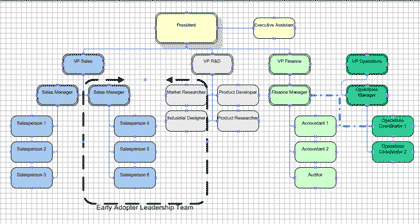
Ko ustvarite organigram, lahko prerazporedite informacije tako, da prikazujejo odnose med navideznimi skupinami. Premaknite povezane oblike tako, da so blizu druga drugi, in dodajte povezovalnike črtkanih črt, da prikažete sekundarne strukture poročanja, ali uporabite obliko Okvir skupine, da označite navidezno skupino. Poročilo s črtkano črto deluje kot navadni povezovalnik. Okvir za skupine je pravzaprav spremenjena pravokotna oblika, ki jo lahko uporabite za vizualno poimenovanje in razvrščanje skupin v skupine.
Posodobitev ustvarjenih organigramov
Če želite ponazoriti spremembe v strukturi organizacije, organigram posodobite ročno ali pa ustvarite nov organigram. Če ustvarite nov grafikon, prilagoditve, ki so bile narejene v prejšnjem grafikonu, niso vključene v nov grafikon. Če so bile oblikam dodane teme ali fotografije, jih morate znova dodati, da bodo grafikoni videti podobni.
Če so oblike povezane s podatki, se podatki normalno posodobijo, ko zaženete možnost »Osveži podatke«, vendar le v obstoječih oblikah. Če osvežite podatke, ne dodate ali odstranite oblik.
Glejte tudi
Videoposnetek: Ustvarjanje organigrama
Samodejno ustvarjanje organigrama s podatki o zaposlenih
Ustvarjanje organigrama brez zunanjih podatkov
Ustvarjanje organigrama s programom Visio za splet
Prikazovanje ali skrivanje informacij v Visiovem organigramu
Postavitev oblik v organigramu
Razdelitev organigrama na več strani