
V programu Visio Professional je podatkovna vrstica podatkovni grafični element, ki ga lahko uporabite po uvozu podatkov v oblike. Spodnji primer prikazuje podatkovno vrstica za polje % dokončano za vsako od teh treh oblik:
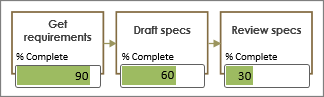
S podatkovnimi vrsticami je mogoče prikazati odstotke, ocene, napredek, rezultate in količine.
Uporaba podatkovne vrstice za oblike
Preverite, ali je na desni strani odprto podokno Polja z grafičnimi elementi s podatki. Če ni odprto, na zavihku Podatki potrdite polje Polja z grafičnimi elementi s podatki.
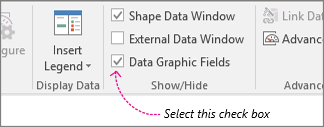
Naredite nekaj od tega:
- Če želite spremeniti vse oblike na strani, kliknite prazen prostor v diagramu, da prekličete izbor oblik, ki so morda izbrane.
- Če želite spremeniti samo izbrane oblike na strani, kliknite eno ali več oblik, da jih izberete.
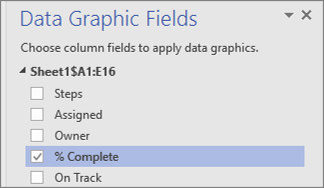
V podoknu Polja z grafičnimi elementi s podatki izberite polje s podatki, ki ga želite spremeniti v podatkovno vrstico.
V istem podoknu preverite, ali ima polje, ki ga želite spremeniti, kljukico in ga izberite, da bo označen z modro barvo:
Pomembno
Če v podoknu Polja podatkovnih grafov nimate izbranega polja, galerija grafičnih podatkov v naslednjem koraku ne bo dostopna.
Na zavihku Podatki kliknite puščico dol na dnu galerije Grafični element s podatki.
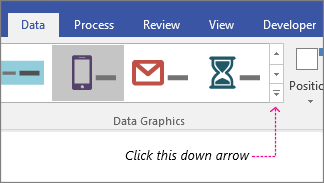
Nato izberite element v razdelku Podatkovna vrstica.
Konfiguriranje drugih lastnosti podatkovne vrstice
Ko uporabite podatkovno vrstico, jo boste morda morali konfigurirati tako, da bodo vaši podatki pravilno ponazorjeni na sliki. Spremenite lahko na primer lastnosti, kot je oblikovanje besedila, ali pa izberete drugačen položaj.
Ponovite zgornje korake od 1 do 4.
Na zavihku Podatki kliknite Konfiguriraj.
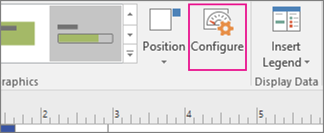
Če želite spremeniti celoten videz podatkovne vrstice, izberite drug slog v meniju Slog.
Če želite spremeniti način, kako se podatkovna vrstica »zapolni« ali prikaže napredovanje, lahko nastavite najmanjše in največje vrednosti:
- Najmanjša vrednost To je vrednost, zaradi katere bo podatkovna vrstica prikazana »prazna«. Če so podatki v obliki odstotka, je najmanjša vrednost nastavljena na 0, zato bo podatkovna vrstica s to vrednostjo prazna. Če pa podatki niso v obliki odstotka, lahko najmanjšo vrednost nastavite na drugo vrednost. Denimo, da je v celotnih podatkih najnižja vrednost 15. Najmanjšo vrednost lahko nastavite na 15, tako da podatkovna vrstica dokončanje prikaže šele, ko je vrednost večja od 15.
- Največja vrednost To je vrednost, zaradi katere bo podatkovna vrstica prikazana »polna«. Če so podatki v obliki odstotkov, je največja vrednost nastavljena na 100, zato bo podatkovna vrstica videti »izpolnjena« pri 100. Če pa podatki niso v odstotni obliki, lahko največjo vrednost nastavite na drugo vrednost. Recimo, da je v podatkih najvišja vrednost 150. Najvišjo vrednost lahko nastavite na 150, nato pa se podatkovna vrstica ne bo popolnoma zapolnila, dokler vrednost ne bo 150.
Spremenite lahko tudi oznako, vrednost in oblaček. Na tej sliki so prikazani posamezni elementi. Oznaka je ime polja (ali ime stolpca) uvoženih podatkov. Vrednost je dejanska vrednost polja. Oblaček je celotno območje grafičnega elementa s podatki.
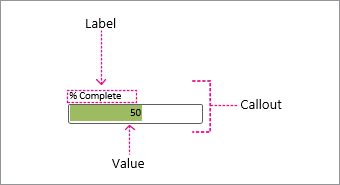
- Položaj oznake Določi položaj imena polja glede na podatkovno vrstico. Obstaja več možnosti: zgoraj, spodaj, levo in desno so pogoste. Obstaja celo možnost Ni prikazano, če je ne želite prikazati. V zgornjem primeru je položaj oznake nastavljen na vrh.
- Oznaka To je dejansko besedilo imena polja. Če želite to prilagoditi s privzetim imenom polja, ki je v vaših podatkih, lahko izberete [Privzeto], pritisnete tipko DELETE in nato vnesete svoje besedilo. Lahko ga na primer spremenite v »% Končano«.
- Velikost pisave oznake nastavi velikost pisave oznake.
- Položaj vrednosti Ta lastnost določa, kje je prikazana vrednost podatkov glede na podatkovno vrstico. Obstaja več možnosti: notranjost, zgoraj, spodaj, levo in desno in tako naprej. Obstaja celo možnost Ni prikazano, če ne želite prikazati vrednosti. V zgornjem primeru je položaj vrednosti nastavljen na Notranjost.
- Oblika zapisa vrednosti S to lastnostjo lahko nastavite obliko zapisa podatkov vrednosti. Kliknite gumb »...« in nato izberite med priljubljenimi oblikami zapisa, kot so Število, Valuta, Datum / Čas in tako naprej.
- Velikost pisave vrednosti omogoča nastavitev velikost pisave vrednosti.
- Odmik oblačka omogoča pomik položaja celotnega oblačka levo ali desno.
- Širina oblačka Tako lahko spremenite širino celotnega območja grafičnega prikaza podatkov. Če določite število, je privzeta enota palci. Če na primer vnesete 2, se širina območja podatkovnega grafa spremeni na 2 palca. Določite lahko tudi širino v točkah. Če določite točke, uporabite število, presledek in nato »pt«. Na primer: 100 pt.
Na voljo je tudi možnost prestavitve grafičnih elementov s podatki.