
V programu Visio Professional lahko grafični element s podatki premaknete ali premaknete.
Namig
Premaknite podatkovne grafične elemente, ko uvozite podatke in konfigurirate podatkovne vrstice, nabore ikon in podatkovne grafike z besedilnimi oblački.
Premikanje podatkovnih grafičnih elementov za eno ali dve obliki
Podatkovni graf lahko premaknete za eno ali dve obliki. To naredite tako, da ročno premaknete ročico za upravljanje. Kliknite obliko, da jo izberete, in povlecite ročico kontrolnika za podatkovno grafiko:

Premikanje podatkovnih grafičnih elementov za več oblik
Če želite premakniti grafične elemente podatkov za več kot eno obliko, sledite temu postopku:
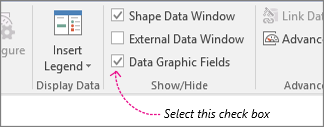
Preverite, ali je na desni strani odprto podokno Polja z grafičnimi elementi s podatki. Če ni odprto, na zavihku Podatki potrdite polje Polja z grafičnimi elementi s podatki.
Naredite nekaj od tega:
- Če želite premakniti vse oblike na strani, kliknite prazen prostor v diagramu, da prekličete izbiro vseh oblik, ki so morda izbrane.
- Če želite premakniti le izbrane oblike na strani, kliknite eno ali več oblik, da jih izberete.
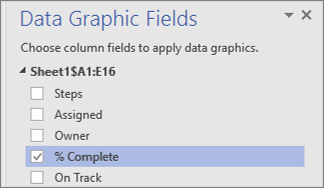
V podoknu Polja grafičnih podatkov določite, za katero polje podatkov želite premakniti grafične elemente.
V istem podoknu preverite, ali ima polje, ki ga želite spremeniti, kljukico in ga izberite, da bo označen z modro barvo:
Na zavihku Podatki kliknite gumb Položaj .

Nato izberite možnost položaja. Belo polje predstavlja obliko, manjše modro polje pa predstavlja podatkovno grafiko, ki jo želite premakniti.
