
Podatke lahko hitro uvozite in jih prikažete neposredno v oblikah v Visiu. V prvem koraku morate vzpostaviti povezavo z virom podatkov in uvoziti podatke v risbo. V drugem koraku morate uvožene podatke povezati z oblikami.
1. korak: Uvozite podatke
V tem prvem koraku boste podatke uvozili s čarovnikom za izbiranje podatkov.
Podatki, ki so prikazani v oknu z zunanjimi podatki , so posnetek vaših izvornih podatkov v času uvoza. Podatke v risbi lahko posodobite, da se ujemajo s spremembami v izvornih podatkih. Vendar pa vira podatkov ne morete osvežiti tako, da spremenite podatke v risbi. Glejte »Osveževanje uvoženih podatkov«.
Na zavihku Podatki v skupini Zunanji podatki kliknite Povezovanje podatkov z oblikami.
Na prvi strani čarovnika za izbiranje podatkov izberite, katere od spodnjih vrst podatkovnih virov želite uporabiti:
- Microsoft Excelov delovni zvezek
- Microsoft Accessova zbirka podatkov
- Seznam Microsoft SharePoint Foundation
- Zbirka podatkov strežnika Microsoft SQL Server
- Drugi vir podatkov OLEDB ali ODBC in
- Prej ustvarjena povezava
Dokončajte preostanek čarovnika.
Opomba
Če na prvi strani čarovnika izberete možnost, ki ni Excelov delovni zvezek, Accessova zbirka podatkov ali SharePointov seznam, boste morda začasno preusmerjeni v čarovnika za povezavo podatkov med dokončanjem čarovnika za izbiranje podatkov.
Ko na zadnji strani čarovnika za povezavo podatkov kliknete »Dokončaj «, se prikaže okno z zunanjimi podatki z uvoženimi podatki, prikazanimi v mreži.
2. korak: Povezovanje vrstic s podatki z oblikami na risbi
Vrstice s podatki lahko z oblikami na risbi povežete na tri načine: vrstice lahko povežete z obstoječimi oblikami posamično, vrstice lahko z oblikami povežete samodejno ali pa oblike ustvarite iz podatkov.
1. metoda: posamično povezovanje vrstic z obstoječimi oblikami
To je najboljši pristop za obstoječe risbe z relativno majhnim številom oblik.
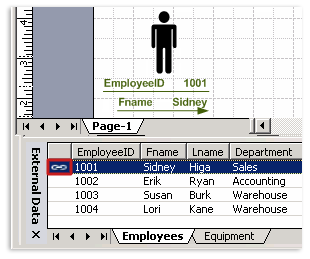
Povlecite vrstico iz okna z zunanjimi podatki na obliko na risbi.
Opomba
Če ne vidite okna z zunanjimi podatki, pojdite na zavihek » Podatki « in v skupini »Pokaži/skrij « potrdite polje zraven okna zunanjih podatkov.
Vaši podatki so prikazani v obliki, na levi strani vrstice v oknu zunanjih podatkov pa se prikaže ikona povezave.
Opomba
- Eno vrstico lahko povežete z več oblikami, ne morete pa več vrstic povezati z eno obliko.
- Če želite spremeniti ali izboljšati videz oblik in podatkov, glejte »Izboljšajte podatke z grafičnimi elementi s podatki«.
- Če želite prikazati okno zunanjih podatkov , v meniju » Pogled « kliknite »Okno zunanjih podatkov«.
2. način: Samodejno povezovanje vrstic z obstoječimi oblikami
Ta postopek je najboljši za obstoječe risbe z velikim številom oblik. To deluje le, če so v oblikah že podatki, ki jih lahko primerjate s podatki v viru podatkov.
- V meniju » Podatki « kliknite »Osveži vse« in izberite »Samodejno poveži«, ko je polje »Osveži« potrjeno, če še ni.
- Sledite korakom čarovnika za samodejno povezovanje.
Podatki bodo prikazani v oblikah. Če želite spremeniti ali izboljšati videz oblik in podatkov, glejte »Izboljšajte podatke z grafičnimi elementi s podatki«.
3. metoda: Ustvarite oblike iz podatkov
To je najboljši pristop, če na risbi še ni oblik in vam ni treba uporabiti točno določenih oblik.
- Kliknite obliko v podoknu » Oblike «.
- Vrstico ali nabor vrstic iz okna zunanjih podatkov povlecite na prazen prostor na risbi.
Za vsako vrstico, ki jo povlečete na risbo, se prikaže en primerek oblike, ki jo kliknete.