
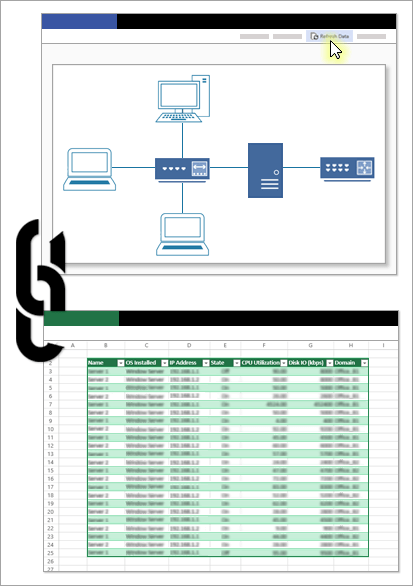
Ko si Visiov diagram ogledate na namizju ali v spletu, lahko osvežite podatke v njem in si ogledate morebitne posodobitve povezanih virov podatkov.
Z Visiom lahko podatke, ki so uvoženi v Visiov diagram, osvežite s funkcijami »Uvoz po meri«, »Hitri uvoz« in »Ustvari iz podatkov«. Razrešite lahko tudi spore s podatki, ki jih običajno povzročijo vrstice, ki so bile dodane ali izbrisane v viru podatkov, potem ko je bil diagram ustvarjen. Osveževanje podatkov lahko nastavite tudi v stalnih intervalih.
Opomba
Vira podatkov, s katerim je povezan Visiov diagram, ne morete posodobiti s spreminjanjem Visiovega diagrama.
Kaj želite narediti?
- Osvežitev podatkov v risbi
- Nastavitev Visia za samodejno osveževanje podatkov v risbi
- Razreševanje sporov med starimi in novimi podatki
Osvežitev podatkov v risbi
Odprite risbo, ki vsebuje podatke, ki jih želite osvežiti.
V meniju » Podatki « kliknite »Osveži podatke«.
Če prejmete sporočilo o varnostnem obvestilu programa Visio in zaupate viru podatkov, izberite »V redu«.
V pogovornem oknu »Osveževanje podatkov « naredite nekaj od tega:
Če želite osvežiti en vir podatkov, ga izberite na seznamu virov podatkov in kliknite »Osveži«.
Če želite osvežiti več virov podatkov, pridržite tipko CTRL med izbiranjem virov podatkov na seznamu virov podatkov , nato pa kliknite »Osveži«.
Če želite osvežiti vse vire podatkov, kliknite »Osveži vse«.
Namig
Če želite izbrati vrstni red osveževanja virov podatkov, kliknite naslov stolpca »Vir podatkov «.
Nastavitev Visia za samodejno osveževanje podatkov v risbi
- Odprite risbo, ki vsebuje podatke, ki jih želite osvežiti.
- V meniju » Podatki « kliknite »Osveži podatke«.
- V pogovornem oknu »Osveži podatke « izberite enega ali več virov podatkov.
- Potrdite polje » Pokaži to pogovorno okno ob odpiranju datoteke «.
- Kliknite »Konfiguriraj«.
- V pogovornem oknu »Konfiguriraj osveževanje « v razdelku » Samodejno osveževanje« potrdite polje »Osveži vsako « in nato kliknite puščice, da izberete interval.
Pomembno
Če želite, da bo osveževanje delovalo pravilno, se prepričajte, da ste izbrali pravi enolični identifikator.
Kako izberem pravi enolični identifikator?
Če želite osvežiti risbo, ko se podatki v viru podatkov spremenijo, morate izbrati enolični identifikator za vsako tabelo. Enolični identifikator (ali stolpec s ključem) mora biti stolpec, ki se ne bo spremenil. Ta ključ omogoča, da se vsaka vrstica v osveženih podatkih natančno ujema z vrstico v viru podatkov, iz katerega želite posodobiti podatke.
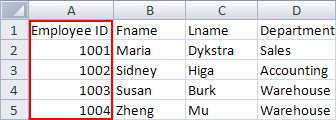
V tem primeru Excelovega delovnega lista je enolični identifikator ali ključ stolpec z ID-jem zaposlenega.
Če želite več informacij, glejte Čarovnik za izbiranje podatkov (Konfiguriraj in osveži enolični identifikator).
Razreševanje sporov med starimi in novimi podatki
Morda boste morali razrešiti morebitne spore med novimi podatki iz vira podatkov in starimi podatki v risbi. Do sporov lahko na primer pride, če izbrišete vrstico iz podatkov ali ustvarite novo vrstico z istim enoličnim identifikatorjem kot druga vrstica v viru podatkov. V obeh primerih ukaz »Osveži podatke « ne more osvežiti podatkov v vseh oblikah, ker ne more več poiskati ujemanja posameznih oblik z vrsticami v osveženem viru podatkov. Če pride do takšnega spora, se prikaže podokno »Osveži spore «. V podoknu so na voljo možnosti, s katerimi razrešite spore.
Razreševanje sporov zaradi izbrisanih vrstic s podatki
Če osvežite diagram po tem, ko ste vrstico odstranili iz vira podatkov, lahko odstranite obliko, s katero je povezana – tako da se diagram še vedno ujema s podatki – ali pa obliko obdržite, tudi če vir podatkov nima več povezane vrstice s to obliko.
Če po osveževanju podatkov pride do sporov, se samodejno odpre podokno »Osveži spore «, kot je prikazano v naslednjem primeru.
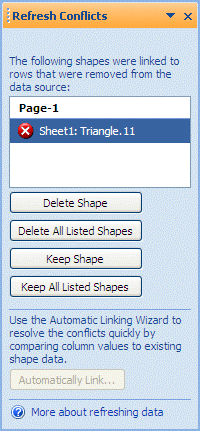
V podoknu » Osveži spore « na seznamu oblik izberite oblike, za katere želite uporabiti enega od teh ukazov.
Kliknite nekaj od tega:
Delete Shape to delete only the selected shapes
Izbriši vse navedene oblike Če želite izbrisati vse oblike z manjkajočimi vrsticami
Ohrani obliko , če želite obdržati le izbrane oblike
Ohrani vse navedene oblike , če želite ohraniti vse oblike z manjkajočimi vrsticami
Opomba
Ukaza »Izbriši obliko« in »Obdrži obliko « nista na voljo (prikazana zatemnjena), če na seznamu ni izbrana nobena oblika.
Razreševanje sporov zaradi podatkov, ki jih ni mogoče enolično identificirati
Če podatki nimajo enoličnega identifikatorja ali če se enolični identifikator spremeni v viru podatkov, preden osvežite risbo, ukaz »Osveži podatke « morda ne bo mogel najti ustrezne vrstice z njeno ustrezno obliko.
Če po osveževanju podatkov pride do sporov, se samodejno odpre podokno »Osveži spore «, kot je prikazano v naslednjem primeru.
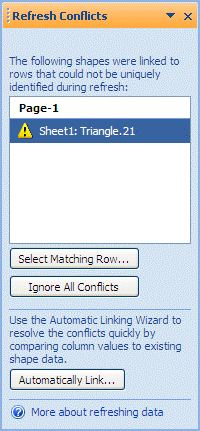
V podoknu » Osveži spore « na seznamu oblik izberite oblike, za katere želite uporabiti enega od teh ukazov.
Kliknite nekaj od tega:
Izberite ujemajočo se vrstico , da odprete pogovorno okno » Izbira ustrezne vrstice «, kjer lahko določite, katera vrstica bo povezana z določeno obliko.
Prezri vse spore , če želite ohraniti podvojene vrstice v oknu zunanjih podatkov . Obstoječe povezave do teh vrstic so izbrisane.
Opomba
Če kliknete »Prezri vse spore«, vrstice s podvojenimi enoličnimi identifikatorji ostanejo v oknu, izvirni podatki pa so še vedno shranjeni v pogovornem oknu »Lastnosti oblike « in med obliko in podatki ni povezav.


Glejte tudi
Samodejno povezovanje uvoženih podatkov z oblikami
Čarovnik za izbiranje podatkov (Konfiguriraj in osveži Enolični identifikator)