Na Visiovem diagramu lahko hkrati dela več oseb, vsaka oseba pa v svojem računalniku. S soavtorstvom lahko člani skupine hitro ustvarijo diagrame z več stranmi in si pomagajo pri odločanju, kako naj bo diagram videti med delom.
Pomembno
Če želite hkrati urejati datoteko z drugo osebo, morate uporabljati isto vrsto Visiove aplikacije – namizno aplikacijo ali spletno aplikacijo. Ena oseba ne more urejati datoteke v Visiu za splet hkrati, ko druga oseba ureja to datoteko v namizni aplikaciji Visio.
Če shranite risbo v OneDrive za podjetja ali SharePoint Online, lahko risbo urejate hkrati s svojimi sodelavci. Če želite hkrati delati na risbi, morajo vsi avtorji v sistemu Windows Visio (paket 2) uporabljati namizno aplikacijo Visio.
Skupna raba risbe z drugimi in istočasno urejanje risbe
Odprite Visiovo risbo v namizni aplikaciji in izberite Skupna raba v zgornjem desnem kotu traku, ko ste pripravljeni na sodelovanje.

V pogovornem oknu Skupna raba vnesite e-poštni naslov osebe, s katero želite souporabljati risbo.
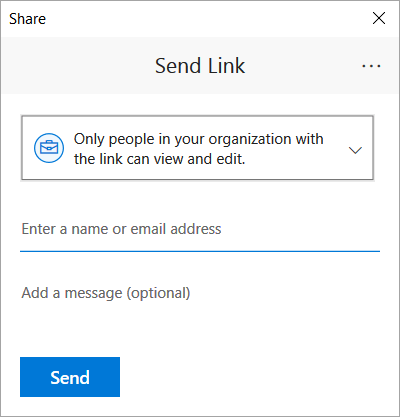
Če ste podatke za stik s to osebo že shranili, preprosto vnesite njeno ime. Na spustnem seznamu lahko določite, s kom želite omogočiti skupno rabo risbe.
Kliknite Pošlji.
Če ste datoteko že shranili v oblak, bo povabljencem poslano e-poštno vabilo. Če risbe še niste shranili v OneDrive za podjetjaali SharePoint Online, vas Visio pozove, da to naredite.
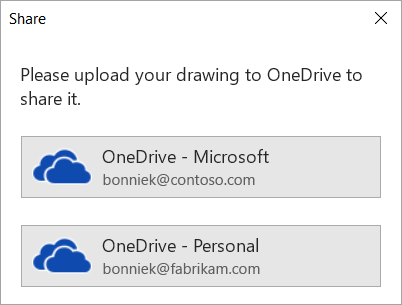
Ko datoteko shranite v oblak, je poslano e-poštno vabilo.
Oglejte si, kdo dela v risbi v skupni rabi
- Odprite risbo v aplikaciji Visio in jo začnite urejati. Če si risbo ogleduje ali jo ureja še kdo drug, je v zgornjem desnem kotu na traku prikazana njegova sličica. Visio vas bo opozoril, ko osebe vstopijo v vašo risbo ali jo zapustijo.

- Če želite pregledati pripombe in jih dodati, izberite Pripombe
 .
.
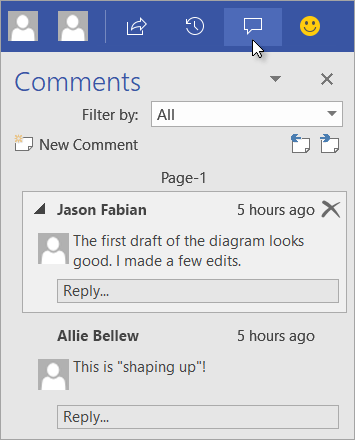
Na pripombe lahko tudi odgovorite ali jih izbrišete.
Če želite videti, kje v risbi je nekdo dodal pripombe, kliknite ikono pripomb.
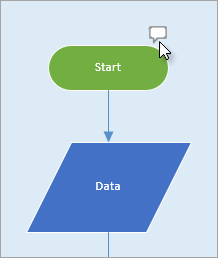
Če želite v poljubno obliko dodati svojo pripombo, z desno tipko miške kliknite obliko in izberite Dodaj pripombo.
- Ko končate z delom, shranite datoteko.
Če vaše posodobitve in posodobitve drugih avtorjev niso v sporu, bodo samodejno združene, vam pa ni treba narediti nič drugega.
Oglejte si prejšnje različice datoteke za risanje
Ogledate si lahko prejšnje različice Visiove risbe. Trenutno različico risane datoteke lahko zamenjate tudi s starejšo različico.
Ogled prejšnje različice datoteke za risanje
- Izberite Zgodovina različic>za>ogled informacij o datoteki.
Odpre se pogovorno okno Različice, shranjene za ... . Navedene so shranjene različice datoteke, ki se začnejo s trenutno različico na vrhu.
- Izberite različico datoteke, ki si jo želite ogledati.
- Izberite Odpri.
Pogled samo za branje te različice je odprt v novem Visiovem oknu.
-
> Kokončate pregled prejšnje različice datoteke, izberite Zapri datoteko.
Obnovitev prejšnje različice datoteke risbe
- Izberite Zgodovina različic>za>ogled informacij o datoteki.
Odpre se pogovorno okno Različice, shranjene za ... . Navedene so shranjene različice datoteke, ki se začnejo s trenutno različico na vrhu.
- Izberite različico datoteke, ki jo želite vstaviti v trenutno različico.
- Izberite Obnovi.
V oknu s sporočilom potrdite, da želite zamenjati trenutno različico datoteke s starejšo različico, ki ste jo izbrali.
- Izberite V redu, da potrdite spremembo.
Odprta risalna datoteka je posodobljena tako, da odraža različico datoteke, za katero ste izbrali novo trenutno različico.
S funkcijo soavtorstva v Visiu za splet lahko hkrati urejate diagram z drugimi. Če je diagram shranjen v spletu v SharePointu ali storitvi OneDrive za službo ali šolo, lahko preprosto povabite druge, da ustvarijo, uredijo, pregledajo diagram in dodajo pripombe kot del pogovora v nitih.
Skupna raba diagrama z drugimi, ki imajo SharePoint ali OneDrive
Diagram lahko daste v skupno rabo z drugimi tako, da pošljete povezavo do njega v e-poštnem sporočilu.
Odprite diagram v Visiu za splet.
Naredite nekaj od tega:
- Ko si ogledujete diagram, izberite Ukaz Skupna raba
 .
.
- Ko urejate diagram, izberite Skupna raba datotek>Skupna raba>z People.

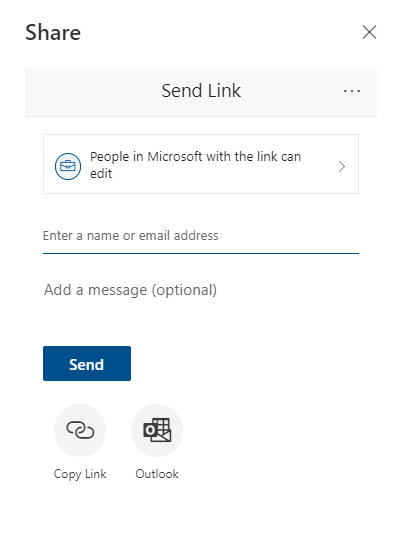
V pogovornem oknu Skupna raba izberite Pošlji.
Skupna raba z drugimi, ki nimajo SharePointa ali storitve OneDrive
Diagram daste lahko v skupno rabo tako, da pošljete povezavo. People si jo lahko ogledate v katerem koli spletnem brskalniku – tudi če nimajo namizne aplikacije Visio. Za te korake mora skrbnik omogočiti zunanjo skupno rabo za SharePoint v storitvi Microsoft 365.
Več informacij.
Odprite diagram v Visiu za splet.
Naredite nekaj od tega:
- Ko si ogledujete diagram, izberite Ukaz Skupna raba .
- Ko urejate diagram, izberite Skupna raba datotek>Skupna raba>z People.
V pogovornem oknu Skupna raba izberite Kopiraj povezavo.
Skupna raba diagrama z drugimi v orodju Microsoft Teams
Diagram lahko daste v skupno rabo z drugimi s storitvijo Microsoft Teams.
Če je datoteka na voljo v kanalu aplikacije Teams:
Pojdite v kanal Teams in izberite Visiovo risbo, ki jo želite deliti z drugimi.
Naredite nekaj od tega:
- Na traku izberite Kopiraj povezavo.

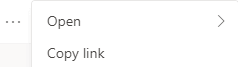
- Izberite možnost več (...) ob imenu datoteke in izberite Kopiraj povezavo.
V pogovornem oknu nastavite dovoljenja in izberite Kopiraj.
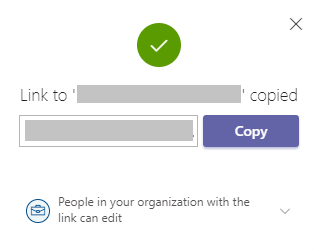
Če povezavo do datoteke že imate na enega od zgornjih načinov, naredite to:
- Pošljite povezavo drugim v kanalu ali klepetu aplikacije Teams.
- Ko je datoteka poslana, jo lahko drug uporabnik, ki poskuša odpreti datoteko, izbere med več možnostmi in izbere možnost Uredi tudi v aplikaciji Teams .
Soavtorstvo risbe hkrati
Vsi, ki imajo dovoljenja za urejanje in licenco za Visio za splet, lahko soavtorstvo v datoteki, ki je v skupni rabi z njimi.
- Odprite povezavo diagrama, ki je v skupni rabi z vami.
- Izberite Uredi diagram Uredi>v brskalniku.
- Spremembe izvedite kot običajno – brez prekinitve.
Oglejte si, kje so drugi v dokumentu
Trenutni soavtorji so navedeni ob traku orodne vrstice. Indikator prisotnosti pa vam omogoča, da vidite, kje na platnu delajo drugi soavtorji. Ko soavtor na primer izbere predmet, boste na mejnem polju predmeta videli barvno obrobo:

Ko soavtor izbere več ali nepovezanih oblik, boste na vsaki obliki videli mejo prisotnosti in mejo izbora v skupini.
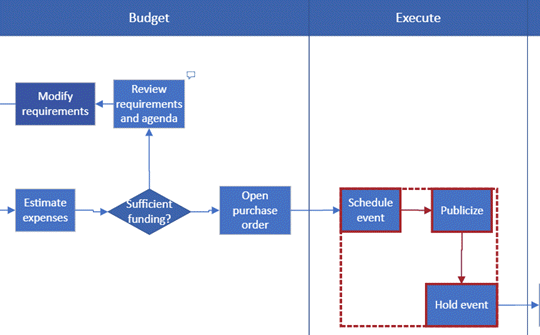
Pripombe v diagramu lahko vnesete v načinu urejanja in načinu pogleda. Pripombe lahko dodate oblikam in na celotno stran. Ko dodate pripombe v obliko, ostanejo skupaj z obliko, tudi če jo premikate.
V načinu pogleda:
Odprite diagram za ogled.
Izberite Pokaži več ukazov (...) >Pripombe.
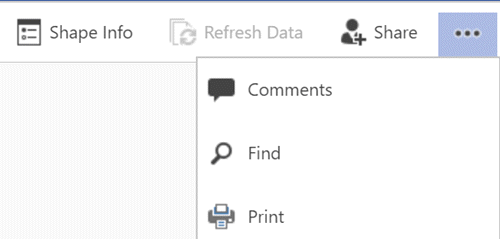
Prikaže se podokno Pripombe.
Dodajte lastne pripombe in si oglejte pripombe drugih oseb. Če želite naložiti pripombe drugih, uporabite možnost Osveži podatke.
V načinu urejanja:
Izberite obliko, ki jo želite dodati pripombi, ali kliknite prazno območje na strani, tako da ni izbrano nič, da bi na stran dodali pripombo.
Če želite dodati pripombo, naredite nekaj od tega:
- Na zavihku Pregled izberite Nova pripomba in dodajte pripombo.

- V zgornjem desnem kotu strani izberite Pripombenova >pripomba in dodajte pripombo.
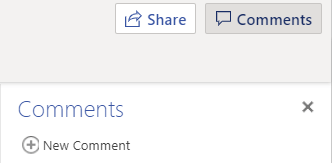
Na pripombo lahko odgovorite ali jo izbrišete tudi tako, da uporabite ta dva gumba:

Pripombe drugih oseb si lahko ogledate na strani ali v obliki, kot so prikazane.
Sporočila, na katere lahko naletite med soavtorstvom
Ko urejate diagram, vaša seja po 10 minutah nedejavnosti traja, da se zmanjša možnost spora pri urejanju. Urejanje lahko nadaljujete tako, da v vrstici s sporočili, ki se prikaže v tem primeru, izberete Nadaljuj delo:

Včasih boste med soavtorstvom morda našli, da Visio ni dokončal zadnje operacije. To se zgodi, ko vi in vaš soavtor poskušate spremeniti isti predmet na način, ki je v sporu. Lahko nadaljujete delo v istem diagramu, vendar morate znova izvesti zadnjo operacijo. Pojavno sporočilo samodejno izgine.

V seji soavtorstva, kjer imajo uporabniki različne jezikovne nastavitve, lahko Visio besedilo oblike določene šablone prikaže le v enem jeziku. Visio uporablja jezikovne nastavitve osebe v seji, ki najprej povleče obliko s te šablone na platno.

Če drug uporabnik že ureja Visiovo risbo v namiznem programu in jo poskusite urediti v brskalniku, se diagram zaklene za urejanje in prikaže se okno s sporočilom. V takih primerih lahko prosite namiznega uporabnika, da zapre datoteko ali upošteva navodila v polju s sporočilom.
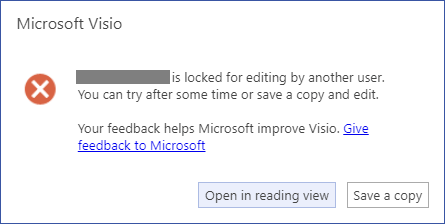
- Če si želite ogledati diagram, izberite Odpri v pogledu za branje.
- Če želite shraniti kopijo diagrama nazaj v SharePointovo knjižnico ali OneDrive za službeno ali šolsko mapo, izberite Shrani kopijo.
Vsi, ki bodo delovalo na diagramu, morajo imeti Visio Professional v računalniku nameščeno izdajo.
Nastavitev diagrama za soavtorstvo
- Ustvarite Visiov diagram v SharePointovi knjižnici ali zaženite diagram v Visiu in ga prenesite v OneDrive.
- Dodelite vsem osebam, ki bodo z njim delali, dovoljenje za urejanje.
Vsak avtor odpre diagram v strežniku v Visiu in začne ustvarjati, urejati ali pregledov. Obvestilo v kotu se prikaže, ko se nekdo pridruži seji ali jo zapusti (kar pravzaprav pomeni, da odpre diagram za urejanje ali ga zapre). V vrstici stanja lahko vedno vidite, koliko ljudi dela na diagramu.
Prikaz sprememb v diagramu
Majhne ikone so prikazane z oblikami, ki jih je na svoj način uredila druga oseba. Niste zaklenjeni iz oblike, ki ima ikono, ki prikazuje, da jo urejate – na primer, tudi če nekdo drug spreminja barvo, lahko hkrati uredite besedilo v obliki. Če vsi člani skupine sodelujejo in delajo na določenih področjih, morate le redko imeti težavo, pri kateri dve osebi hkrati urejata enako, kot je spreminjanje besedila v isti obliki. Če se to zgodi, zadnja sprememba ostane (dokler je nekdo znova ne spremeni).
Vsakič, ko shranite spremembe v diagramu, Visio sinhronizira spremembe nazaj v strežnik. Visio hkrati v vašo kopijo diagrama vneje vse druge spremembe. To lahko vidite, ko nekdo drug shrani spremembe v strežnik z ikonami, ki se prikažejo, in obvestilo v vrstici stanja, ki vas obvesti, da so posodobitve na voljo. Pogosto shranjujete in se tako prepričate, da imate najnovejše spremembe, ki so jih naredili drugi avtorji, in da omogočite dostop do vaših sprememb.
