
Nasvet: Videoposnetek ni v vašem jeziku? Poskusite izbrati Razširjeni podnapisi .
.
Preizkusite ga!
Ustvarite izpopolnjen in strokoven organigram, ki prikazuje odnose med zaposlenimi, člani skupine in oddelki.
Začnite s čarovnikom za organigram
Izberite Datoteka>novo.
Izberite Ustvari organigram.>
Izberite Informacije, ki jih vnesem s čarovnikom, in izberite Naprej.
Izberite vrsto datoteke, v katero želite vnesti podatke, vnesite pot in ime ter izberite Naprej.
Namig
Če izberete Excel, se odpre Excelov delovni list z vzorčnim besedilom. Če izberete Ločeno besedilo, se odpre stran Beležnica z vzorčnimi informacijami.
Zamenjajte vzorčno besedilo s svojimi podatki.
Zaprite Excel ali beležnico, dokončajte čarovnika v Visiu in izberite Dokončaj.
Spreminjanje videza organigrama
- Če želite spremeniti slog oblike, izberite Več organigrama> in izberite slog oblike.
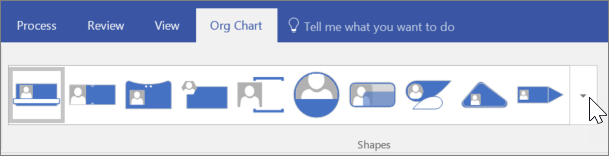
- Če želite spremeniti postavitev organigrama, izberite Postavitev organigrama> in izberite postavitev.
- Če želite spremeniti razporeditev grafikona tako, da ustreza strani, izberite Organigram, ki najbolj >ustreza strani.
- Če želite povečati razmik med oblikami, izberite Organigram>Povečaj razmik.
Dodajanje slike v obliko
- Izberite obliko.
- Izberite Organigram>Vstavi>sliko.
- Izberite slikovno datoteko.
Dodajanje nove osebe
- Izberite obliko, ki predstavlja opis delovnega mesta osebe.
- Povlecite obliko na stran za risanje in jo postavite na vrh oblike, ki jo želite povezati.
- Izberite polje z besedilom Ime in vnesite ime nove osebe.
- Izberite polje z besedilom Naslov in vnesite naslov nove osebe.
Opomba
Dodajte osebo v Excelovo datoteko ali datoteko beležnice, ki ste jo ustvarili v čarovniku za organigrame, da bo posodobljena in pripravljena za uporabo, ko ustvarite druge organigrame za svojo skupino.
Dodajanje okvira in naslova ekipe
- Izberite obliko okvirja Skupina .
- Povlecite ga na stran za risanje.
- Uporabite ročice za spreminjanje velikosti, da prilagodite obliko okvirja skupine okoli oblik, ki predstavljajo člane skupine.
- Če želite dodati naslov ekipe, izberite Domače>besedilo, vnesite ime ekipe in izberite Orodje kazalca , da dokončate.
- Če želite spremeniti barvo črte okvirja, izberite Osnovna>črta in izberite barvo, debelino črte in slog črtice.
Želite več?
Ustvarjanje organigrama v Visiu
Ustvarjanje Visiovega organigrama
Samodejno ustvarjanje organigrama s podatki o zaposlenih