
Izvedba s klikom vam pomaga opraviti delo hitreje, saj prepozna besedilo in slike na zaslonu, s katerimi lahko izvajate dejanja. Izvedba s klikom analizira vsebino na zaslonu, nato pa lahko izberete besedilo ali sliko, ki jo želite obdelati.
Analiza tega posnetka zaslona se vedno izvaja lokalno v vaši napravi. Analiza se začne šele po tem, ko aktivno uporabite orodje »Izvedba s klikom«, in konča, ko zaprete orodje »Izvedba s klikom«. »Izvedba s klikom« prepozna le besedilo in slike, ne pa tudi vsebine teh besedil ali slik. Ne analizira nobene vsebine, na primer v minimiziranih aplikacijah, ki niso na vašem zaslonu.
Vsebina je v skupni rabi le, če se odločite, da boste dokončali dejanje, kot je iskanje po spletu. Opazili boste, da je kazalec moder in bel, ko je funkcija »Izvedba s klikom« aktivna. Tudi kazalec spremeni obliko glede na vrsto informacij pod njim. Kaj lahko naredite s temi informacijami, se spremeni glede na vrsto vsebine, ki jo zazna funkcija »Izvedba s klikom«.
Sistemske zahteve s sistemom Copilot+ PC
Računalnik Copilot+ PC ali ustrezen računalnik v oblaku
- 40 TOPS NPU (nevronska procesna enota)
- 16 GB pomnilnika RAM
- 8 logičnih procesorjev
- 256 GB zmogljivosti shranjevanja
Če želite prikazati vstopno točko orodja za izrezovanje orodja s klikom, potrebujete orodje za izrezovanje različice 11.2411.20.0 ali novejšo.
Uporaba orodja »Izvedba s klikom«
Preprosto uporabite tipko Windows + zlogotipom miške ali tipko Windows
+ Q, da vnesete funkcijo »Izvedba s klikom« in izvedete dejanja v zvezi s tem, kar ste kliknili. »Izvedba s klikom« lahko vnesete tudi tako, da v računalnikih z omogočenim dotikom podrsate desno ali v meniju orodja za izrezovanje , če je nameščeno orodje za izrezovanje . Če želite, lahko funkcijo »Izvedba s klikom « poiščete tudi v storitvi Windows Search , da izberete in ukrepate glede tega, kar vidite.
+ zlogotipom miške ali tipko Windows
+ Q, da vnesete funkcijo »Izvedba s klikom« in izvedete dejanja v zvezi s tem, kar ste kliknili. »Izvedba s klikom« lahko vnesete tudi tako, da v računalnikih z omogočenim dotikom podrsate desno ali v meniju orodja za izrezovanje , če je nameščeno orodje za izrezovanje . Če želite, lahko funkcijo »Izvedba s klikom « poiščete tudi v storitvi Windows Search , da izberete in ukrepate glede tega, kar vidite.
Ko prvič zaženete orodje »Izvedba s klikom«, se prikaže hitra interaktivna vadnica, v kateri je prikazano, kako hitreje dokončate opravila. Vadnico lahko kadar koli znova obiščete tako, da izberete ..., nato pa »Začni vadnico«.
Če ste skrbnik za IT in potrebujete več informacij, glejte »Kako upravljati orodje »Izvedbo s klikom«.
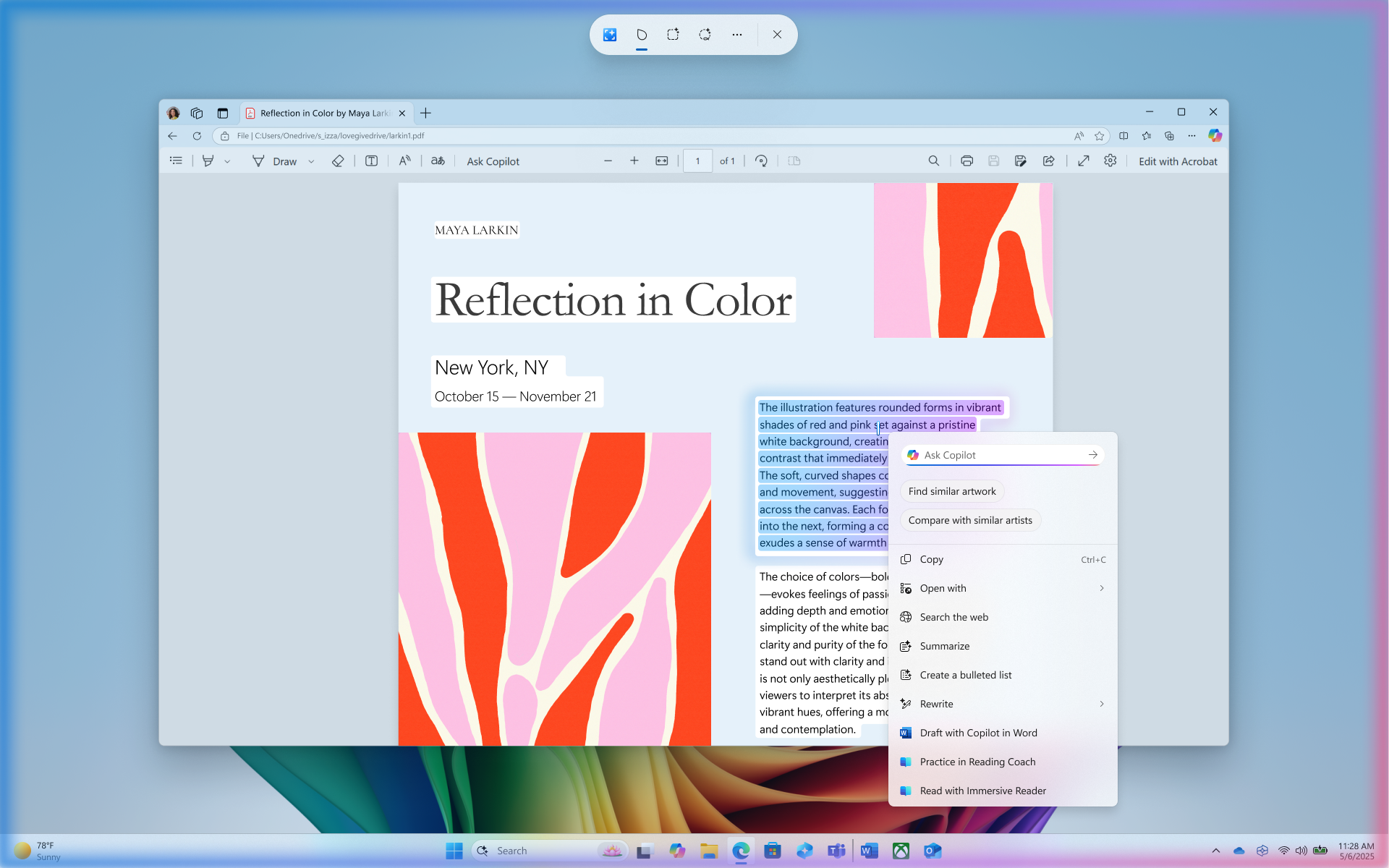
Izvedba s klikom naredi več z besedilom
Ko označite besedilo z orodjem Izvedba s klikom, se vam ponudijo te možnosti:
- Kopiraj: izbrano besedilo kopira v odložišče
- Za odpiranje izbranega besedila v urejevalniku besedila, kot je Beležnica
- Iskanje v spletu: poišče izbrano besedilo z brskalnikoma Microsoft Edge in Bing
Ko je označeno besedilo e-poštni naslov, lahko besedilo kopirate ali:
- Pošlji e-pošto: s privzeto e-poštno aplikacijo odpre novo e-poštno sporočilo na izbrani e-poštni naslov
- Pošiljanje sporočila z aplikacijo Teams: Odpre sporočilo v aplikaciji Teams z izbranim e-poštnim naslovom kot prejemnikom
- Načrtovanje srečanja z aplikacijo Teams: Odpre novo povabilo v koledarju aplikacije Teams z izbranim e-poštnim naslovom kot udeležencem
Ko je označeno besedilo spletno mesto, lahko besedilo kopirate ali pa odprete spletno mesto.
- Odpri spletno mesto: odpre izbrano spletno mesto v privzetem brskalniku
Pametnejša besedilna dejanja so na voljo, ko je privzeti jezik nastavljen na angleščino, izbranih je vsaj 10 besed in ste vpisani z Microsoftovim računom ali računom Microsoft Entra. Inteligentna besedilna dejanja, ki uporabljajo tehnologijo majhnega jezikovnega modela Phi Silica in NPU, vključujejo:
- Povzemi: Na kratko oriše glavne točke izbranega besedila
- Ustvarjanje označenega seznama: Ustvari označen seznam ključnih podrobnosti iz izbranega besedila
- Preoblikovanje (priložnostno): pregleda izbrano besedilo z uporabo sproščenega tona
- Preoblikovanje (uradno): pregleda izbrano besedilo s formalnim tonom
- Preoblikovanje (natančnejše določanje): spremeni izbrano besedilo in uvede slovnične izboljšave
- Priprava osnutka s storitvijo Copilot v Wordu: pošlje izbrano besedilo v storitev Copilot v Wordu
- Vaja v Mentorju za branje: Odpre funkcijo Mentor za branje , kjer lahko izbrano besedilo berete na glas. Mentor za branje nudi povratne informacije in vas vodi, kje lahko izboljšate izgovorjavo.
- Branje s Potopni bralnik: Odpre funkcijo Mentor za branje in prikaže izbrano besedilo v okolju brez motenj. Besedilo lahko glasno preberete, uporabite slikovni slovar ter označite samostalnike, glagole in pridevnike ter tako omogočite lažje učenje slovnice.
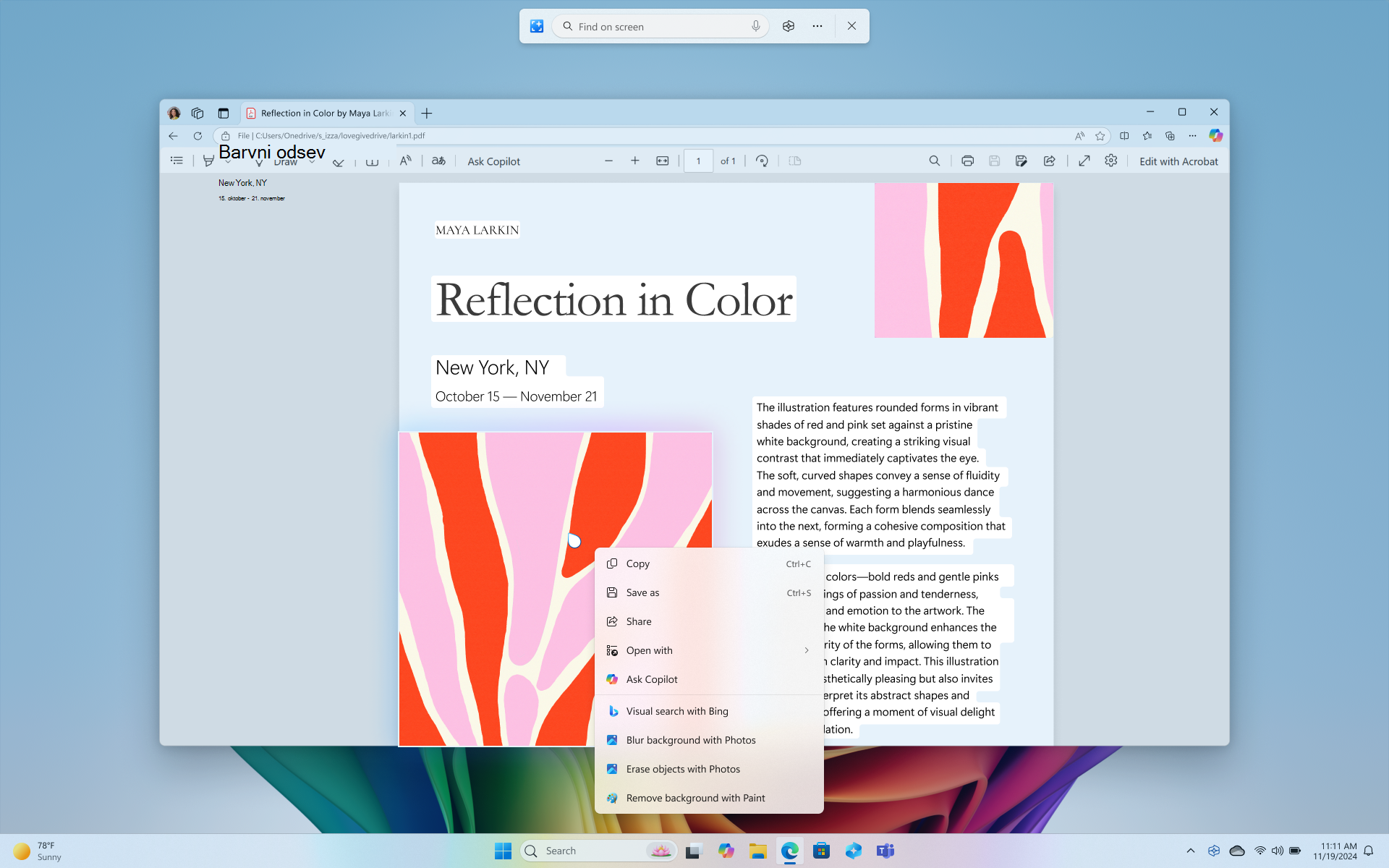
Izvedba s klikom naredi več s slikami
Če izberete sliko, se vam ponudijo te možnosti:
- Kopiraj: kopira sliko v odložišče
- Shrani kot: Shranjevanje slike na določeno mesto
- Skupna raba: odpre možnost skupne rabe datotek za slikovno datoteko
- Za odpiranje z: odprite sliko z aplikacijo, kot so Fotografije, Orodje za izrezovanje ali Slikar
- Vizualno iskanje s storitvijo Bing: Izvede vizualno iskanje s storitvijo Bing s privzetim spletnim brskalnikom
- Zameglite ozadje s Fotografijami: Zameglite ozadje z aplikacijo Fotografije
- Izbrišite predmete s Fotografijami: izbrišite neželene predmete na sliki z aplikacijo Fotografije
- Odstranjevanje ozadja s Slikarjem: Odstranite ozadje slike s Slikarjem
Namig
Če ne vidite možnosti za Fotografije Microsoft ali Slikarja, preverite, ali imate najnovejšo različico aplikacije nameščeno iz trgovine Microsoft Store.
Izvedba s klikom naredi več z vsebino
Ko s funkcijo Izvedba s klikom označite besedilo ali slike, se vam ponudi možnost Vprašajte storitev Copilot. Dodate lahko svoj poziv, ki se ujema z označeno vsebino, ali pa izberete predlog poziva. Copilot se odpre z vašo vsebino v polju za poziv. Copilot nato postane ponudnik za dokončanje dejanja, saj je izbrana vsebina prenesena iz funkcije »Izvedba s klikom« v storitev Copilot.
Če je vaša naprava del vaše službene ali šolske organizacije, je namesto možnosti Vprašajte Copilot prikazana možnost Vprašajte Microsoft Copilot. To dejanje omogoča storitvi Microsoft Copilot, da odgovori na vaše poizvedbe. Vprašajte storitev Microsoft Copilot zahteva licenco za Microsoft 365 in upošteva pravilnike o zasebnosti vaše organizacije.
Onemogoči funkcijo Izvedba s klikom v Copilot+ PC
Izvedba s klikom je privzeto omogočena za Copilot+ PCs računalnike. Čeprav ga ni mogoče odstraniti, ga lahko onemogočite ali omogočite na tem mestu:
Odprite Nastavitve, nato pa pojdite v Zasebnost >& varnost>Klikni to Izvedi.
Nastavitev »Izvedba s klikom« na:
- Vklopljeno: Izvedba s klikom je omogočena (privzeto)
- Izklopljeno: Izvedba s klikom je onemogočena
Če je izvedba s klikom onemogočena, tipka Windows Klik z
+ z miško Windows, tipka Windows
+ in desno podrsljaj po računalnikih z omogočenim upravljanjem na dotik ne odprejo funkcije »Izvedba s klikom«. Morda boste še vedno videli možnosti za odpiranje orodja »Izvedba s klikom« na drugih mestih, kot je na primer orodje za izrezovanje, vendar se bo prikazalo sporočilo o napaki, da orodja s klikom ni bilo mogoče odpreti , če ga izberete.
Področne spremembe »Izvedba s klikom«
Funkcije izvedba s klikom se razlikujejo glede na območne in jezikovne nastavitve naprave. Razumevanje teh različic vam lahko pomaga učinkovito uporabiti orodje v različnih okoljih. V nadaljevanju so navedene ključne razlike v regijah:
Regija Evropskega gospodarskega prostora (EGP)
- Iskanje po spletu: za iskanje uporablja Microsoft Edge in Bing.
- Vizualno iskanje s storitvijo Bing: ni na voljo.
- Odstranjevanje ozadja s Slikarjem: napredne funkcije za slike, kot so zameglitev, odstranjevanje in brisanje, trenutno niso na voljo.
- Vprašajte storitev Copilot: Ni na voljo.
- Dejanja v aplikaciji Microsoft Teams: funkcije, kot so pošiljanje sporočil in načrtovanje srečanj v aplikaciji Teams, niso dostopne.
- Vaja v Mentorju za branje: ni na voljo.
- Branje s Potopnim bralnikom: ni na voljo.
- Priprava osnutka s storitvijo Copilot v Wordu: : Ni na voljo.
Kitajska
- Iskanje v spletu: zaradi regulatornih zahtev se lahko za iskanje uporabijo lokalni mehanizmi za iskanje.
- Vizualno iskanje s storitvijo Bing: dostop do funkcije vizualnega iskanja s storitvijo Bing se lahko zaradi lokalnih predpisov razlikuje.
- Vprašajte storitev Copilot: ni na voljo.
- Priprava osnutka s storitvijo Copilot v Wordu: ni na voljo.
- Povzemi: ni na voljo.
- Ustvarjanje označenega seznama: ni na voljo.
- Preoblikovanje (uradno): ni na voljo.
- Preoblikovanje (natančnejše določanje): ni na voljo.
Pomisleki glede zasebnosti za orodje »Izvedba s klikom«
Ko se odločite za pošiljanje informacij iz orodja »Izvedbe s klikom« v aplikacijo, kot na primer »Slikar«, bo »Izvedba s klikom« te informacije začasno shranila, da bo lahko dokončala prenos. »Izvedba s klikom« ustvari začasno datoteko na tem mestu:
- C:\Uporabniki\{uporabniško ime}\AppData\Local\Temp
Začasne datoteke se lahko shranijo tudi, ko izberete »Pošlji povratne informacije«. Te začasne datoteke niso shranjene dolgoročno. »Izvedba s klikom« ne ohranja nobene vsebine z vašega zaslona po zaključku zahtevanega dejanja. Vendar pa se slikovna datoteka lahko začasno shrani, dokler postopek ni v celoti dokončan ali pa se ne začne novo dejanje. Da ostane funkcije »Izvedba s klikom« varna, posodobljena in delujoča, so zbrani nekateri diagnostični podatki.
Pametnejša besedilna dejanja Izvedbe s klikom, vključno s funkcijami povzemanja, ustvarjanjem označenega seznama, vnovičnim pisanjem (priložnostno),preoblikovanjem (formalno) in preoblikovanjem (natančnejše določanje), poganja najsodobnejši majhni jezikovni model, imenovan Phi Silica. Jezikovni model »Phi Silica« izkorišča NPE in se izvaja lokalno v računalnikih s sistemom Copilot+ PCs. »Phi Silica« je vključena s sistemom Windows v računalnikih s sistemom Copilot+ PCs.
Ko uporabnik klikne na besedilna dejanja orodja »Izvedba s klikom«, sta izbrano besedilo in izbrano dejanje poslani v jezikovni model »Phi Silica« kot del poziva. »Phi Silica« v napravi deluje lokalno. »Phi Silica« inteligentno prepiše izbrano besedilo v skladu z uporabnikovo zahtevo in jim nato odgovor modela pretoči nazaj. »Phi Silica« zagotavlja odgovore hitro in učinkovito, z zelo malo porabljene energije. Za več informacij si oglejte »Phi Silica«, majhen, a mogočen SLM v napravi.
V skladu z Microsoftovo zavezo k zasebnosti in varnosti podatkov se vse shranjene slike in obdelani podatki hranijo v napravi in obdelujejo lokalno. Vendar lahko pri uporabi orodja »Izvedba s klikom« izberete, če želite pridobiti več informacij o izbrani vsebini iz spleta. Ko izberete eno od naslednjih dejanj orodja »Izvedba s klikom«, se izbrana vsebina pošlje spletnemu ponudniku iz vaše lokalne naprave, da izpolni vašo zahtevo:
- Iskanje po spletu: pošlje izbrano vsebino storitvi Bing z brskalnikom Microsoft Edge
- Odpri spletno mesto: odpre izbrano spletno mesto v privzetem brskalniku
- Vizualno iskanje s storitvijo Bing: pošlje izbrano vsebino v vizualno iskanje v storitvi Bing s privzetim brskalnikom
Če želite več informacij o zasebnosti za orodje »Izvedbo s klikom«, glejte Microsoftovo izjavo o zasebnosti.
Microsoftova obveza zagotavljanja odgovorne umetne inteligence in zasebnosti
Microsoft si prizadeva zagotoviti odgovoren razvoj umetne inteligence že od leta 2017, ko je prvič opredelili svoja načela umetne inteligence, pozneje pa svoj pristop uvedel v delovne postopke s standardom za odgovorno umetno inteligenco. Zasebnost in varnost sta ključni načeli pri razvoju in uvajanju sistemov umetne inteligence. Naše delo temelji na pomoči strankam pri odgovorni uporabi naših izdelkov z umetno inteligenco, posredovanju naših znanj in ustvarjanju partnerstva na podlagi zaupanja. Za več informacij o naših prizadevanjih za odgovorno UI, načelih, ki nas vodijo, ter orodjih in zmogljivostih, ki smo jih ustvarili za namene odgovornega razvoja tehnologije UI, glejte Odgovorna UI.
Da bi zagotovili jasnost delovanja vsake posamezne funkcije UI, je pomembno, da razumete njene zmogljivosti in omejitve. Razumeti morate možnosti, ki so vam na voljo v funkciji UI, in odgovornost, povezanimi s temi možnostmi.
»Izvedba s klikom« predlaga dejanja, ki so vam na voljo. Prav tako lahko izberete aplikacije, ki bodo ponudniki teh dejanj (če so na voljo). Ko izberete dejanje in ponudnika za dejanje, so rezultati tega dejanja odgovornost ponudnika. Če na primer v orodju »Izvedba s klikom« izberete dejanje »Odstrani ozadje s Slikarjem«, to pomeni, da ste za ponudnika dejanja izbrali storitev »Slikar«. Ko izberete dejanje v priročnem meniju Izvedba s klikom, se zažene aplikacija Slikar, izbrana slika pa se obdela v Slikarju.
Izvedba s klikom uporablja optično prepoznavanje znakov (OCR) na vašem računalniku za zaznavanje besedilnih entitet na posnetkih zaslona. Za več informacij o OCR si oglejte opombo o prosojnosti in primere uporabe za OCR.
Pametna besedilna dejanja Izvedbe s klikom in predlogi pozivov za Copilot uporabljajo majhen jezikovni model, imenovan Phi Silica. Če želite več informacij o jezikovnem modelu »Phi Silica«, glejte »Uvod« v »Phi Silica« v kompletu za razvoj programske opreme za Windows App SDK. Za informacije o načelih odgovorne uporabe UI, ki vodijo uvedbo jezikovnega modela »Phi Silica«, in o varnostnih ukrepih, ki veljajo pri uporabi generativnih jezikovnih modelov, glejte Odgovorni razvoj generativne UI v sistemu Windows.
Modeli funkcije »Izvedba s klikom« so bili podvrženi ocenjevanju pravičnosti skupaj s celovitim ocenjevanjem odgovorne UI in varnosti in zasebnosti, da zagotovimo učinkovitost in pravičnost tehnologije, hkrati pa upoštevajo dobre prakse Microsoftove odgovorne UI.