
Recall (predogled) je izkušnja, ki je ekskluzivna za računalnike Copilot+, ki vam bo pomagala enostavno najti in si zapomniti stvari, ki ste jih videli v naravnem jeziku. Da bi vam zagotovili ta »fotografski« spomin, se lahko odločite za občasno shranjevanje posnetkov zaslona. Posnetke lahko hitro poiščete in poiščete vsebine v računalniku Copilot+ PC. Iščete lahko na primer vsebino, ki ste jo videli v aplikacijah, na spletnih mestih, slikah in v dokumentih. Recall ne snema zvoka ali shranjuje neprekinjenega videa. Prav tako ne shrani videoposnetka igre, ko je Game Mode aktiven na platformah, ki ga podpirajo.
Vedno imate nadzor nad tem, kaj je shranjeno kot posnetek. Shranjevanje posnetkov lahko kadar koli onemogočite, začasno zaustavite, filtrirate aplikacije in spletna mesta ter izbrišete posnetke.
Za ohranitev vaše zasebnosti Recall obdela vašo vsebino lokalno v računalniku Copilot+ PC in jo varno shrani v vašo napravo. Vsakič, ko zaženete funkcijo »Odpoklic« ali spremenite nastavitve funkcije »Preklic«, boste pozvani, da potrdite, da uporabljate funkcijo Windows Hello. Ta stran vam bo pomagala razumeti, kako lahko nadzirate svojo izkušnjo s priklicem.
Izbira uporabnika od samega začetka
Za vsakega novega uporabnika v napravi se lahko uporabnik odloči za shranjevanje posnetkov s funkcijo Recall. Če se ne odločite za vključitev, bo privzeto izklopljena in posnetki ne bodo shranjeni. Odpoklic lahko odstranite tudi tako, da vklopite ali izklopite funkcije sistema Windows v sistemu Windows.
Če se v računalnik vpiše več uporabnikov z različnimi računi, mora vsak uporabnik omogočiti sodelovanje tako, da naredi nekaj od tega:
- Zagon funkcije Recall in izvedba nastavitve
- Če premaknete preklopno stikalo na možnost Vklopljeno, za možnost Shrani posnetke v nastavitvah> sistema WindowsZasebnost & varnost>Prikliči posnetke &
Vsak uporabnik bo videl, da je funkcija Odpoklic pripeta v opravilno vrstico, ko pride do namizja. Vsak uporabnik bo imel v sistemski vrstici ikono za odpoklic posnetka, ki ga obvešča, kdaj se posnetki shranjujejo, in mu omogoča, da hitro zaustavi shranjevanje posnetkov. Ikona sistemske vrstice spremeni svoj videz, ko se posnetki shranjujejo, začasno ustavijo ali ko poteka filtriranje. Ikona sistemske vrstice ni prisotna, če je možnost Shrani posnetke nastavljena na Izklopljeno v nastavitvah & posnetkov.
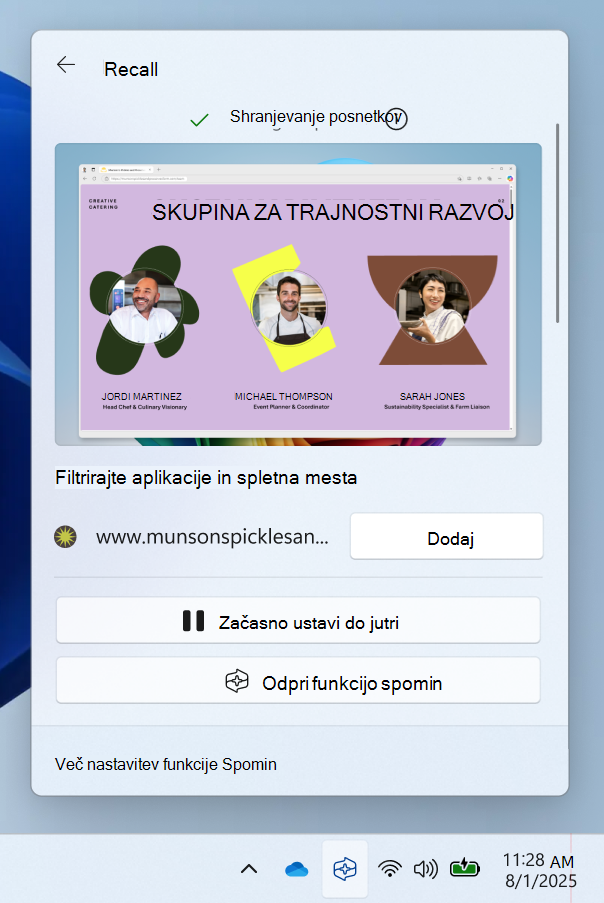
Shranjevanje posnetkov lahko kadar koli vklopite ali izklopite tako, da odprete Nastavitve>Zasebnost & varnost>Prikliči & posnetke. Posnetke lahko začasno zaustavite tudi tako, da izberete ikono Odpoklic v sistemski vrstici računalnika in izberete možnost premora. Ko spreminjate nastavitve za Recall, boste pozvani, da to spremembo odobrite s poverilnicami za Windows Hello.
Recall privzeto prilagodi svojo domačo stran z nedavnimi posnetki in uporabo aplikacij. Če ne želite imeti prilagojene domače strani, lahko spremenite nastavitev Odpoklic, ki prikazuje prilagojeno izkušnjo s posnetki , na Izklopljeno v nastavitvah>Zasebnost & varnost>Odpoklic & posnetke>Napredne nastavitve.
Filtriranje aplikacij, spletnih mest in občutljivih podatkov iz posnetkov
Aplikacije in spletna mesta lahko filtrirate, da se ne shranijo kot posnetki. Programe in spletna mesta lahko kadar koli dodate tako, da odprete Nastavitve>Zasebnost & varnost>Prikliči posnetke & v računalniku. Za občutljive podatke lahko uporabite nastavitev filtriranja občutljivih podatkov , ki je privzeto omogočena in pomaga filtrirati posnetke, ko so zaznani potencialno občutljivi podatki, na primer gesla, kreditne kartice in drugo.
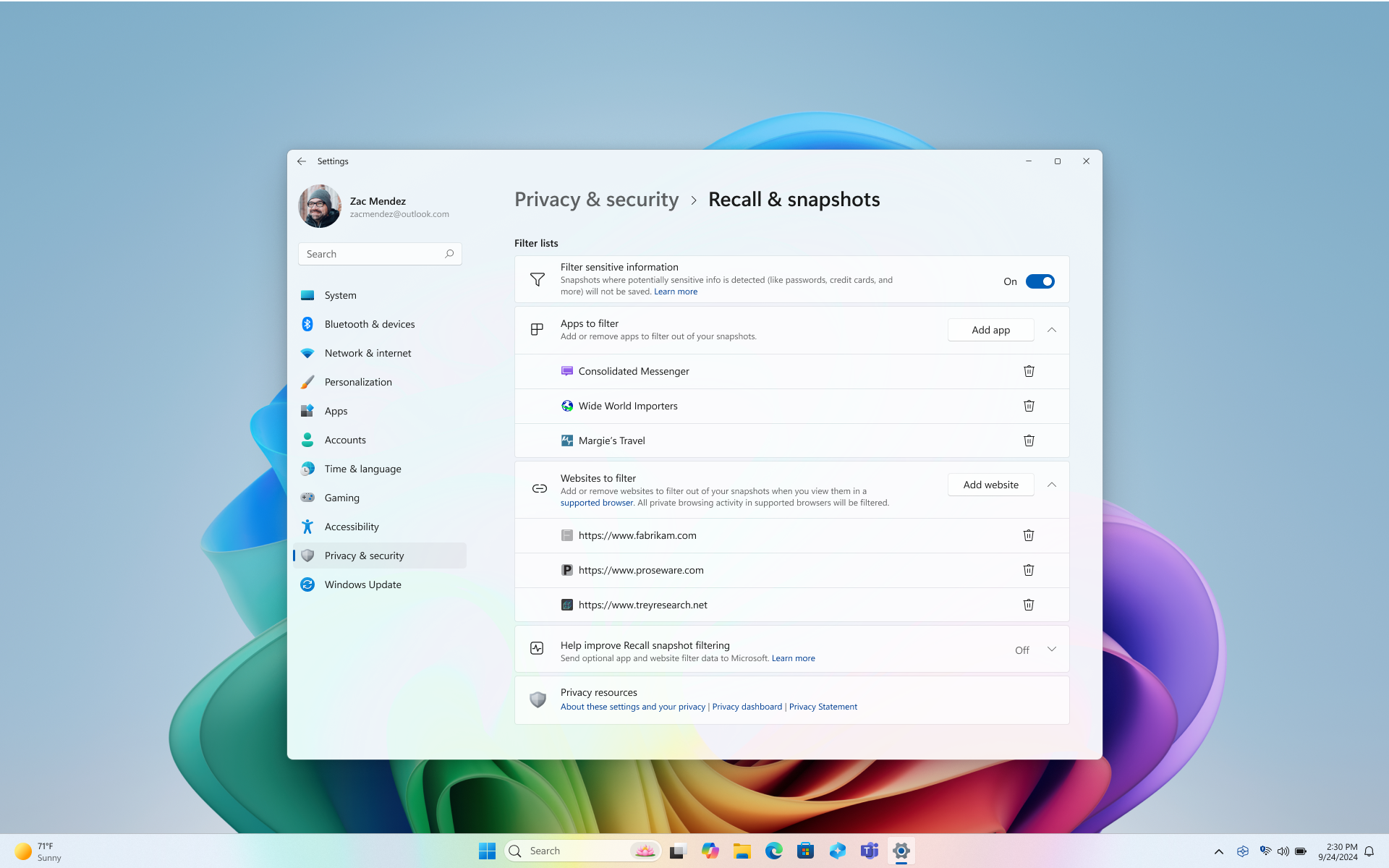
Za ohranitev vaše zasebnosti ima Recall naslednje funkcije filtriranja:
Filtriranje določenih spletnih mest bo delovalo samo v podprtih brskalnikih, kot so Microsoft Edge, Firefox, Opera in Google Chrome. Vedno imate možnost, da filtrirate vso dejavnost brskanja tako, da dodate filter aplikacije za brskalnik. Če želite dodati podporo za filtriranje spletnih mest, morajo razvijalci uvesti API-je za dejavnosti odpoklica.
- Upoštevajte, da so spletna mesta filtrirana, ko so v ospredju ali na trenutno odprtem zavihku podprtega brskalnika. Deli filtriranih spletnih mest so lahko še vedno prikazani na posnetkih, kot so vdelana vsebina, zgodovina brskalnika ali odprt zavihek, ki ni v ospredju.
Vaša dejavnost zasebnega brskanja ne bo shranjena kot posnetki, ko uporabljate brskalnike Microsoft Edge, Firefox, Opera, Google Chrome ali druge brskalnike, ki temeljijo na brskalniku Chromium.
Windows podobno obravnava gradivo, zaščiteno z upravljanjem digitalnih pravic (DRM); tako kot druge aplikacije Windows, kot je orodje za izrezovanje, Recall ne bo shranjeval vsebine DRM.
Filtriranje občutljivih podatkov je privzeto vklopljeno in pomaga zmanjšati shranjevanje gesel, številk osebnih izkaznic in številk kreditnih kartic v odpoklicu. Občutljivi podatki ostanejo ves čas v napravi, ne glede na to, ali je nastavitev filtriranja občutljivih podatkov vklopljena ali izklopljena. Če želite več informacij o vrstah občutljivih podatkov, ki so filtrirani, glejte Sklic za filtriranje občutljivih podatkov v razdelku Odpoklic.
Posnetki ne bodo shranjeni, ko so uporabljeni podprti odjemalci oddaljenega namizja. Seje povezave z oddaljenim namizjem iz naslednjih odjemalcev so filtrirane iz posnetkov:
- Povezava z oddaljenim namizjem (mstsc.exe)
- VMConnect.exe
- Navidezno namizje Azure (MSI)
- Oddaljene aplikacije, integrirana lokalno (RAIL) okna
Opomba
Odjemalci bodo shranjeni z odpoklicem, razen če odjemalec izvaja zaščito pred zajemom zaslona, na primer zaščito pred zajemom zaslona v navideznem namizju Azure. Odjemalci lahko nadzorujejo, kako je uvedena zaščita pred zajemom zaslona, in lahko dovolijo shranjevanje nekaterih strani, ne pa tudi oddaljene seje. Stranke lahko vedno dodajo filtre za določene odjemalske aplikacije. Za podrobnosti o pravilniku za zajem zaslona se obrnite na ponudnika programske opreme za odjemalce na daljavo.
Če ugotovite, da posnetek vsebuje spletno mesto ali aplikacijo, ki je še niste filtrirali, lahko izbrišete vso vsebino iz trenutno shranjenih posnetkov za aplikacijo ali spletno mesto v rezultatih iskanja za Recall ali med ogledom posnetka.
Ko izberete možnost Zdaj v Odpoklicu, se posname posnetek, ki filtrira okna zasebnega brskanja, filtrirane aplikacije in filtrirana spletna mesta. Ti posnetki se shranijo le, če ste omogočili shranjevanje posnetkov. Če shranjevanje posnetkov ni omogočeno, se na dnu okna »Odpoklic« prikaže obvestilo, da posnetek iz možnosti » Zdaj« ne bo shranjen.
Ali je filter aktiven, lahko preverite, ali ima ikona za odpoklic v sistemski vrstici značko filtra, ko uporabljate filtrirano aplikacijo ali spletno mesto ali če imate odprto okno za zasebno brskanje.
Filtriranje brskalnikom, ponudnikom internetnih storitev, spletnim mestom, organizacijam ali drugim ne preprečuje, da bi vedeli, da je bilo spletno mesto dostopano, in sledili vaši dejavnosti.
Seznami filtrov aplikacij in spletnih mest privzeto niso v skupni rabi.
Shranjevanje posnetkov: vsebina ostane lokalna
Zasebnost in varnost smo v zasnovo Recall vgradili od začetka. Z računalniki Copilot+ dobite zmogljivo umetno inteligenco, ki deluje lokalno v vaši napravi. Za shranjevanje in analizo posnetkov niso potrebne internetne povezave ali povezave v oblaku. Posnetki in povezani podatki so shranjeni lokalno v napravi. Recall ne daje posnetkov ali povezanih podatkov v skupno rabo z Microsoftom ali tretjimi osebami, prav tako pa jih ne delijo različni uporabniki sistema Windows v isti napravi. Windows vas bo pred shranjevanjem posnetkov prosil za dovoljenje. Vedno imate nadzor in posnetke lahko kadar koli izbrišete, začasno zaustavite ali izklopite. Vse prihodnje možnosti za izmenjavo podatkov bodo zahtevale popolnoma obveščeno izrecno ukrepanje uporabnika. Kot pri vseh funkcijah sistema Windows so lahko nekateri diagnostični podatki na voljo na podlagi uporabnikovih nastavitev zasebnosti. Če želite več informacij o diagnostičnih podatkih, glejte Diagnostika, povratne informacije in zasebnost v sistemu Windows.
Recall ne daje posnetkov v skupno rabo z drugimi uporabniki, ki so vpisani v sistem Windows v isti napravi. Microsoft ne more dostopati do posnetkov ali si jih ogledati. Odpoklic zahteva, da potrdite svojo identiteto, preden se zažene in preden lahko dostopate do posnetkov, zato se boste morali vpisati v Windows Hello, če še niste včlanili. Če želite zagnati in uporabljati funkcijo Recall, morate imeti za funkcijo Windows Hello omogočeno vsaj eno možnost biometričnega vpisa, bodisi prepoznavanje obraza ali prstni odtis. Preden se posnetki začnejo shranjevati v napravo, morate odpreti funkcijo Odpoklic in preverjanje pristnosti. Recall izkorišča prednosti pravočasnega dešifriranja, ki ga ščiti Windows Hello Enhanced Sign-in Security (ESS). Posnetki in vse povezane informacije v vektorski bazi podatkov so vedno šifrirani. Šifrirni ključi so zaščiteni z modulom zaupanja TPM (Trusted Platform Module), ki je povezan z vašo identiteto Windows Hello ESS in jih lahko uporabljajo operacije v varnem okolju, imenovanem Virtualization Based Security Enclave (VBS Enclave). To pomeni, da drugi uporabniki ne morejo dostopati do teh ključev in zato ne morejo dešifrirati teh podatkov. Šifriranje naprave ali BitLocker sta privzeto omogočena v sistemu Windows 11. Če želite več informacij, glejte Priklic arhitekture varnosti in zasebnosti v spletnem dnevniku Izkušnja uporabe sistema Windows.
Posnetke lahko kadar koli izbrišete tako, da odprete Nastavitve>Zasebnost & varnost>Prikliči & posnetke v računalniku. Windows nastavi največjo velikost prostora za shranjevanje, ki jo lahko kadar koli spremenite. Ko je ta maksimum dosežen, se najstarejši posnetki samodejno izbrišejo. Izberete lahko tudi, kako dolgo lahko posnetke shranite v napravo.
Občasno bo Recall dobil artefakte iz interneta iz domene najvišje ravni URL-ja posnetka. Na primer, lahko dobi favicons (ikone spletnih mest) ali druge metapodatke spletnega mesta. Recall uporablja te elemente, da vam zagotovi boljšo izkušnjo pri brskanju po časovnici Recall ali rezultatih iskanja.
Vgrajena varnost
Varnost, ki ščiti vašo vsebino Recall, je enaka za vso vsebino, ki jo imate v napravi. Microsoft ponuja številne vgrajene varnostne funkcije od čipa do oblaka za zaščito vsebine Recall skupaj z drugimi datotekami in aplikacijami v napravi s sistemom Windows.
- Računalnik z zavarovanim jedrom: vsi računalniki Copilot+ bodo računalniki z zavarovanim jedrom. Ta funkcija je najvišji varnostni standard za naprave s sistemom Windows 11, ki je vključen v potrošniške računalnike. Če želite več informacij, glejte Računalniki z zaščitenim jedrom.
- Varnostni procesor Microsoft Pluton bo privzeto vključen v računalnike Copilot+. Če želite več informacij, glejte Microsoft Pluton.
- Naprave Copilot+ PC z združljivo strojno opremo bodo opremljene z izboljšano varnostjo vpisa (ESS) Windows Hello, ki omogoča varnejši vpis z biometričnimi podatki ali kodo PIN za posamezno napravo. Če želite več informacij, glejte Windows Hello Enhanced Sign-in Security (ESS).
Naš cilj ostaja preprost: olajšati varnost in zaupanje v sistem Windows. Varnost sistema Windows je na voljo, da boste lahko izvedeli več o tem, kaj uporabnikom omogoča preprosto varnost v sistemu Windows.
Sorodni članki
- Sledite svojim korakom s funkcijo spomin
- Posodobitve o arhitekturi varnosti in zasebnosti Recall | Spletni dnevnik za izkušnje uporabe sistema Windows
- Upravljanje odpoklica (za skrbnike IT)
Opomba
Odpoklic je trenutno v stanju predogleda. Če vam nekaj ni všeč, lahko o Recallu pošljete povratne informacije Microsoftu tako, da izberete ... nato ikono Povratne informacije v Recall. Če pošljete povratne informacije, bodo Microsoftu poslani podatki iz storitve »Spomin«, vključno z morebitnimi posnetki zaslona, ki jih priložite povratnim informacijam.