Teme sistema Windows so kombinacija slik za ozadje namizja, barv oken, zvokov in drugih elementov, ki vam omogočajo, da prilagodite svojo izkušnjo s sistemom Windows. Teme zagotavljajo koheziven in vizualno privlačen vmesnik, ki lahko poveča produktivnost in užitek med uporabo naprave.
Uporabite temo
- V
 aplikaciji Nastavitve v napravi s sistemom Windows
izberite Teme prilagajanja>.
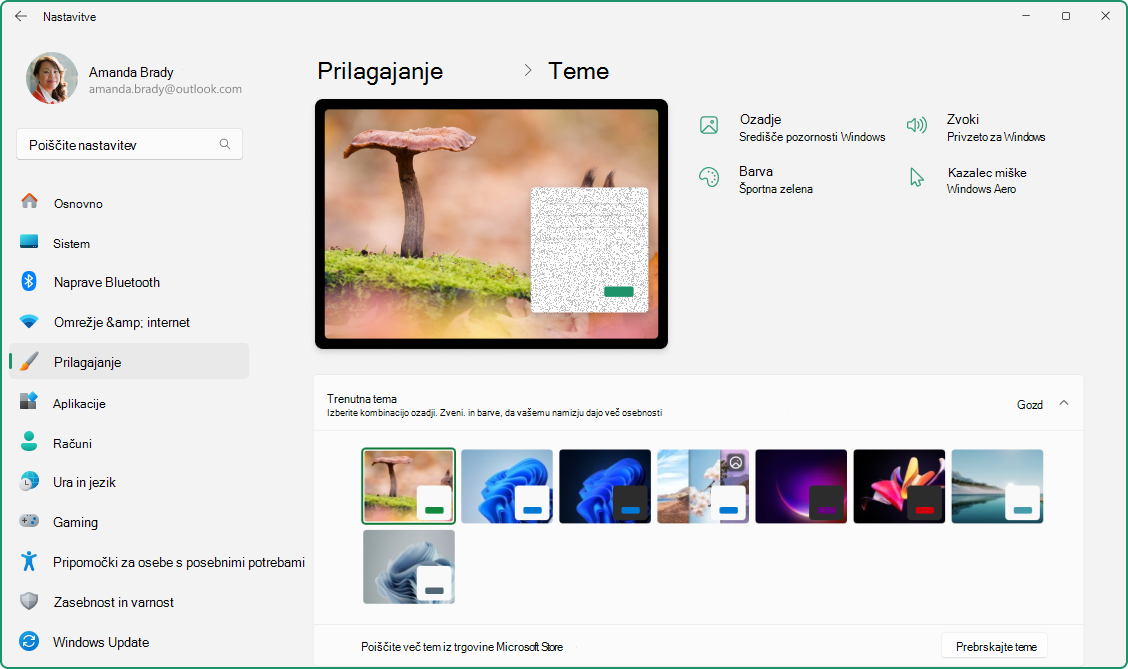 2. Izberite eno od privzetih tem, ki so na voljo, ali izberite Prebrskaj teme , da prenesete nove iz trgovine Microsoft Store.
- Izberite želeno temo, da jo uporabite na namizju.
Prilagajanje in skupna raba teme
Če želite dodatno prilagoditi temo, izberite možnosti za Ozadje, Barva, Zvoki in Kazalec miške. Vsaka možnost vam omogoča, da prilagodite svojo izkušnjo, da bolje ustreza vašim željam.
Shranjevanje teme
Ko prilagodite vse nastavitve, shranite temo, da boste lahko po potrebi preprosto znova uporabili njene nastavitve.
- V aplikaciji Nastavitve v napravi s sistemom Windows
izberite Teme prilagajanja>.
2. Izberite Shrani in vnesite ime teme.
Skupna raba teme
Izvoz lastne teme vam omogoča, da ohranite dosleden videz in delovanje v različnih napravah, daste svoje prilagojene nastavitve v skupno rabo s prijatelji in družino ali hitro uporabite želeno temo, ne da bi morali vsakič ročno prilagajati nastavitve. To lahko prihrani čas in zagotovi kohezivno vizualno izkušnjo.
- V aplikaciji Nastavitve v napravi s sistemom Windows
izberite Teme prilagajanja>.
2. Z desno miškino tipko kliknite shranjeno temo in izberite Shrani temo za skupno rabo. S tem ustvarite datoteko .deskthemepack , ki jo lahko daste v skupno rabo z drugimi.
Brisanje teme
Če imate preveč tem ali želite očistiti nekatere starejše, jih lahko preprosto izbrišete.
- V aplikaciji Nastavitve v napravi s sistemom Windows
izberite Teme prilagajanja>.
2. Z desno miškino tipko kliknite shranjeno temo in izberite Izbriši.
Opomba
Privzetih tem sistema Windows ni mogoče izbrisati.
Barvni filtri in kontrastne teme
Windows ponuja zmogljive možnosti za konfiguriranje kontrastnih tem in barvnih filtrov, kar uporabnikom z okvarami vida ali posebnimi potrebami po dostopnosti olajša interakcijo z napravami.
- Kontrastne teme izboljšajo vidnost besedila in elementov uporabniškega vmesnika z uporabo različnih barvnih kombinacij, ki jih je mogoče prilagoditi posameznim željam.
- Barvni filtri spremenijo barvno paleto na zaslonu, da uporabnikom pomagajo razlikovati med stvarmi, ki se razlikujejo samo po barvi.
Če želite izvedeti več, glejte Spreminjanje barvnega kontrasta v sistemu Windows in Uporaba barvnih filtrov v sistemu Windows.
Morda vam bo všeč tudi ...
Aplikacija Ozadje Bing je še en odličen način za prilagajanje namizja sistema Windows. Ta aplikacija samodejno posodobi ozadje namizja s sliko dneva Bing, ki prikazuje osupljive fotografije z vsega sveta. Vsaka slika ima kratek opis, ki vam omogoča, da izveste več o lokaciji ali temi, ki je prikazana na fotografiji. Aplikacija za ozadje Bing je preprosta za namestitev in uporabo, kar omogoča nemoten način, da je vaše namizje vizualno privlačno in informativno.
Opomba
Podpora za Windows 10 se je končala 14. oktobra 2025
- Po 14. oktobru 2025 Microsoft ne bo več zagotavljal brezplačnih posodobitev programske opreme iz storitve Windows Update, tehnične pomoči ali varnostnih popravkov za operacijski sistem Windows 10. Vaš računalnik bo še vedno deloval, vendar vam priporočamo prehod na sistem Windows 11.
-
Več o tem
Teme sistema Windows so kombinacija slik za ozadje namizja, barv oken, zvokov in drugih elementov, ki vam omogočajo, da prilagodite svojo izkušnjo s sistemom Windows. Teme zagotavljajo koheziven in vizualno privlačen vmesnik, ki lahko poveča produktivnost in užitek med uporabo naprave.
Uporabite temo
- V aplikaciji Nastavitve v napravi s sistemom Windows
izberite Teme prilagajanja> ali uporabite to bližnjico:
2. Izberite eno od privzetih tem, ki so na voljo, ali izberite Prebrskaj teme , da prenesete nove iz trgovine Microsoft Store.
- Izberite želeno temo, da jo uporabite na namizju.
Prilagajanje in skupna raba teme
Če želite dodatno prilagoditi temo, izberite možnosti za Ozadje, Barva, Zvoki in Kazalec miške. Vsaka možnost vam omogoča, da prilagodite svojo izkušnjo, da bolje ustreza vašim željam.
Shranjevanje teme
Ko prilagodite vse nastavitve, shranite temo, da boste lahko po potrebi preprosto znova uporabili njene nastavitve.
- V aplikaciji Nastavitve v napravi s sistemom Windows
izberite Teme prilagajanja>.
2. Izberite Shrani in vnesite ime teme.
Skupna raba teme
Izvoz lastne teme vam omogoča, da ohranite dosleden videz in delovanje v različnih napravah, daste svoje prilagojene nastavitve v skupno rabo s prijatelji in družino ali hitro uporabite želeno temo, ne da bi morali vsakič ročno prilagajati nastavitve. To lahko prihrani čas in zagotovi kohezivno vizualno izkušnjo.
- V aplikaciji Nastavitve v napravi s sistemom Windows
izberite Teme prilagajanja>.
2. Z desno miškino tipko kliknite shranjeno temo in izberite Shrani temo za skupno rabo. S tem ustvarite datoteko .deskthemepack , ki jo lahko daste v skupno rabo z drugimi.
Brisanje teme
Če imate preveč tem ali želite očistiti nekatere starejše, jih lahko preprosto izbrišete.
- V aplikaciji Nastavitve v napravi s sistemom Windows
izberite Teme prilagajanja>.
2. Z desno miškino tipko kliknite shranjeno temo in izberite Izbriši.
Opomba
Privzetih tem sistema Windows ni mogoče izbrisati.
Barvni filtri in kontrastne teme
Windows ponuja zmogljive možnosti za konfiguriranje kontrastnih tem in barvnih filtrov, kar uporabnikom z okvarami vida ali posebnimi potrebami po dostopnosti olajša interakcijo z napravami.
- Kontrastne teme izboljšajo vidnost besedila in elementov uporabniškega vmesnika z uporabo različnih barvnih kombinacij, ki jih je mogoče prilagoditi posameznim željam.
- Barvni filtri spremenijo barvno paleto na zaslonu, da uporabnikom pomagajo razlikovati med stvarmi, ki se razlikujejo samo po barvi.
Če želite izvedeti več, glejte Spreminjanje barvnega kontrasta v sistemu Windows in Uporaba barvnih filtrov v sistemu Windows.
Morda vam bo všeč tudi ...
Aplikacija Ozadje Bing je še en odličen način za prilagajanje namizja sistema Windows. Ta aplikacija samodejno posodobi ozadje namizja s sliko dneva Bing, ki prikazuje osupljive fotografije z vsega sveta. Vsaka slika ima kratek opis, ki vam omogoča, da izveste več o lokaciji ali temi, ki je prikazana na fotografiji. Aplikacija za ozadje Bing je preprosta za namestitev in uporabo, kar omogoča nemoten način, da je vaše namizje vizualno privlačno in informativno.
