

Povzetek
Windows ponuja različna orodja za konfiguracijo, ki so prilagojena potrebam različnih uporabnikov. Ta vgrajena orodja olajšajo prilagajanje in nadzor vaše naprave ter vam omogočajo, da konfiguracijo sistema Windows natančno prilagodite svojim željam in zahtevam.
V tem članku so opisana osnovna orodja, ki jih lahko uporabite za upravljanje sistema Windows, v vsakem razdelku tega članka pa je kratek pregled določenega orodja. Našli boste kratek opis delovanja orodja, njegove aplikacije in navodila za dostop do orodja. Ta strukturiran pristop omogoča, da lahko hitro prepoznate orodje, ki ga potrebujete, in razumete, kako ga učinkovito uporabiti za določene zahteve.
Razširite vsak razdelek, če želite izvedeti več o vsakem orodju in odkriti, kako Windows poskrbi za začetnike in napredne uporabnike ter tako vsem zagotovi, da lahko preprosto optimizirajo svoj sistem.
Nastavitve

|
Nastavitve so glavna aplikacija za prilagajanje in upravljanje nastavitev sistema Windows. Zasnovana je z mislijo na preprostost, dostopnost in preprosto uporabo ter zagotavlja bolj intuitivno in uporabniku prijazno izkušnjo kot tradicionalna nadzorna plošča. Aplikacija je razvrščena v kategorije, kjer lahko hitro krmarite po nastavitvah in jih prilagajate svojim željam in potrebam. Aplikacija Nastavitve neprestano posodabljamo, da podpira najnovejše funkcije sistema Windows. V možnosti Nastavitve lahko poiščete tudi podporo in pomoč za odpravljanje težav, tako da je Nastavitve osrednje središče za vzdrževanje zdravja in funkcionalnosti sistema Windows. Če želite odpreti nastavitve, lahko uporabite enega od teh načinov:
|
|---|
 in izberite »Nastavitve«.

Upravitelj opravil

|
Upravitelj opravil je aplikacija, ki deluje kot nadzornik sistema in upravitelj zagona za Windows, ter zagotavlja vpogled v učinkovitost delovanja naprave in porabo sredstev. Omogoča vam ogled in upravljanje aplikacij, ki se izvajajo, oceno obremenitve CPE-ja, uporabe pomnilnika, dejavnosti diska in porabe omrežja. Z upraviteljem opravil lahko ustavite neodzivne programe, prilagodite zagonske programe in nadzorujete aktivne uporabniške seje ter tako zagotovite optimalno učinkovitost delovanja sistema in nadzor uporabnikov. Upravitelja opravil lahko odprete na enega od teh načinov:
|
|---|
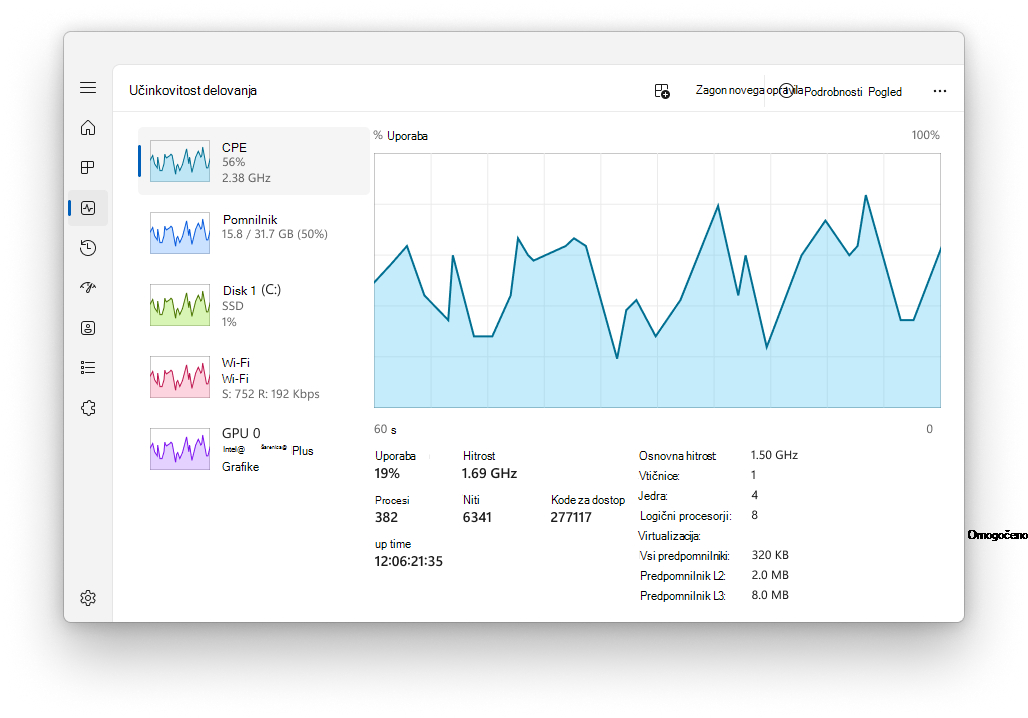
Upravljanje računalnika

|
Konzola za upravljanje računalnika je snap-in konzole MMC (MMC (Microsoft Management Console)), ki zagotavlja osrednje mesto za upravljanje različnih sistemskih komponent, storitev in nastavitev v sistemu Windows. Vključuje orodja za upravljanje diskov, storitev, naprav, map v skupni rabi in uporabnikov ter druga skrbniška opravila. Konzola je zlasti uporabna za strokovnjake za IT in napredne uporabnike, ki morajo izvajati skrbniška opravila v lokalnih ali oddaljenih računalnikih. Konzolo za upravljanje računalnika lahko odprete na enega od teh načinov:
|
|---|
Pregledovalnik dogodkov

|
Pregledovalnik dogodkov je snap-in konzole MMC (MMC (Microsoft Management Console)), s katerim si lahko ogledate in upravljate dnevnike dogodkov. Ponuja podroben zapis dogodkov sistemskih, varnostnih in aplikacijskih dogodkov v napravi s sistemom Windows, ki so lahko nepogrešljivi pri odpravljanju težav in nadzoru stanja sistema. Pregledovalnik dogodkov lahko prikaže informacije, kot so vir dogodka, datum in čas dogodka ter morebitne povezane kode napake ali sporočila. Pregledovalnik dogodkov je organiziran v kategorije, kot so dnevniki sistema Windows, dnevniki aplikacij in storitev ter naročnine. Uporabniki lahko filtrirajo dnevnike po merilih, kot so raven dogodka, datum in ključne besede, da hitro poiščejo ustrezne dogodke. Pregledovalnik dogodkov uporabnikom omogoča tudi shranjevanje dnevniških datotek za analizo in izvoz podatkov o dogodkih za zunanjo uporabo. Za strokovnjake za IT je Pregledovalnik dogodkov zmogljivo orodje za diagnosticiranje težav, nadzor dejavnosti sistema in zagotavljanje skladnosti z varnostnimi pravilniki. Uporablja se tudi za spremljanje stanja in stanja strežnikov ter drugih komponent kritične infrastrukture. Če želite odpreti Pregledovalnik dogodkov, lahko uporabite enega od teh načinov:
|
|---|
Nadzorna plošča

|
nadzorna plošča je funkcija, ki je že dolgo del sistema Windows. Zagotavlja središčno mesto za ogled in spreminjanje sistemskih nastavitev in kontrolnikov. Z vrsto programčkov lahko prilagodite različne možnosti, od sistemskega časa in datuma do nastavitev strojne opreme, konfiguracij omrežja in še več. Številne nastavitve na nadzorni plošči so v postopku selitve v aplikacijo Nastavitve, ki ponuja sodobnejšo in učinkovitejšo izkušnjo. Nasvet: čeprav nadzorna plošča še vedno obstaja zaradi združljivosti in za omogočanje dostopa do nekaterih nastavitev, ki še niso bile preseljene, vam priporočamo, da uporabite aplikacijo Nastavitve, kadar koli je to mogoče. Če želite odpreti nadzorna plošča, lahko uporabite enega od teh načinov:
|
|---|
Konfiguracija sistema

|
Konfiguracija sistema je sistemski pripomoček, ki vam omogoča odpravljanje težav z zagonom sistema Windows. Ponuja možnosti za prilagajanje zagonskega postopka, vključno z možnostjo omogočanja ali onemogočanja programske opreme, nadzora storitev zagona in dostopa do drugih dodatnih sistemskih nastavitev. Konfiguracija sistema je lahko še posebej uporabna pri diagnosticiranju težav z učinkovitostjo delovanja ali sporov programske opreme, saj vam omogoča selektivni zagon sistema z izvajanimi samo osnovnimi storitvami in programi. Pripomoček vključuje več zavihkov, kot so Splošno, Zagon, Storitve, Zagon in Orodja, vsak od njih pa ponuja različne funkcije za upravljanje vedenja sistema pri zagonu. Na zavihku »Storitve« lahko na primer onemogočite storitve, ki morda povzročajo težave, na zavihku »Zagon« (ki v novejših različicah sistema Windows preusmeri do Upravitelja opravil) pa upravljate programe, ki se zaženejo ob zagonu. Opozorilo: Konfiguracija sistema je zmogljivo orodje, zato ga morate uporabljati previdno. Nepravilna konfiguracija sistemskih nastavitev lahko povzroči nestabilnost sistema ali prepreči pravilen zagon sistema Windows. Zato vam priporočamo, da pred spreminjanjem konfiguracije sistema ustvarite varnostno kopijo sistema. Če želite odpreti konfiguracijo sistema, uporabite enega od teh načinov:
|
|---|
Informacije o sistemu

|
Informacije o sistemu so sistemski pripomoček, ki omogoča celovit pogled strojne opreme, sistemskih komponent in okolja programske opreme v napravi s sistemom Windows. Še zlasti uporabna je za zbiranje informacij, ki lahko pomagajo diagnosticirati težave s konfiguracijo naprave. Orodje lahko med drugim prikaže veliko podrobnosti, vključno z nameščeno strojno opremo, sistemskimi gonilniki, storitvami in postopki, ki se izvajajo. Informacije o sistemu lahko odprete na enega od teh načinov:
Namig: odprite informacije o sistemu s skrbniškimi pravicami, da zagotovite natančno poročanje o sistemskih gonilnikih in storitvah. |
|---|
Urejevalnik registra

|
Urejevalnik registra je zmogljivo orodje za ogled in spreminjanje sistemskega registra. Register je zbirka podatkov, v kateri so shranjene nastavitve nizke ravni za Windows in za aplikacije, ki jo lahko uporabijo. V urejevalniku registra lahko spremenite nastavitve, ki niso prikazane v uporabniškem vmesniku, vključno s sistemskimi pravilniki, nameščenimi programi in vrstami datotek, ki jih določene aplikacije lahko odprejo. Če želite odpreti urejevalnik registra, uporabite enega od teh načinov:
Opozorilo: Pri uporabi urejevalnika registra je pomembno, da bodite previdni. Nepravilne spremembe registra lahko povzročijo velike težave, vključno z nestabilnostjo sistema, napakami v aplikaciji ali celo preprečijo zagon sistema Windows. Preden naredite kakršne koli spremembe, se vedno prepričajte, da ste naredili varnostno kopijo registra, nastavitve registra pa spremenite le, če ste prepričani, da morebitni vpliv vpliva. Priporočamo, da sledite zaupanja vrednim navodilom ali se v dvomih posvetujete s strokovnjakom za IT. |
|---|
Urejevalnik pravilnika lokalne skupine

|
Urejevalnik lokalnega pravilnik skupine je snap-in konzole MMC (MMC (Microsoft Management Console)), ki zagotavlja en uporabniški vmesnik, prek katerega je mogoče upravljati vse nastavitve lokalnega predmeta pravilnika skupine. Uporabljajo jih skrbniki za konfiguracijo pravilnikov za lokalni računalnik, ne da bi to vplivalo na druge uporabnike ali računalnike v omrežju. Urejevalnik vključuje širok nabor nastavitev, ki nadzirajo različne vidike operacijskega sistema, kot so varnostne možnosti, delovanje sistema, nastavitve uporabniškega okolja in še več. Opomba: Urejevalnik lokalnega pravilnik skupine ni na voljo v izdaji Windows Home. Urejevalnik lokalnega pravilnik skupine je še posebej uporaben za upravljanje naprav, ki niso del domene ali pa jih organizacija ne upravlja centralno. Za naprave, ki so članice domene, nastavitve pravilnika skupine običajno centralno upravlja oddelek za IT. s konzolo za pravilnik skupine Management Console ali rešitvijo za upravljanje naprav (MDM). Za lokalne pravilnike pa je urejevalnik lokalnega pravilnik skupine primerno orodje. Skrbnikom omogoča, da vsilijo določene konfiguracije, ki niso na voljo v aplikaciji Nastavitve ali na nadzorni plošči. Če želite odpreti urejevalnik lokalnega pravilnik skupine, lahko uporabite enega od teh načinov:
Opozorilo: Spremembe, narejene v urejevalniku lokalnega pravilnik skupine, lahko pomembno vplivajo na delovanje računalnika, zato je priporočljivo, da to orodje uporabljajo le izkušeni skrbniki ter skrbno načrtujejo in preskusijo vse spremembe, preden jih uporabijo v proizvodnih okoljih. |
|---|
Dodatne nastavitve sistema

|
Dodatne sistemske nastavitve so sistemski pripomoček, s katerim lahko dostopate do in spreminjate nastavitve, ki običajno niso na voljo v nastavitvah ali na nadzorni plošči. Ta pripomoček je zlasti uporaben za strokovnjake za IT ali napredne uporabnike, ki morajo konfigurirati sistemske lastnosti, spremenljivke okolja, nastavitve učinkovitosti delovanja in uporabniške profile za optimalno delovanje sistema. Pozor: spremembe z naprednimi nastavitvami sistema bodite previdne, saj lahko nepravilne nastavitve vplivajo na stabilnost sistema. Dodatne sistemske nastavitve lahko odprete na enega od teh načinov:
|
|---|