
Povzetek
Članek pojasnjuje funkcijo Windows Snap, ki uporabnikom omogoča hitro urejanje in spreminjanje velikosti oken aplikacij za učinkovito večopravilnost. Zajema načine z miško, tipkovnico in postavitvami, kot so Pomoč pri pripenjanju, postavitve Pripenjanja, pojavno okno Pripni in Vrstica za pripenjanje. Prav tako poudarja skupine pripenjanja za obnovitev razporeditev oken in ponuja korake za konfiguracijo nastavitev pripenjanja v sistemu Windows.
Funkcija Pripni vam omogoča hitro spreminjanje velikosti in položaj oken na zaslonu, tako da jih povlečete na robove ali vogale. To vam pomaga učinkoviteje delati z razporeditvijo več oken in tako povečati prostor na zaslonu. Poleg vlečenja lahko uporabite tudi vnaprej določene postavitve za nemoteno organizacijo oken. Ta prilagodljivost zagotavlja, da lahko preprosto upravljate svoj delovni prostor, ne glede na to, ali delate z dvema oknima drug ob drugem ali razporejate več oken v mrežo.
S funkcijo Pripni lahko razporedite vsa odprta okna na zaslonu z miško, dotikom ali tipkovnico. Če želite izvedeti več, razširite te razdelke:
Kako uporabljati Snap
- Pripni na stran: povleci okno na levi ali desni rob zaslona, da ga pripneš na to stran.
- Pripni v kot: povleci okno v kot, da ga pripneš na tisto četrtino zaslona.
- Maksimiziranje navpično: povlecite okno na vrh zaslona, da ga razširite navpično, tako da zapolnite celotno višino, hkrati pa ohranite njegovo trenutno širino.
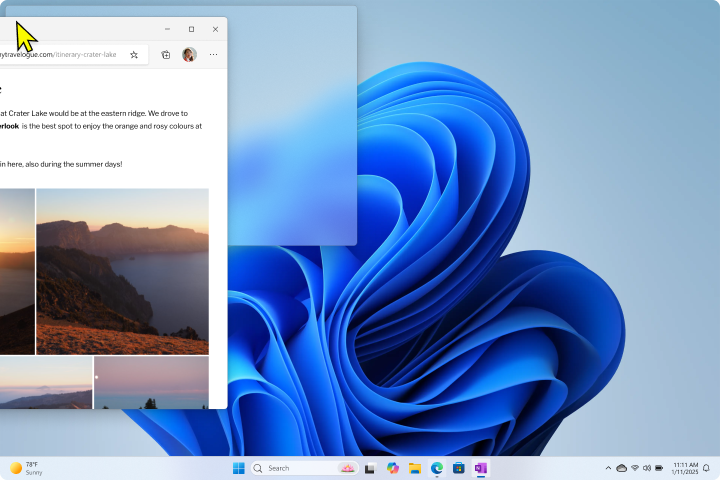
Pripenjanje z miško
Uporabite miško za pripenjanje v sistemu Windows:
- Izberite in povlecite okno ali aplikacijo, ki jo želite pripeti, na stran ali rob zaslona. Polje postavitve Pripni se prikaže samodejno.
- Spustite aplikacijo v postavitev, ki jo želite uporabiti.
- Uporabite Pomoč za pripenjanje , da postavitev zapolnite z drugimi okni ali aplikacijami, ki jih želite združiti.
Pripenjanje s tipkovnico
Pritisnite in pridržitepuščico tipke
 + z logotipom sistema Windows, da pripnete aplikacijo, ki jo uporabljate. Položaje posnetka lahko še naprej spreminjate s puščicami na tipkovnici.
- S puščico levo postavite aplikacijo na levo stran zaslona.
- S puščico desno postavite aplikacijo na desno stran zaslona.
- S puščico navzgor postavite aplikacijo na zgornjo stran zaslona.
- S puščico dol postavite aplikacijo na spodnji del zaslona.
Ko najdete želeno mesto, spustite tipko
z logotipom sistema Windows, da postavite okno.Uporabite Pomoč za pripenjanje za zapolnitev postavitve z drugimi okni ali aplikacijami, ki jih želite pritrditi na istem zaslonu.
Spreminjanje velikosti zaklenjenih oken
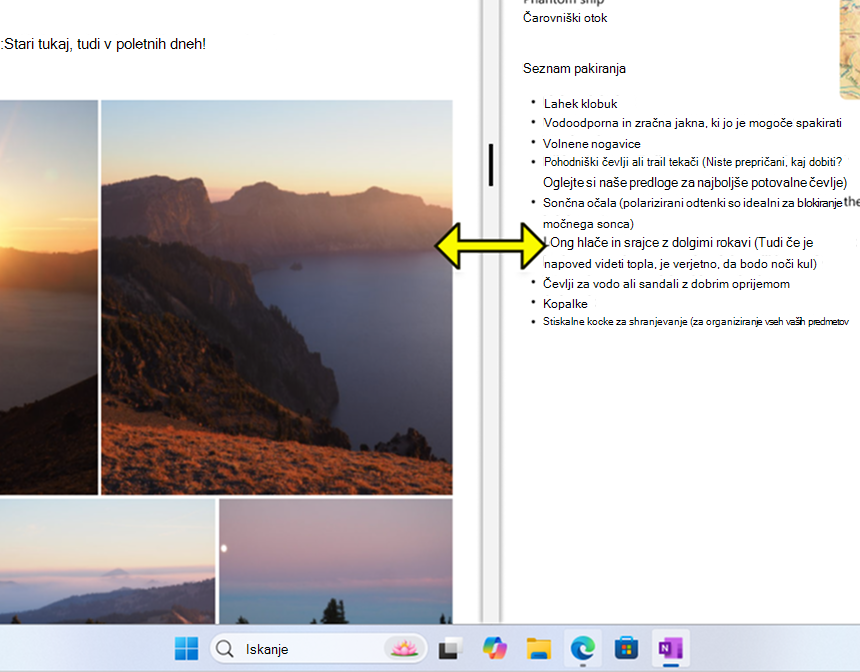
Velikost zasutih oken lahko preprosto spremenite tako, da izberete in povlečete ločilne črte. Spremenite velikost okna na eni strani in velikost sosednjih oken se bo spremenila tako, da se prilegajo vzporedno, tako da ne boste zapravili prostora na zaslonu.
- Premaknite kazalec miške nad ločilo ali tapnite nanj: Ko izberete rob, ki ločuje dve zataknjeni okni, se prikaže vrstica. Če uporabljate miško, se kazalec miške spremeni v dvojno puščico.
- Povlecite za spremembo velikosti: Izberite in pridržite ločilo, nato pa jo povlecite, da prilagodite velikost zasutih oken.
Pomoč pri pripenjanju
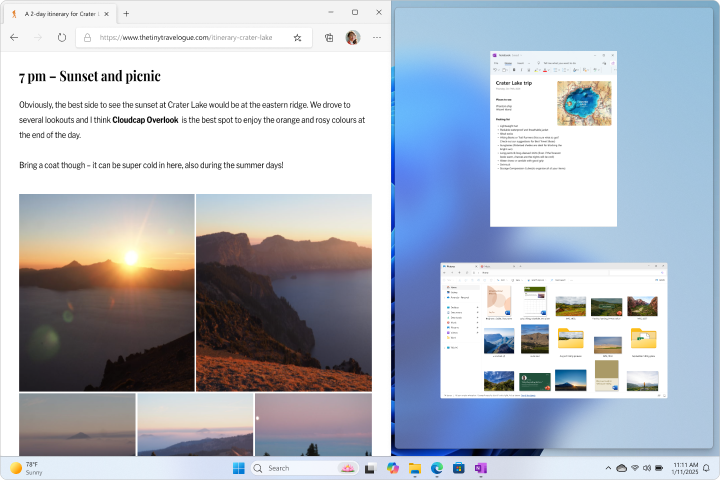
Pomoč pri pripenjanju je izboljšava funkcije Pripenjanje, ki še bolj olajša organizacijo oken. Ko pripnete okno na eno stran zaslona, bo Pomoč za pripenjanje prikazala sličice drugih odprtih oken, kar vam omogoča, da hitro izberete, katero okno želite pripeti na drugo stran. S to funkcijo ustvarite bolj organiziran in učinkovit delovni prostor, saj zagotavlja vizualne namige in možnosti za razporejanje oken.
Kako uporabljati pomoč za pripenjanje:
- Pripenjanje prvega okna: Izberite in povlečite okno do roba zaslona, dokler se ne prikaže prosojna prekrivna plast. Spustite okno, da ga pritrdite na mesto
- Pripenjanje drugega okna: Izberite drugo odprto okno med sličicami, ki jih prikaže Asistent za pripenjanje, da ga pripnete na drugo polovico zaslona
Pripenjanje postavitev
Funkcija Pripni v sistemu Windows ponuja vnaprej določene postavitve, med katerimi lahko organizirate vsa odprta okna. Ko izberete postavitev, se prikliče Pomoč za pripenjanje, ki vam pomaga izpolniti preostanek postavitve z drugimi okni.
Opomba
Glede na velikost zaslona so morda prikazane različne vnaprej določene postavitve.
Pojavno okno »Pripni«
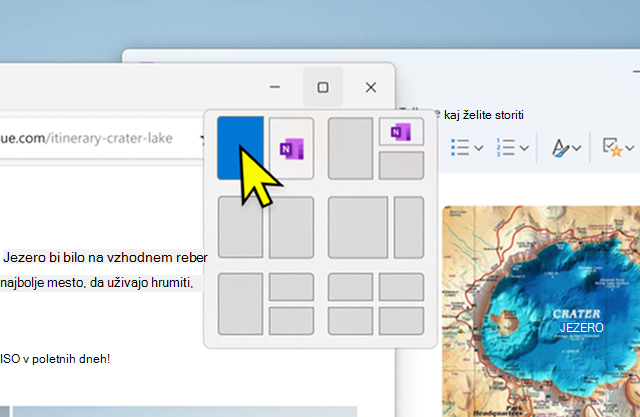
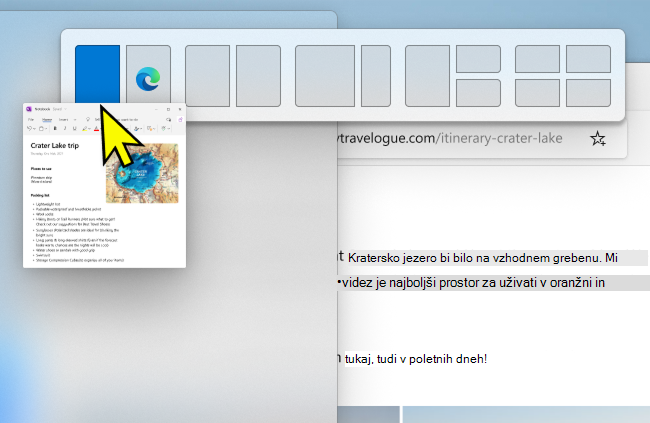
Pojavilni meni Pripni se prikaže, ko premaknete kazalec miške nad gumb za povečanje v oknu. Uporabljate ga tako:
- Premaknite kazalec miške nad gumb za obnovitev ali povečanje števila v oknu ali pritisnite tipko
+ WindowsZ.
- Izberite želeno postavitev. Nato se sproži Snap Assist, ki vam omogoča, da preostanek postavitve izpolnite z okni po vaši izbiri.
Vrstica za pripenjanje
Vrstica »Pripni« se prikaže, ko povlečete okno na vrh zaslona. Uporabljate ga tako:
- Povlecite okno proti vrhu zaslona.
- Izberite želeno postavitev. Nato se sproži Snap Assist, ki vam omogoča, da preostanek postavitve izpolnite z okni po vaši izbiri.
Pripenjanje skupin
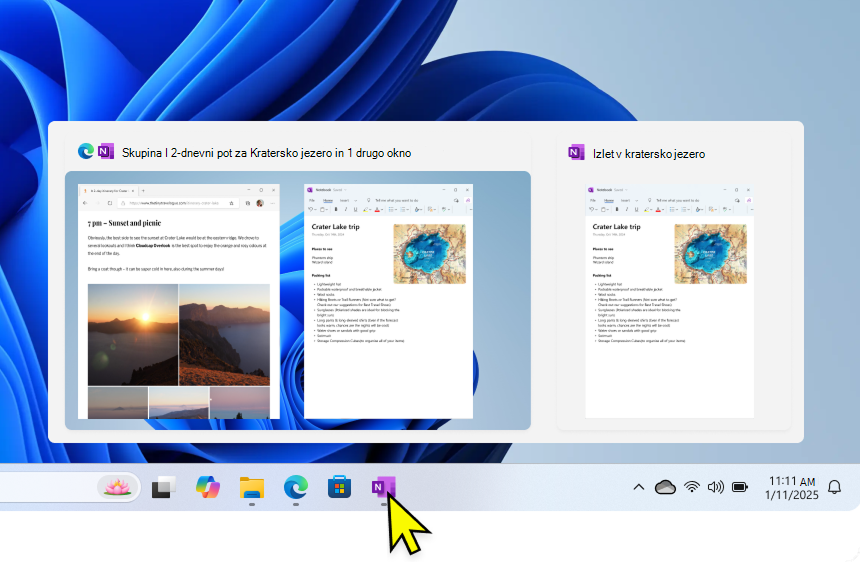
Skupine pripenjanja so zbirke oken, ki ste jih združili, s čimer prihranite čas, saj lahko hitro preklopite nazaj na določeno razporeditev oken. Ustvarijo se samodejno, ko povežete več oken, kar zagotavlja, da je vaš delovni prostor organiziran brez dodatnega napora z vaše strani.
Če vas prekinejo in odprete novo aplikacijo, se lahko preprosto vrnete v skupino Snap. Preprosto premaknite kazalec miške na ikono aplikacije v opravilni vrstici, ki je del skupine pripenjanja, in imeli boste možnost, da obnovite celotno skupino ali samo to aplikacijo.
Poleg tega so skupine pripenjanja prikazane v pogledu opravil in pogleduzavihkaAlt + , kar še dodatno olajša večopravilnost.
Konfiguracija nastavitev pripenjanja
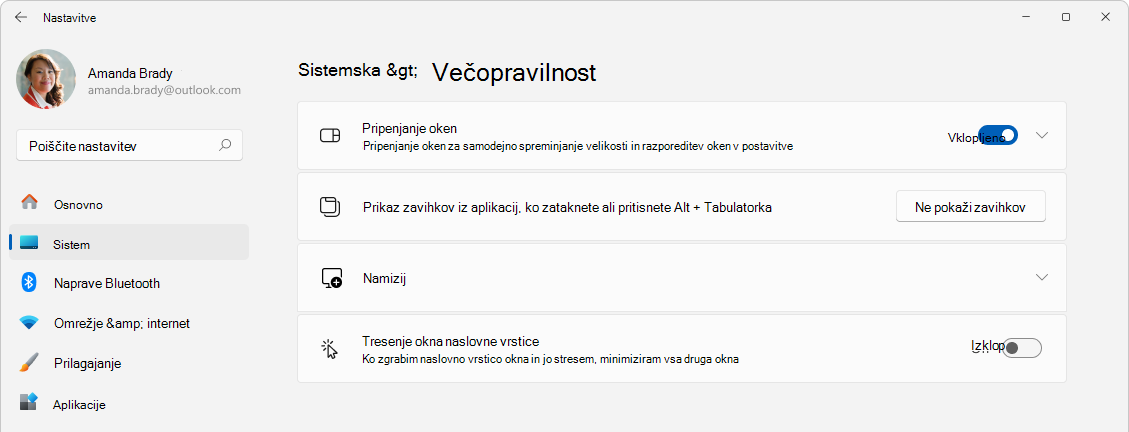
Tukaj je seznam nastavitev, ki so na voljo za funkcijo Snap, in kako jih konfigurirati:
- V
 aplikaciji Nastavitve v napravi s sistemom Windows
izberiteVečopravilnostsistema> ali uporabite to povezavo:
- S stikalom »Pripni okna « vklopite ali izklopite »Pripni okna«.
- Če želite prilagoditi pripenjanje, razširite razdelek Pripni okna in s potrditvenimi polji izberite želene možnosti:
- Ko pripnem okno, pokažite, kaj lahko pripnem poleg njega: Omogoči ali onemogoči pomoč pri pripenjanju.
- Pokaži postavitve pripenjanja, ko premaknem kazalec miške nad gumb za povečanje števila v oknu: Omogoči ali onemogoči pojavno okno Pripni.
- Pokaži postavitve pripenjanja, ko povlečem okno na vrh zaslona: Omogoči ali onemogoči vrstico za pripenjanje.
- Prikaži zasajena okna, ko premaknem kazalec miške nad aplikacije v opravilni vrstici, v pogledu opravil in ko pritisnem Alt + Tab: Omogoči ali onemogoči skupine pripenjanja.
- Ko povlečem okno, ga lahko pripnem, ne da bi ga povlekel vse do roba zaslona: Omogoči pripenjanje oken, ne da bi jih bilo treba povleči vse do roba zaslona.