

Ko računalnik s sistemom Windows 11 povežete z zunanjimi zasloni, lahko prilagodite nastavitve za vsakega od njih.
Preden začnete
Preden spremenite nastavitve za zunanje zaslone, preverite, ali je vse ustrezno povezano. Naredite lahko to:
- Preverite, ali so vaši kabli ustrezno povezani s PC-jem ali priklopno postajo.
- Preverite, ali so na voljo posodobitve sistema Windows. Če želite preveriti, ali so na voljo posodobitve, izberite začetni meni
 in nato poiščite nastavitve. Izberite NastavitveWindows
 >UpdatePreveri
 >, ali so na voljo posodobitve.
Namig
Če uporabljate brezžično grafično kartico, jo priključite na vrata HDMI na novejših televizorjih in nato brezžično povežite računalnik z njo. Ko povežete brezžično grafično kartico s televizorjem, pojdite v računalnik s sistemom Windows 11, pritisnite tipko Windows +K, da odprete funkcijo Cast, in nato izberite brezžično grafično kartico.
Razporejanje zaslonov
To možnost boste videli takrat, ko bo sistem Windows zaznal več kot en zaslon. Vsak zaslon bo oštevilčen tako, da ga boste lahko bolj preprosto prepoznali.
Prepoznavanje zaslona
Če si želite ogledati, katera številka ustreza zaslonu, izberite začetni meni in poiščite nastavitve. Izberite Nastavitve>Identifikacijazaslona>sistema >. Na zaslonu se prikaže številka, ki je dodeljena zaslonu.
Zaznavanje zaslona
Če ste priključili drug zaslon in ni prikazan v nastavitvah, izberite Začetni meni>Nastavitve>Sistemski>zaslon>Več zaslonov>Zaznaj.
Priključitev brezžičnega zaslona
Če ste priključili brezžični zaslon in ni prikazan v nastavitvah, izberite Začni>nastavitve>Sistemski>zaslon>Več zaslonov>Vzpostavi povezavo.
Razporejanje zaslonov
Če imate več zaslonov, lahko spremenite njihovo razporeditev. To je uporabno, če želite, da se miška nemoteno premika po zaslonih ali da se ujema s tem, kako so nastavljeni doma ali v pisarni. V nastavitvah zaslona izberite in povlecite zaslon na želeno mesto. To naredite z vsemi zasloni, ki jih želite premakniti. Ko ste zadovoljni s postavitvijo, izberiteUporabi. Preskusite novo postavitev tako, da kazalec miške pomikate prek različnih zaslonov in preverite ustreznost delovanja.
Namig
Uporabite možnost Prepoznaj pri razporejanju zaslonov, da si ogledate številko zaslona na zaslonu.
Več možnosti prikaza
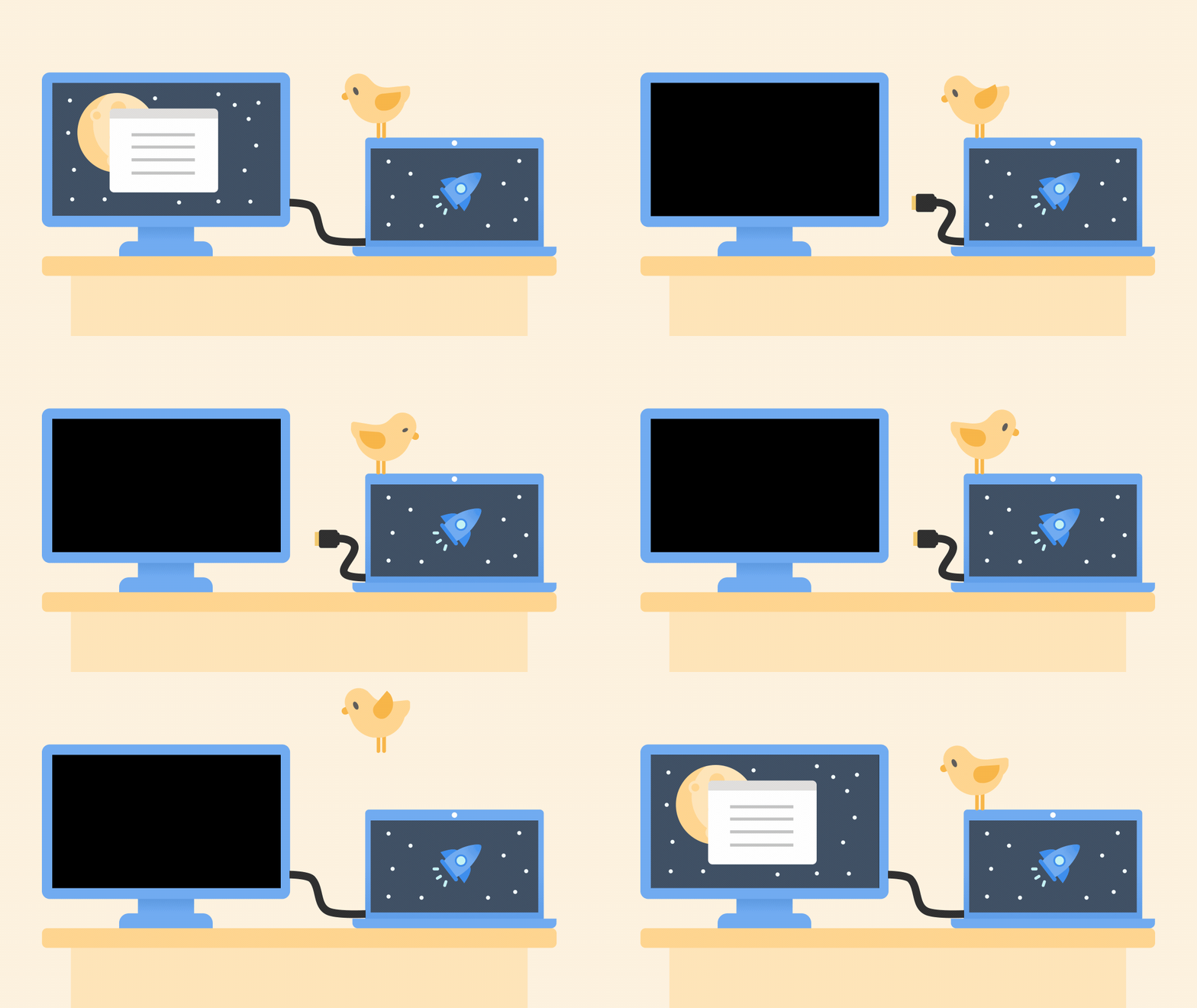
Ko odklopite računalnik, so okna na zunanjem monitorju minimizirana. Ko računalnik znova priključite na monitor, Windows vse vrne točno tam, kjer ste ga imeli prej.
Če želite prilagoditi to vedenje:
Izberite Start
>Settings>>System Display.Pomaknite se navzdol in izberite Več zaslonov , da razširite ta razdelek.
Preklopite potrditvena polja glede na svoje nastavitve:
- Zapomnite si lokacije oken glede na povezavo monitorja
- Minimizirajte okna, ko je monitor odklopljen.
Spreminjanje možnosti zaslona
- Spreminjanje svetlosti in barve zaslona
- Spreminjanje ločljivosti, merila in postavitve zaslona
- Spreminjanje hitrosti osveževanja zaslona
Izberite možnost prikaza
Če želite spremeniti, kaj se prikazuje na zaslonih, pritisnite tipko Windows + P. Tukaj je tisto, kar lahko izberete.
| Želeno dejanje | Izberite |
|---|---|
| Ogled vsebine le na enem zaslonu. | Samo zaslon PC-ja |
| Ogled enake vsebine na vseh vaših zaslonih. | Podvoji |
| Ogled namizja prek več zaslonov. Če imate razširjene zaslone, lahko elemente premikate med dvema zaslonoma. | Razširi |
| Ogled vsebine le na drugem zaslonu. | Samo drugi zaslon |
 >Posodobitev & Varnost Windows Update