
Opomba
Podpora za Windows 10 se je končala 14. oktobra 2025
- Po 14. oktobru 2025 Microsoft ne bo več zagotavljal brezplačnih posodobitev programske opreme iz storitve Windows Update, tehnične pomoči ali varnostnih popravkov za operacijski sistem Windows 10. Vaš računalnik bo še vedno deloval, vendar vam priporočamo prehod na sistem Windows 11.
- Več o tem
Morda boste morali spremeniti nastavitve zagona sistema Windows za odpravljanje težav, optimizacijo postopkov zagona ali spreminjanje vedenja zagona sistema za določena opravila.
Na primer, pogosta možnost za odpravljanje težav je omogočiti varni način, ki zažene sistem Windows v omejenem stanju, v katerem se zaženejo le osnovne storitve in gonilniki. Če se težava ne pojavi znova ob zagonu računalnika v varnem načinu, lahko kot možne vzroke odstranite privzete nastavitve, osnovne gonilnike naprav in storitve.
Druge nastavitve zagona vključujejo dodatne funkcije, namenjene skrbnikom sistema in strokovnjakom za IT.
V tem članku je opisano, kako spremenite delovanje sistema Windows pri zagonu in možnosti, ki so na voljo.
Spreminjanje nastavitev zagona
Opomba
Če ste šifrirali napravo, boste za dokončanje tega opravila potrebovali ključ za BitLocker. Če ne poznate vašega ključa za BitLocker, glejte Iskanje obnovitvenega ključa za BitLocker.
Ko ste v Windows RE, izberite Odpravljanje težav> zdodatnimi možnostmi>Nastavitve> zagonaPonovni zagon
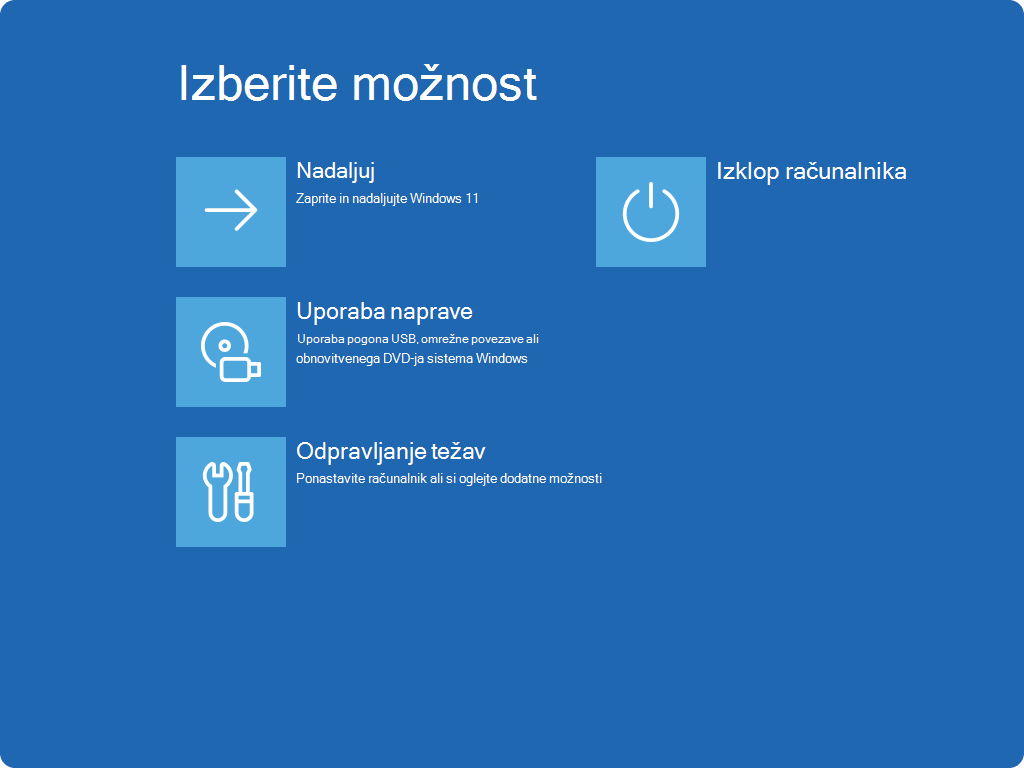
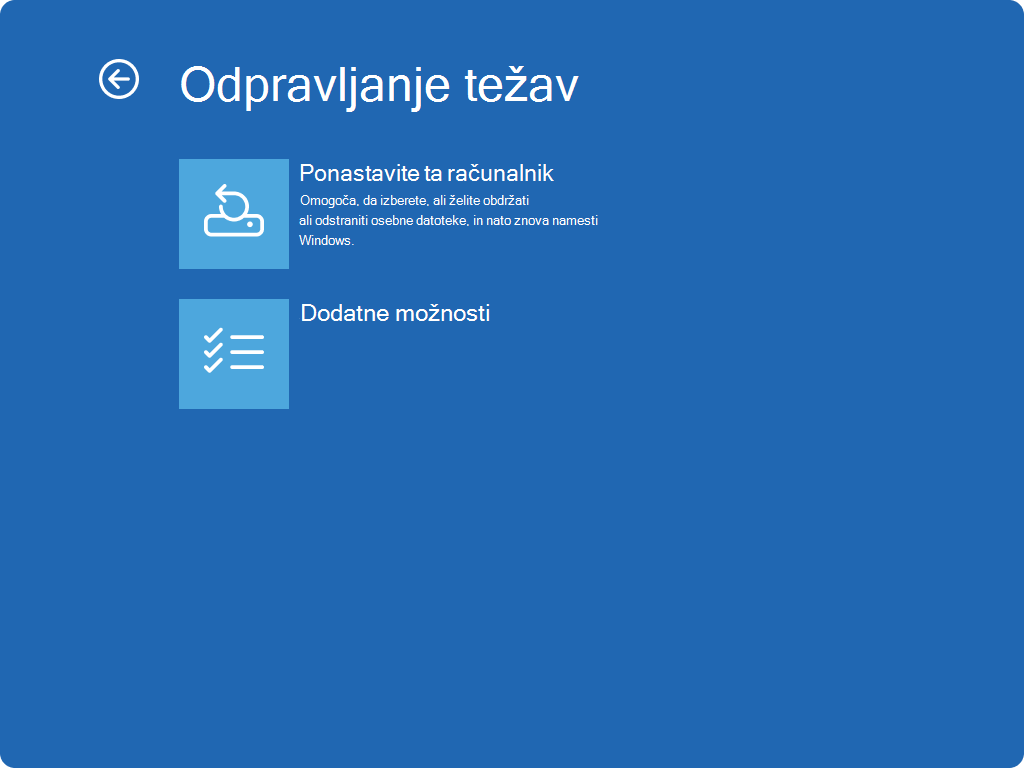

Izberite »Ponovni zagon«
Ko se naprava znova zažene, na zaslonu z nastavitvami zagona izberite eno od razpoložljivih možnosti ali pritisnite
Enter, da normalno zaženete Windows

Seznam nastavitev zagona
Tukaj je seznam nastavitev zagona, med katerimi lahko izbirate. Če želite izbrati eno od njih, uporabite številske ali funkcijske tipke F1-F9:
- Omogočite iskanje in odpravljanje napak. Zažene Windows v naprednem načinu odpravljanja težav, namenjenem strokovnjakom za IT in sistemskim skrbnikom
- Omogočite pisanje dnevnika zagona. Ustvari datoteko ntbtlog.txt, v kateri so navedeni vsi gonilniki, nameščeni med zagonom, in ki so lahko uporabni pri naprednem odpravljanju težav
- Omogočite grafične posnetke z nizko ločljivostjo. Zažene sistem Windows s trenutno nameščenim grafičnim gonilnikom z nizko ločljivostjo in nastavitvami hitrosti osveževanja. Ta način lahko uporabite za ponastavitev nastavitev zaslona
- Omogočite varni način. Varni način sistem Windows zažene v osnovnem stanju z omejenim naborom datotek in gonilnikov. Če se težava ne pojavi v varnem načinu, potem veste, da privzete nastavitve in osnovni gonilniki ne povzročajo težave. Opazovanje sistema Windows v varnem načinu vam omogoča, da natančneje opredelite izvor težave, ter pomaga odpraviti težave z vašo napravo
- Varni način z omrežjem Varni način z omrežjem vključuje omrežne gonilnike in storitve, ki jih potrebujete za dostop do interneta in drugih računalnikov v omrežju
- Varni način z ukaznim pozivom Zažene sistem Windows v varnem načinu z oknom ukaznega poziva namesto v običajnem vmesniku sistema Windows
- Onemogočanje uveljavljanja podpisa gonilnika Omogoča namestitev gonilnikov, ki vsebujejo nepravilne podpise
- Onemogočite zaščito pred zlonamerno programsko opremo za zgodnji zagon. Zaščita pred zlonamerno programsko opremo (Zaščita pred zlonamerno programsko opremo za zgodnji zagon) je varnostna funkcija v sistemu Windows, ki programski opremi za preprečevanje zlonamerne programske opreme omogoča, da se med postopkom zagona zažene pred vsemi drugimi komponentami tretjih oseb. ELAM zagotavlja, da sistem ne inicializira neznanih gonilnikov zagona, ki bi lahko bili zlonamerni. To možnost izberite, če želite začasno onemogočiti ELAM
- Onemogočanje samodejnega vnovičnega zagona ob sistemski napaki Prepreči samodejni vnovični zagon sistema Windows, če pride do napake sistema Windows. Izberite to možnost le, če je sistem Windows obtičal v zanki, kjer sistem Windows ne uspe, se poskuša znova zagnati in večkrat ne uspe
Če želite Windows zagnati na običajen način, pritisnite Enter .
Kaj se zgodi, če se sistem Windows še naprej zažene v varnem načinu?
Ponovni zagon naprave bi moral zadoščati za izhod iz varnega načina v običajni način. Če pa se iz katerega koli razloga naprava še vedno zažene v varnem načinu, poskusite to:
- Pritisnite tipko
 + Windows R
 - V polje »Odpri« vnesite msconfig in izberite »V redu«
- Izberite zavihek »Zagon «
- V razdelku »Možnosti zagona« počistite potrditveno polje »Varni zagon «.