

Copilot v Wordu vam pomaga hitreje preiti s prazne strani na izpopolnjen dokument. Uporabite ga za osnutek nove vsebine od začetka, dodajanje obstoječi vsebini, prepisovanje ali preoblikovanje izbranega besedila, pregled predlogov za pisanje in sodelovanje s Copilotom kot soustvarjalcem neposredno v dokumentu. Copilot bo spoštoval in uporabil ustrezno oznako občutljivosti za zaščito vašega dokumenta.
Opomba
Če želite uporabljati Copilot v Wordu, potrebujete upravičeno naročnino na Microsoft 365 in/ali licenco za Microsoft 365 Copilot. Nekatere izkušnje ustvarjanja in urejanja se uvajajo postopoma in so lahko odvisne od vaše licence, nastavitev organizacije, različice programa in tega, ali uporabljate Word za Windows, Mac, splet ali iPad.
Kaj lahko naredite s programom Copilot v Wordu
Copilot lahko zagotavlja naslednje storitve z ustreznim delovnim kontekstom, kot so datoteke, e-pošta, srečanja in druga vsebina okolja Microsoft 365, lahko pa uporablja tudi spletne informacije, če so na voljo. Copilot lahko usmerite na določen vir ali pa uporabi koristen kontekst na podlagi vašega poziva in dovoljenj.
Začnite osnutek: Prosite Copilot, da ustvari prvi osnutek iz preproste zahteve, podrobnega poziva, orisa, opomb ali referenčnih datotek.
Ponovno uporabite obstoječo obliko in strukturo: Začnite s predlogo ali obstoječim dokumentom in osnutek nove vsebine, pri tem pa ohranite oblikovanje in strukturo.
Dodajanje vsebine: Prosite Copilot, da razširi obstoječi dokument z novim odsekom, odstavkom, kontrolnim seznamom, tabelo ali drugo podprto vsebino dokumenta.
Urejanje na mestu: S funkcijo »Urejanje s programom Copilot« lahko ustvarite, izboljšate, oblikujete in prestrukturirate vsebino neposredno v dokumentu.
Prepišite izbrano besedilo: Izberite besedilo in prosite Copilot, da ga ponovno napiše, prilagodi ton, naredi bolj jedrnato ali ustvari nadomestne različice.
Pretvorba vsebine: Spremenite izbrano besedilo v tabelo ali sliko, ko so informacije bolje predstavljene v strukturirani obliki.
Dodajanje citatov: Prosite Copilota, da ustvari vsebino s citati navedenih virov.
Ustvarjanje osnutka s programom Copilot
Odprite prazen dokument ali postavite kazalec na mesto, kjer želite novo vsebino.
V spodnjem desnem kotu odprite Copilot in opišite, kaj želite ustvariti, vključno s ključnimi podrobnostmi, kot so tema, občinstvo, ton, oblika in dolžina.

Če želite uporabiti določen vir, vnesite / in izberite datoteko, če je na voljo.
Izberite Ustvari.
Preglejte osnutek, nato ga obdržite, zavrzite, obnovite ali izboljšajte z nadaljnjim pozivom.
Izberite svoj model
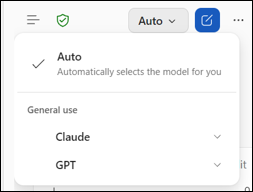
Izberite model umetne inteligence, ki ga Copilot v Wordu uporablja za ustvarjanje odgovorov. Izbrani model ostane aktiven, dokler ga ne spremenite ali končate seje.
Glede na vašo naročnino in razpoložljivost lahko izbirate med modeli, kot sta Claude Sonnet ali Claude Opus. Če niste prepričani, kateri model uporabiti, izberite Samodejno.
Izbira modela po meri je na voljo z upravičenimi naročninami Premium. Uporabniki, ki nimajo dostopa do izbire modela po meri, lahko uporabljajo samodejno, takojšnje in globlje razmišljanje.
Opomba
Copilot ustvari osnutek vsebine in predlagane spremembe. Preglejte in preverite podrobnosti, zlasti dejstva, številke, navedbe, imena, izjave o politiki in druge občutljive informacije.
Odgovorni ste za odločitev, ali želite obdržati, spremeniti ali odstraniti vsebino, ki jo ustvari Copilot, preden daste dokument v skupno rabo.
Sorodni članki
Pogosta vprašanja o storitvi Copilot v aplikaciji Word