
Savet
Saznajte više Microsoft Forms ili počnite odmah i kreirajte anketu, test ili anketu. Želite naprednije brendiranje, tipove pitanja i analizu podataka? Probajte Dynamics 365 Customer Voice.
Dok radite na daljinu, mnoge organizacije i škole koriste Teams za prisustvovanje sastancima ili predavanjima, saradnju na projektima i održavanje kontakta. Možete da kreirate Microsoft Forms anketu direktno u usluzi Teams, a zatim da koristite Power Automate da biste napravili automatizovani tok posla koji vam omogućava da se prijavite, ostanete povezani sa timom i zadržite puls na njihovom dobrom.
Na Teams kanalu kliknite na dugme Dodaj karticu Dodaj
 a zatim izaberite stavku Obrasci.
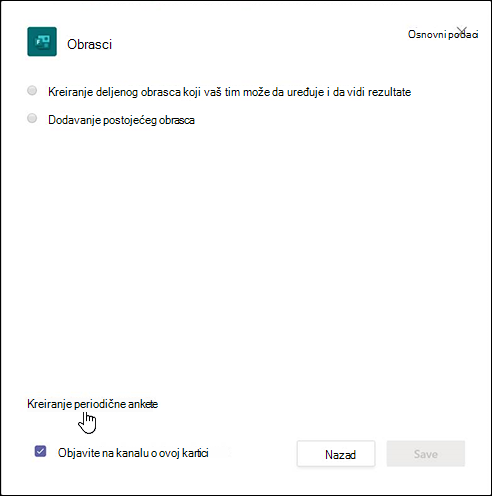
U dijalogu Obrasci odaberite stavku Kreiranje periodične ankete.
Odaberite jedan od tri navedena predloška, a zatim izaberite stavku Sledeći korak.
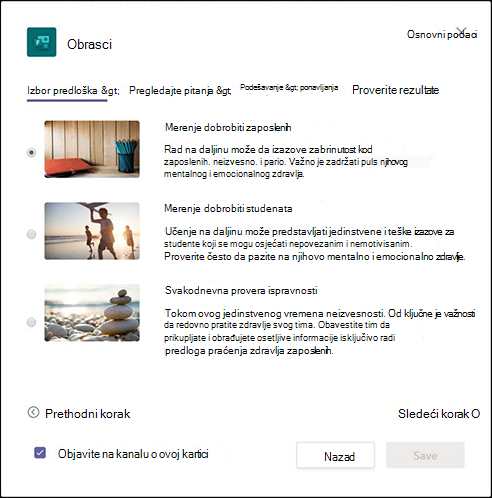
Koristićemo predložak merenja dobrog kvaliteta za zaposlene za ovaj primer.
U odeljku Redigovanje pitanja u dijalogu Obrasci možete da pregledate pitanja iz ankete direktno u dijalogu. Koristite pitanja koja postoje ili ih korigujte i dodajte sopstvena tako što ćete izabrati prilagođavanje pitanja u aplikaciji Forms. Tako ćete otvoriti predložak ankete forms.office.com u veb pregledaču i odatle možete da ga prilagodite.
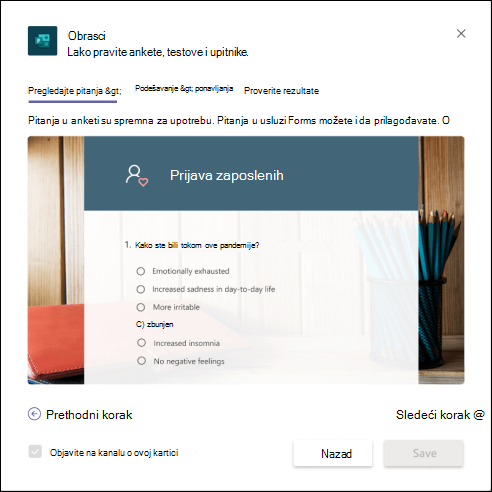
Dok korigujte ili dodajete pitanja u anketu u programu forms.office.com, pitanja ćete videti i u pregledu dijaloga Obrasci u usluzi Teams.Kada ste zadovoljni pitanjima iz ankete, izaberite stavku Sledeći korak.
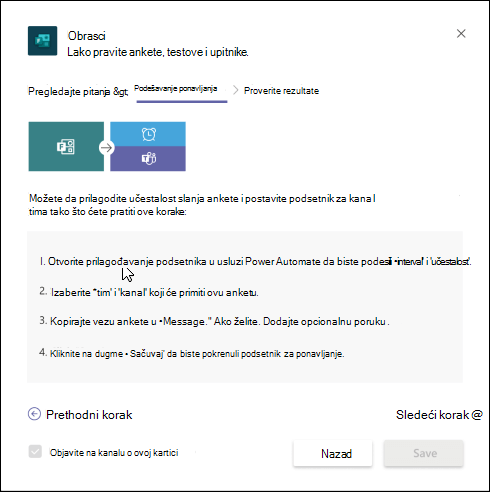
U odeljku Podešavanje ponavljanja dijaloga Obrasci videćete uputstva za kreiranje automatizovanog toka posla u programskom dodatku Power Automate. Izaberite prilagođavanje podsetnika da biste otvorili Power Automate i pratite korake od 1. do 4. u dijalogu Obrasci da biste kreirali tok posla.
Napomena
Saznajte više o tome kako da kreirate automatizovani tok posla za Microsoft Forms.
U dijalogu Obrasci izaberite stavku Sledeći korak.
U odeljku Provera rezultata u dijalogu Obrasci potvrdite izbor u polju za potvrdu Objavi na kanal o ovoj kartici ako želite da osobe u timu počnu da koriste anketu.
Izaberite stavku Sačuvaj.
Povratne informacije za Microsoft Forms
Želimo da čujemo vaše mišljenje! Da biste poslali povratne Microsoft Forms o programu, idite u gornji desni ugao obrasca i izaberite stavku Još postavki obrasca Još opcija  >Povratne informacije.
Takođe pogledajte
Kreiranje automatizovanog toka posla za Microsoft Forms
Radite sa kolegama da biste kreirali, uređivali i pregledali obrasce u usluzi Microsoft Teams