
Poslednji put ažurirano: avgust 2026.
Transformišite sadržaj beležnice u bogate vizuelne priče koje generiše veštačka inteligencija. Infografike vam pomažu da pretvorite dokumente, prezentacije, PDF datoteke, beleške sa sastanka, veb sadržaj i istraživački materijal u vizuelno privlačna, utemeljena iskustva koja složene informacije čine lakšim za razumevanje, komunikaciju i deljenje.
Infografike se generišu pomoću sadržaja u vašoj Copilot beležnici i zasnovane su na referencama beležnice, što vam pomaže da istražite uvide, identifikujete obrasce i efikasnije prenesete nalaze.
Napomena
Copilot sveske su dostupne pretplatnicima na Microsoft Copilot, Copilot Chat, Personal, Family i Premium. Kreiranje beležnica takođe zahteva aktivnu SharePoint ili OneDrive licencu. Infografike su dostupne licenciranim korisnicima funkcije Microsoft Copilot i Copilot Chat. Saznajte više o Microsoft Copilot licenciranju i Microsoft Copilot planovima.
Infografike mogu da vam pomognu
- Pretvorite složene informacije u vizuelne elemente koji se lako razumeju.
- Brže uočite obrasce, odnose i ključne uvide.
- Efikasnije komunicirajte zaključke sa zainteresovanim stranama.
- Pređite sa kolekcije sadržaja na razumevanje za nekoliko sekundi.
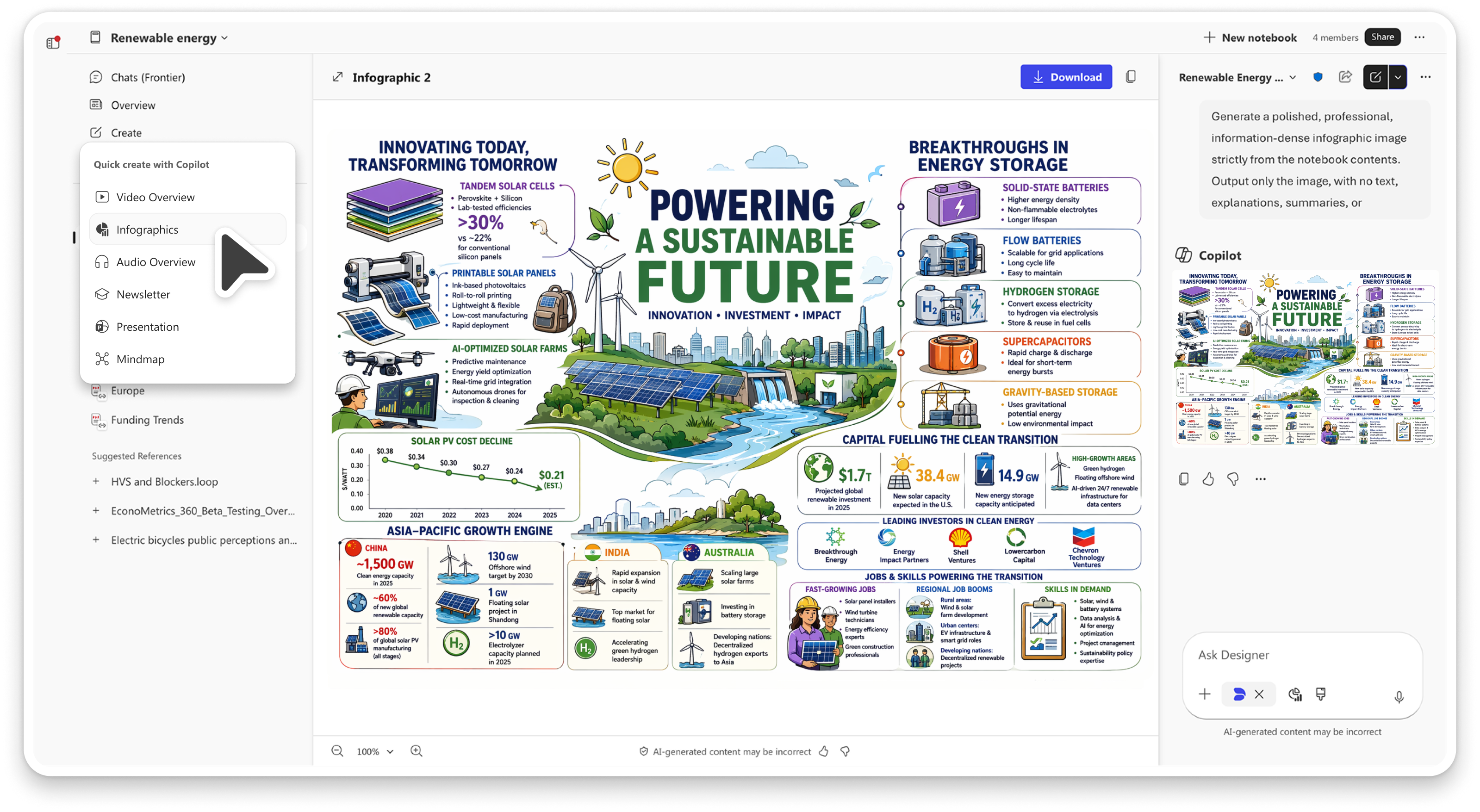
Kreiranje infografike
Otvorite postojeću Copilot beležnicu ili kreirajte novu u aplikaciji Microsoft Copilot ili programu OneNote.
Ako je nov, dodajte relevantan sadržaj, kao što su dokumenti, prezentacije, PDF datoteke, beleške sa sastanka, veb sadržaj ili materijal za istraživanje.
Izaberite stavku "Kreiraj " u levom oknu, a zatim odaberite stavku "Infografika".
Copilot generiše infografiku na osnovu sadržaja beležnice.
Kopirajte ili preuzmite infografiku da biste je lako delili sa drugima.
Delite infografike tokom svog posla
Kopirajte sadržaj infografike za korišćenje u Teams porukama, Outlook e-porukama, biltenima i dokumentima.
Preuzmite grafikon sa informacijama kao sliku i dodajte ga na stranice sa detaljima projekta, izveštaje o statusu, prezentacije ili ažuriranja rukovodstva.
Delite vizuelni element sa timovima projekta, zainteresovanim stranama, klijentima ili partnerima koji rade više funkcija da biste jasnije preneli uvide.
Scenariji koje korisnici oživljavaju pomoću infografika
Ispravke rukovodstva – Pretvorite strategiju, status projekta, ispravke funkcija i ključne tačke u sažete vizuelne elemente za Teams i Outlook.
Dokumentacija projekta – rezimirajte ciljeve, arhitekturu, zavisnosti, vremenske okvire, rizike, odluke i status pokretanja za dokumente sa detaljima projekta.
Bilteni i komunikacija sa zainteresovanim stranama – transformišite rezultate istraživanja, ažuriranja programa, istaknute stavke proizvoda i poslovne rezultate u zanimljive vizuelne elemente biltena ili e-pošte.
Analiza povratnih informacija klijenata – istaći periodične teme, problematične tačke, raspoloženje i zahteve za funkcijama da bi uvidi bili lakši za diskusiju.
Istraživanje konkurencije i tržišta - Uporedite konkurente i sumirajte tržišne trendove, snage, slabosti i mogućnosti.
Spremnost za pokretanje i poslovne preglede – objedinite ključne tačke, zavisnosti, rizike, spremnost i ključne odluke u jednom vizuelnom rezimeu.
Objašnjenja učenja i istraživanja - Pojednostavite izveštaje, nalaze istraživanja, beleške sa sastanka i referentne materijale u vizuelna objašnjenja koja se mogu ponovo koristiti.
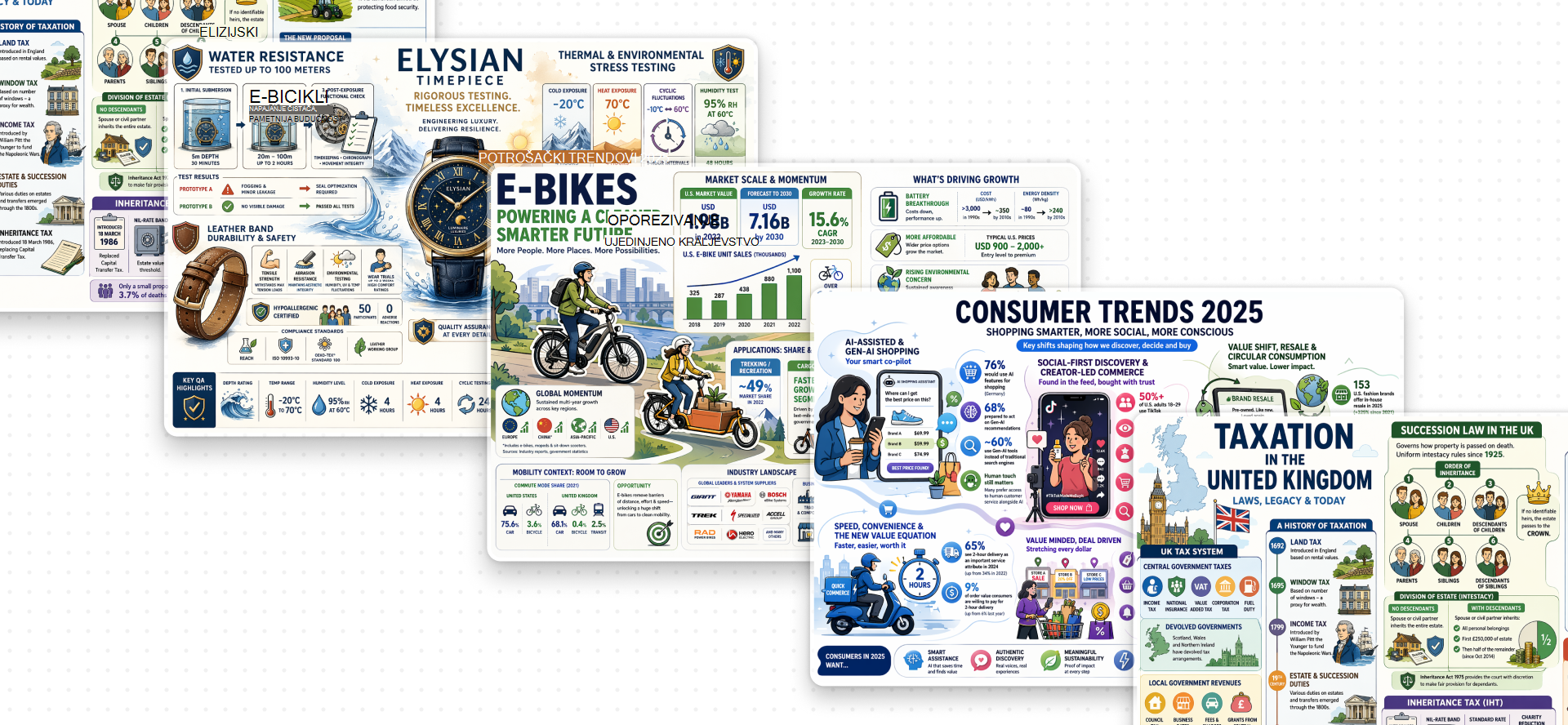
Važna ograničenja
Infografike su privatne za vas, čak i kada su kreirane iz deljene beležnice.
Generisanje infografika je dostupno na radnoj površini i vebu samo u Copilot sveske u aplikaciji Microsoft Copilot i programu OneNote.
U Android i iOS aplikacijama OneNote i M365 možete koristiti / pregledati generisane infografike.
Generisani rezultati odražavaju sadržaj dostupan u beležnici u trenutku kreiranja.
Kvalitet i dovršenost infografike zavise od kvaliteta i relevantnosti izvora beležnica.
Povratne informacije
Koristite dugmad palaca nagore ili palaca nadole dostupna ispod infografike da biste prosledili povratne informacije. Vaše povratne informacije pomažu da se poboljšaju buduća iskustva sa infografikama u Copilot beležnicama.
Više načina rada sa Copilot sveske
Prvi koraci uz Microsoft Copilot beležnice
Uklanjanje reference iz Microsoft Copilot beležnice
Obezbedite prilagođena uputstva za Microsoft Copilot beležnicu