Osnovni podaci o sistemu Office: Koju verziju sistema Office koristim?

Primenjuje se na
Excel za Microsoft 365 Word za Microsoft 365 Outlook za Microsoft 365 PowerPoint za Microsoft 365 Access za Microsoft 365 OneNote za Microsoft 365 Publisher za Microsoft 365 Excel za Microsoft 365 za Mac Word za Microsoft 365 za Mac Outlook za Microsoft 365 za Mac PowerPoint za Microsoft 365 za Mac OneNote za Microsoft 365 za Mac Excel 2024 Word 2024 Outlook 2024 PowerPoint 2024 Access 2024 OneNote 2024 Project Professional 2024 Project Standard 2024 Visio Professional 2024 Visio Standard 2024 Office 2024 Word 2024 za Mac Outlook 2024 za Mac PowerPoint 2024 za Mac OneNote 2024 za Mac Office 2024 za Mac Excel 2021 Word 2021 Outlook 2021 PowerPoint 2021 Access 2021 Project Professional 2021 Project Standard 2021 Publisher 2021 Visio Professional 2021 Visio Standard 2021 Office 2021 OneNote 2021 Word 2021 za Mac Outlook 2021 za Mac PowerPoint 2021 za Mac OneNote 2021 za Mac Office 2021 za Mac Excel 2019 Word 2019 Outlook 2019 PowerPoint 2019 Access 2019 Project Professional 2019 Project Standard 2019 Publisher 2019 Visio Professional 2019 Visio Standard 2019 Office 2019 Excel 2019 za Mac Word 2019 za Mac Excel 2016 Word 2016 PowerPoint 2016 Access 2016 OneNote 2016 Project Professional 2016 Project Standard 2016 Publisher 2016 Visio Professional 2016 Visio Standard 2016 Office 2016 OneNote za Mac Microsoft 365 za kućnu upotrebu Office 365 Small Business Office 365 kojim upravlja 21Vianet – Small Business administrator InfoPath 2013
  1. Otvorite bilo koju Office aplikaciju, kao što je Word ili Excel i izaberiteNalog.

    Napomena

    Ako ne vidite Nalog ili već imate neku datoteku ili dokument otvoren, odaberite Datoteku iz menija, a zatim izaberite iliNalog ili Pomoć sa liste sa leve strane.

  2. U odeljku Informacije o proizvodu naći ćete ime Office proizvoda i, u nekim slučajevima, pun broj verzije.
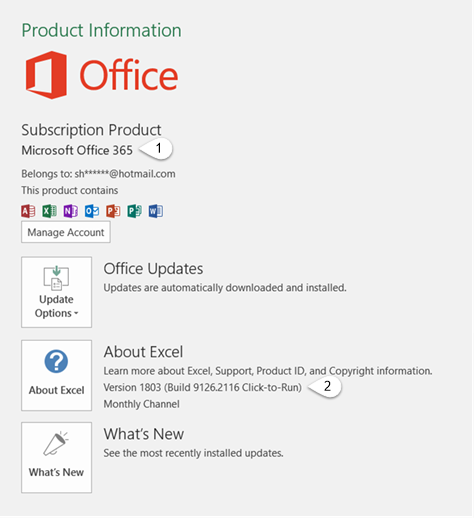
    Stranica naloga koja sadrži informacije o korisniku i proizvodu

    • 1 - Ime proizvoda, kao što je Microsoft 365 ProPlus ili Office Home and Student.
    • 2 - Broj verzijekoji sadrži verziju, broj izdanja i tip instalacije kao što su Click-to-run ili Windows prodavnica.
  3. Za više informacija, kao što su bit-verzija, odaberiteOsnovni podaci o programu Excel. Otvara se polje za dijalog, koje prikazuje pun broj verzije i bit-verziju (32-bita ili 64-bita).

Takođe pogledajte

I dalje niste sigurni?

Ako niste uspeli da dobijete odgovor pomoću navedenih koraka, verovatno koristite neku stariju verziju sistema Office. Da biste saznali koju verziju imate, pogledajte članak Pronalaženje detalja za druge verzije sistema Office.