
Ako pokušavate da se prijavite u Office pomoću Microsoft naloga, možete dobiti poruku koja traži dozvolu roditelja ili potvrdu godina.
Više informacija o tome zašto to vidite i kako da to rešite potražite u članku Saglasnost roditelja i Microsoft nalozi deteta.
Podešavanje Microsoft 365, Exchange ili Outlook e-pošte u aplikaciji iOS pošta


Idite u postavke> iPhone ili iPad uređaja, pomerite se nadole i dodirnite stavke "Aplikacije>", "Pošta",>"Nalozi pošte",>"Dodaj nalog".


Izaberite stavku Microsoft Exchange.


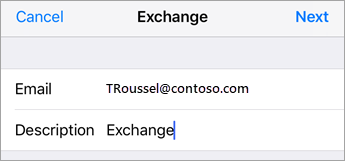
Unesite Microsoft 365, Exchange ili Outlook adresu e-pošte i opis naloga. Dodirnite dugme Dalje.
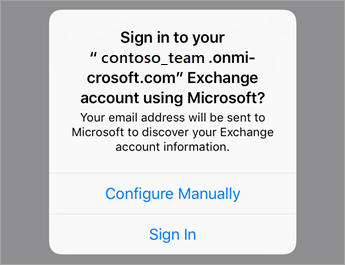
Dodirnite stavku Prijavi se.
Napomena
Dodirnite stavku Ručno konfiguriši ako treba da unesete postavke servera.

Unesite lozinku povezanu sa nalogom e-pošte. Dodirnite Prijavite se ili Dalje.


Aplikacija Pošta može da zahteva određene dozvole. Dodirnite stavku Prihvati.


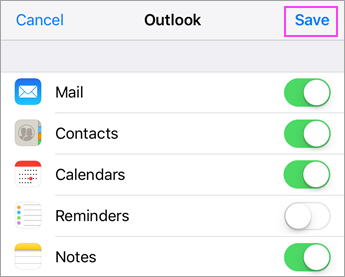
Odaberite usluge koje želite da sinhronizujete sa iOS uređajem i dodirnite stavku Sačuvaj. Završili ste!
Imate problema? Možemo da vam pomognemo.
Ako vam je i dalje potrebna pomoć pri podešavanju e-pošte na iOS uređaju, pošaljite nam detaljno pitanje pomoću dolenavedenog polja za komentare kako bismo se ubuduće pozabavili njim.
Za najbolje iskustvo, preporučujemo aplikaciju Outlook za iOS mobilne uređaje. Za savete za rešavanje problema pogledajte odeljak Rešavanje problema prilikom podešavanja e-pošte na mobilnim uređajima - najčešća pitanja.
Možete da se obratite podršci:
- Ako imate problema sa aplikacijom iOS e-pošta, obratite se Apple podršci.
- Ako imate Microsoft 365 poslovni ili školski nalog koji koristi Microsoft 365 za preduzeća ili naloge zasnovane na usluzi Exchange, obratite se Microsoft 365 administratoru ili tehničkoj podršci.
- Za sve ostale naloge obratite se Microsoft podršci.