
Uređivanjem mastera slajda za prezentaciju možete odjednom da promenite oblikovanje podnožja (kao što su stil, veličina i boja fonta) na svim slajdovima.
Promena oblikovanja podnožja na svim slajdovima
Da biste promenili oblikovanje fonta u podnožju, uradite sledeće:
- On the View menu, select Master>Slide Master.
- U vrhu okna sa sličicama kliknite na master slajda da biste ga izabrali.
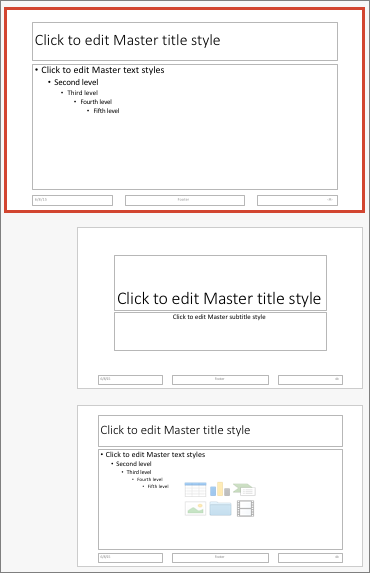
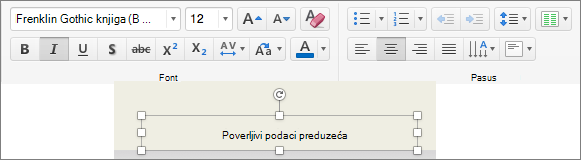
- Na masteru slajda istaknite sve elemente podnožja (kao što su datum, tekst podnožja ili broj slajda), a zatim na kartici Početak, u grupama Font i Pasus odaberite oblikovanje fonta koje želite.
Važno
Da biste se uverili da se korigovana podnožja pojavljuju na slajdovima, u meniju Umetanje izaberite stavku Zaglavlje i podnožje. Zatim na kartici "Slajd " izaberite podnožja koja želite da se pojave na slajdovima, uključujući datum i vreme, broj slajda i podnožje. Kada se vratite u normalan prikaz, promene podnožja bi trebalo da se prikažu na elementima podnožja koje ste izabrali.
Napomena
- Možete da izmenite oblikovanje fonta podnožja na pojedinačnim rasporedima stranica u prikazu mastera slajda tako što ćete izabrati raspored na stranici u 2. koraku i urediti stil na kartici " Početak ".
- Možete da izmenite oblikovanje fonta u podnožjima na pojedinačnim slajdovima tako što ćete izabrati tekst podnožja u Normalnom prikazu i urediti stil na kartici Početak.
Srodne informacije
Dodavanje brojeva stranica, datum i vreme ili tekst podnožja na svim slajdovima u PowerPoint za Mac
Dodavanje logotipa, imena preduzeća ili teksta zaglavlja odnosno podnožja propratnim sadržajima
Dodavanje ili uklanjanje fusnote
Kreiranje ili promena rasporeda slajdova u programu PowerPoint za Mac