Da biste učinili tekst na slajdovima lakšim za čitanje, možda bi trebalo da promenite prored između redova teksta i između pasusa u PowerPoint prezentaciji. Poravnanje i uvlačenje redova teksta takođe možete da prilagodite.
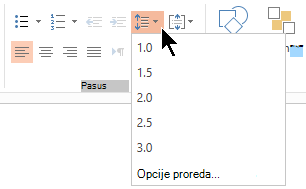
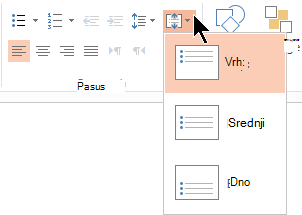
Prored (jednostruki prored, dvostruki prored i tako dalje) i vertikalno poravnavanje (vrh, dno ili sredina) dostupni su pomoću dugmadi menija na kartici " Početak " na traci, u grupi "Pasus ":
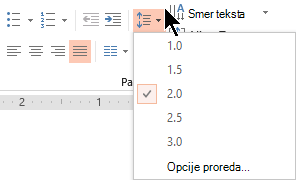 Slika 1: Prored
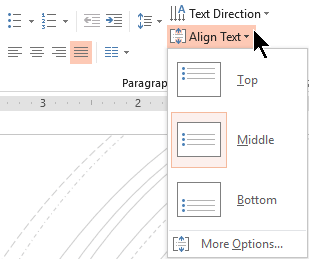 Slika 2: Vertikalno poravnanje
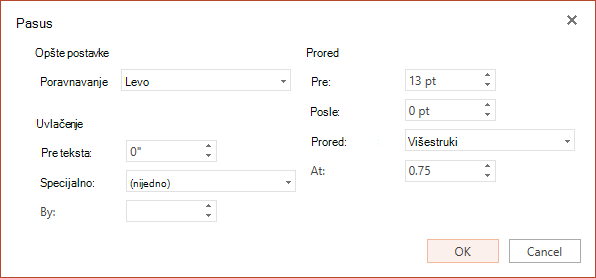
U dijalogu " Pasus " dostupne su detaljnije opcije za prored:
Izaberite tekst na slajdu koji želite da promenite.
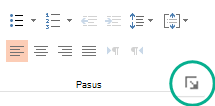
Izaberite stavku "Početak" i u grupi "Pasus " kliknite na pokretanje dijaloga.
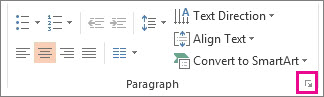
Pojavljuje se dijalog "Pasus ":
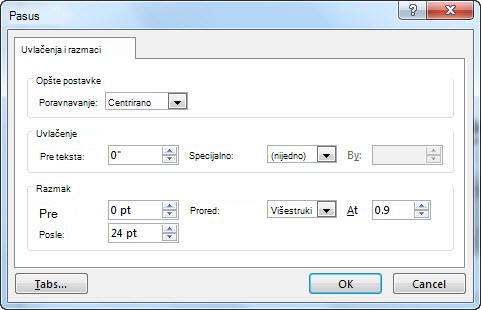
Evo opcija koje su dostupne u dijalogu:
Poravnanje
- Da biste promenili horizontalni položaj teksta, u polju " Poravnavanje " odaberite "Levo", "Centar", "Desno", "Obostrano poravnato" ili "Raspoređeno". Obostrano poravnato dodaje razmak između reči tako da redovi teksta dodiruju i levu i desnu marginu, osim poslednjeg reda pasusa koji koristi normalan razmak između reči. Raspoređeno je slično obostrano poravnatom stavku, ali čak i poslednji red dodiruje i levu i desnu marginu, uz dodatni razmak između reči i slova po potrebi.
Uvlačenje
- Da biste dodali uvlačenje ili promenili dužinu uvlačenja ispred teksta, izaberite ili otkucajte broj u polju za tekst "Pre ".
Posebne opcije možete da koristite za uvlačenje samo prvog reda ili za dodavanje prvog reda bez uvlačenja.
Uvlačenje se meri u inčima i može da bude bilo koji ceo ili decimalni broj, kao što je 1,2 inča.
Razmak
- Da biste promenili prored iznad ili ispod pasusa, otkucajte ga ili kliknite na strelice pored stavke Pre ili Posle. Ovaj broj može biti bilo koji ceo ili decimalni broj, kao što je 6,5.
- Da biste promenili prored iznad i unutar pasusa, koristite opcije proreda : jednostruki, 1,5 redovi ili dvostruki. Možete i da izaberete opciju "Tačno ", a zatim u polje "Za " dodajete vrednost tačke (između 0 i 1584). (Što je veća vrednost tačke, to je razmak veći.) Možete i da izaberete stavku "Višestruko " i dodate vrednost u polje "Et ". (Koristite bilo koji broj manji od ili jednak sa 9,99: vrednost argumenta bi
1bila jednaka jednostrukom proredu, a vrednost3argumenta je jednaka trostrukom proredu).
Napomena
Ako nastavite da dodajete redove dok vam ne ponestane prostora u čuvaru mesta, automatsko uklapanje podešava prored i veličinu fonta da bi se sve stavke liste uklopile u čuvar mesta. Kada se to dogodi, pojavljuje se kontrola "Opcije automatskog uklapanja ". Da biste isključili automatsko uklapanje, izaberite stavku "Opcije automatskog uklapanja", a zatim izaberite stavku "Zaustavi uklapanje teksta u ovom čuvaru mesta".
Druge načine za rad sa uvlačenjem i razmakom potražite u člancima: