
Važno
Funkcija "Predstavljanje uživo" je zastarela i više neće biti dostupna u programu PowerPoint za veb. Da biste izlagali uživo udaljenoj publici, možete da koristite PowerPoint Live u usluzi Teams.
Uz prezentacije uživo u programu PowerPoint, članovi publike mogu da vide prezentaciju na svojim uređajima i da čitaju titlove uživo na željenom jeziku dok vi govorite. Mogu da koriste opciju "Uvećajte primicanjem prstiju" da bi jasnije videli slajdove na mobilnim uređajima, pružili povratne informacije, poslali reakcije uživo izlagaču i vratili se nazad da bi pregledali prethodne slajdove.
Važno
- Da biste koristili prezentacije uživo, izlagači moraju da imaju pretplatu na Microsoft 365. Članovima publike nije potrebna pretplata da bi učestvovali u prezentacijama uživo.
- Prezentacije uživo nisu podržane za izlagače u zakupcima GCC, GCC-High ili DoD.
Prvi koraci
Da biste počeli da koristite prezentacije uživo, otvorite niz slajdova u programu PowerPoint za veb i idite na karticu "Projekcija slajdova".
Važno
Prezentacije uživo su podržane u pregledaču Microsoft Edge verzija 80+, Google Chrome verzija 72+, Mozilla Firefox verzija 68+ ili Opera verzija 60+ u operativnom sistemu Windows ili Mac. Trenutno Safari nije podržan za izlagače, ali radi dobro za članove publike.
Prvo proverite postavku publike. Kliknite na strelicu padajućeg menija pored stavke Prezentuj uživo da biste izabrali ko treba da se poveže sa ovom prezentacijom.
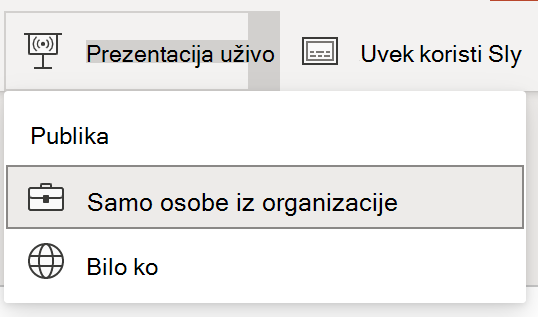
- Samo osobe iz organizacije – Ovo je podrazumevana opcija za izlagače prijavljene pomoću poslovnog ili školskog naloga. Ograničava pristup osobama koje su prijavljene pomoću naloga u istoj Microsoft 365 organizaciji (poslu ili školi) u kojoj je izlagač.
- Bilo ko – Ako izlažete pred publikom koja uključuje osobe koje nisu u vašoj organizaciji, moraćete da izaberete ovu.
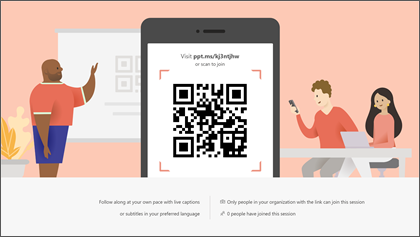
Zatim izaberite funkciju "Prezentuj uživo " i prezentacija će početi ekranom koji prikazuje prilagođeni QR kôd. Prezentaciju uživo možete da pokrenete i sa trake sa alatkama projekcije slajdova:

Korisnici mogu da upere kamere uređaja prema QR kodu, dodirnu vezu koja se pojavljuje iznad QR koda i PowerPoint Live će učitati prezentaciju u veb pregledač. Oni ne mogu ništa da instaliraju.
Savet
Ako imaju problema sa korišćenjem QR koda, mogu jednostavno da odu u pregledač i unesu kratki URL prikazan na vrhu ekrana prezentacije.
Korisnici mogu da se povežu sa bilo kog uređaja koji ima internet vezu i pregledač: iOS, Android, Windows ili Mac.
Važno
Za publiku koja pristupa prezentacijama uživo na mobilnim uređajima, to zahteva iOS verziju 11 ili Android verziju 8.
Kada se publika pridruži prezentaciji, jednostavno kao i obično pređite na prvi slajd da biste počeli da izlažete.
Titlovi prezentacije
Kada publika učita prezentaciju, videće vaše izgovorene reči transkribovane na ekranu gotovo u realnom vremenu. Ovo je odlično za publiku kada akustika mesta nije dobra, ili ako imate članove publike koji imaju poteškoća da čuju.
Ako član publike želi da mu se vaše reči prevedu na drugi jezik, može da dodirne indikator jezika i izabere neki od podržanih jezika. Kada izaberu jezik, vaše izgovorene reči se mašinski prevode na taj jezik i prikazuju se na njihovom uređaju kao titlovi.
Svaki korisnik može da izabere jezik po svom izboru.
Pregledanje prethodnih slajdova
Ako neko od korisnika želi da se osvrne na neki od vaših ranijih slajdova, to može da uradi pomoću kontrole slajda koja se pojavljuje na njegovom ekranu odmah ispod trenutnog slajda. Oni mogu da se vrate na prvi slajd, ali mogu da idu unapred do slajda koji trenutno prikazujete, tako da ne morate da brinete o tome da li će oni čitati unapred u vašem nizu.
Povratne informacije uživo
Ako korisnik koji koristi PowerPoint Live želi da vam pruži povratne informacije dok radite, može da dodirne dugme "Povratne informacije" (koje izgleda kao smešak) u donjem desnom uglu ekrana uređaja. Tu mogu da biraju između nekoliko različitih tipova povratnih informacija, od "sviđa mi se" do "zbunjenih" i mnogih drugih. Njihov izbor će se nakratko pojaviti na ekranu prezentacije.
Procena prezentacije
Kada završite prezentaciju, svaki član publike koji koristi PowerPoint Live će dobiti kratku anketu u kojoj će moći da ocene dizajn slajda, veštine govornika, sadržaj i interakciju sa publikom na skali od 1 do 5. On može da doda sve druge komentare ili povratne informacije koje ima i da prosledi. Ove povratne informacije prikuplja Microsoft Forms gde možete da prikažete objedinjene, anonimne odgovore.
Važno
Agregiranu e-poruku sa povratnim informacijama možete da sačuvate u prijemnom poštanskom sandučetu, ali detaljne povratne informacije korisnika u usluzi Microsoft Forms ne čuvaju se neograničeno. Ako želite da zadržite detaljne povratne informacije, idite na obrazac za povratne informacije, izaberite stavku "Otvori u programu Excel" i sačuvajte dobijenu Excel datoteku.
Rezime e-pošte
Posle prezentacije dobićete e-poruku koja sadrži rezime povratnih informacija publike, reakcije publike uživo i neke preporuke za poboljšanje za sledeći put.
Predstavljate daljinski?
I dalje možete da koristite PowerPoint Live prezentacije kada izlažete daljinski! Evo nekoliko saveta koji bi mogli da vam pomognu:
- Ako izlažete pomoću usluge Microsoft Teams i želite da koristite prezentacije uživo, moraćete da koristite režim deljenja ekrana, a ne režim deljenja prezentacije. U suprotnom nećete moći da pokrenete prezentacije uživo.
- Korisnicima će obično biti lakše da koriste drugi uređaj, kao što su pametni telefon ili tablet, da bi se pridružili prezentaciji uživo. To omogućava da njihov primarni uređaj bude namenjen za samu prezentaciju.
- Ako član publike ima dva (ili više) ekrana na uređaju, može funkcionisati ako se pridružite prezentaciji uživo u prozoru pregledača na drugom ekranu, uz rezervisanje primarnog ekrana za prezentaciju.