
Ako su vaše SharePoint liste ili biblioteke podešene da prate verzije, možete da vratite prethodnu verziju stavke liste ili datoteke. Da biste saznali kako možete da izbrišete verziju, sve verzije ili samo međuverzije stavke ili datoteke ako je lista ili biblioteka konfigurisana za to, pogledajte članak "Brisanje prethodne verzije na stavci ili datoteci u sistemu SharePoint".
Informacije o uključivanju kreiranja verzija potražite u članku Uključivanje istorije verzija u sistemu SharePoint. Informacije o vraćanju SharePoint datoteka uskladištenih u usluzi OneDrive potražite u vraćanju prethodne verzije datoteke u prethodno stanje u usluzi OneDrive.
Vraćanje prethodne verzije u sistemu SharePoint
Otvorite listu ili biblioteku sa stavkom ili dokumentom čiju istoriju želite da prikažete.
Pored stavke za koju želite da prikažete istoriju, izaberite ... (tri tačke).
Izaberite stavku "Istorija verzija".
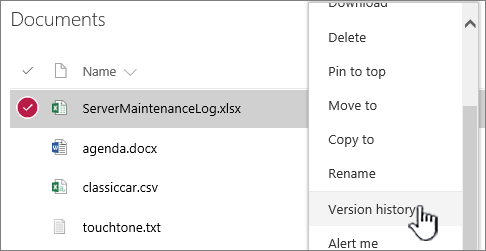
Ako ne vidite stavku "Istorija verzija", izaberite stavku "Još", a zatim stavku "Istorija verzija".
U dijalogu " Istorija verzija " zadržite pokazivač miša iznad veze datuma u starijoj verziji. Da biste prikazali meni, izaberite strelicu nadole.
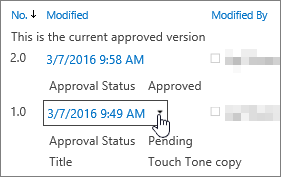
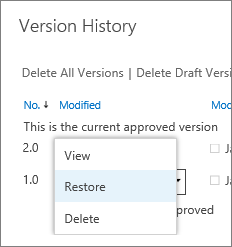
U meniju izaberite stavku "Vrati u prethodno stanje".
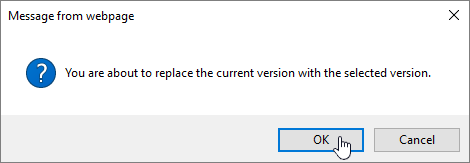
Da biste vratili izabranu verziju kao trenutnu, kliknite na dugme "U redu".
Napomena
SharePoint ne uklanja stariju verziju koju ste upravo vratili u prethodno stanje. Time se kreira kopija i ona postaje najnovija verzija.
Kada završite, izaberite znak X u gornjem desnom uglu prozora istorije verzija da biste ga zatvorili.
Uključivanje istorije verzija u sistemu SharePoint
Istorija verzija je podrazumevano uključena u sistemu SharePoint, ali ako ne vidite komandu "Istorija verzija ", možda je isključena. U zavisnosti od toga kako je administrator podesio SharePoint, možda ćete moći da uključite kreiranje verzija liste ili biblioteke.
Informacije o SharePoint postavkama kreiranja verzija potražite u članku "Omogućavanje i konfigurisanje kreiranja verzija za listu ili biblioteku".
Takođe, pogledajte Kako kreiranje verzija funkcioniše na listama i u bibliotekama.
Ako niste sigurni koju verziju imate? Pročitajte članak Koju verziju sistema SharePoint koristim?