
Možete da pratite informacije i upravljate njima tokom vremena pomoću kreiranja verzija na listama i u bibliotekama, kao i da prikazujete i oporavljate prethodne verzije iz istorije stavke.
Kada se omogući, nove verzije se dodaju u istoriju stavke pošto se promene sačuvaju. Broj uskladištenih verzija i vidljivost radnih verzija ili međuverzija mogu se izmeniti za svaku listu i biblioteku.
Omogućavanje i konfigurisanje kreiranja verzija u listi ili biblioteci
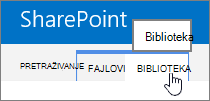
Otvorite listu ili biblioteku za koju želite da omogućite kreiranje verzija.
Izaberite
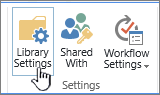
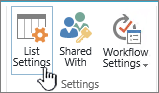
 , a zatim izaberite stavku "Postavke liste" ili "Postavke biblioteke".

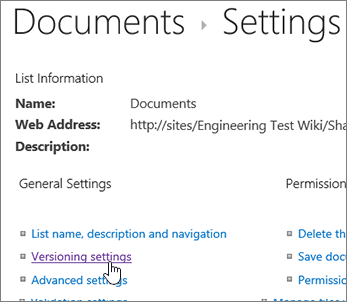
Na stranici " Postavke " izaberite stavku "Postavke kreiranja verzija".
Na stranici "Postavke verzije" imate sledeće postavke:
Za biblioteku dokumenata:
Zahtevajte odobrenje sadržaja za prosleđene stavke.
Svaki put kada uređujete datoteku u ovoj biblioteci dokumenata kreirajte verziju koristeći bilo samo glavne verzije ili glavne verzije i međuverzije.
Ograničite broj verzija i radnih verzija za zadržavanje.
Postavite ko može da vidi radne verzije.
Zahtevajte da se dokumenti odjave pre nego što se mogu uređivati.

Za listu:
Zahtevajte odobrenje sadržaja za prosleđene stavke.
Kreirajte verziju svaki put kada uređujete stavku na listi.
Ograničite broj verzija i radnih verzija za zadržavanje.
Podesite ko može da vidi radne verzije stavki na listi.
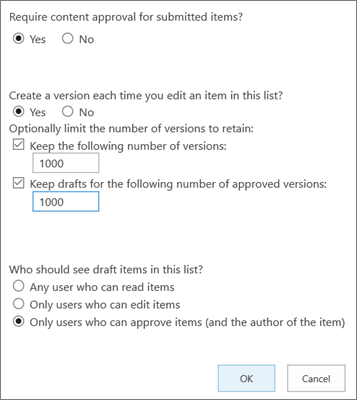
Izaberite dugme U redu.
Prikazivanje, vraćanje u prethodno stanje ili brisanje starije verzije na listi ili u biblioteci
Otvorite listu ili biblioteku sa stavkom ili dokumentom čiju istoriju želite da prikažete.
Pored stavke za koju želite da prikažete istoriju, izaberite ... (tri tačke).
Izaberite stavku "Istorija verzija".
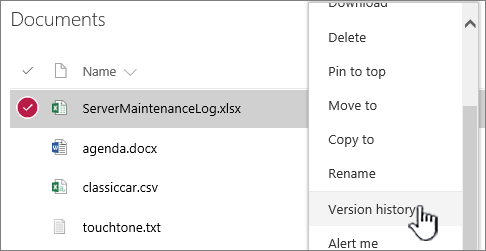
Ako ne vidite stavku "Istorija verzija", izaberite stavku "Još", a zatim stavku "Istorija verzija".
U dijalogu " Istorija verzija " zadržite pokazivač miša iznad veze za datum u starijoj verziji i, da biste prikazali meni, izaberite strelicu nadole.
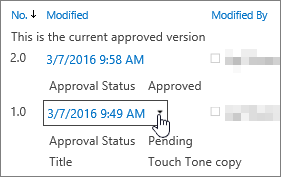
U meniju možete da uradite sledeće:
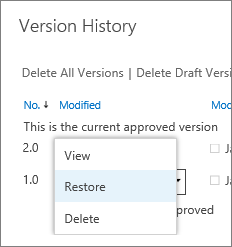
- Prikazivanje trenutnog dokumenta. Pojavljuje se dijalog u kojem možete da vratite ili izbrišete prethodnu verziju, kao i da vidite trenutni status odobrenja. Iz ovog dijaloga možete i da uredite trenutnu verziju.
- Vratite dokument u prethodno stanje . Pojavljuje se dijalog koji vas pita da li želite da taj dokument bude trenutno odobreni. Dodaće je kao novu verziju.
- Izbrišite dokument. Pojavljuje se dijalog koji vas pita da li ste sigurni da želite da pošaljete stavku u korpu za otpatke.
- Odbijte ovu verziju. Prikazuje se samo na odobrenim dokumentima, a ne na kartici "Izbriši".
Kada završite, u gornjem desnom uglu izaberite X.



Druge postavke koje utiču na kreiranje verzija
Možete da konfigurišete druge postavke koje utiču na kreiranje verzija. U listama i bibliotekama možete zahtevati da sadržaj bude odobren. U bibliotekama možete zahtevati da datoteke budu odjavljene.
Informacije o tim postavkama i još mnogo toga potražite u članku Kako kreiranje verzija funkcioniše na listi ili u biblioteci?