
Ako su vaše SharePoint liste ili biblioteke podešene da prate verzije, možete da izbrišete prethodnu verziju, sve verzije ili samo međuverzije stavke ili datoteke. Da biste saznali kako možete da vratite verziju u prethodno stanje, pogledajte članak "Vraćanje prethodne verzije stavke ili datoteke u prethodno stanje. Da biste uključili kreiranje verzija, pogledajte članak "Uključivanje istorije verzija u sistemu SharePoint".
Ažurirano 7. februara 2020. zahvaljujući povratnim informacijama klijenata.
Brisanje prethodnih verzija stavki ili datoteka u sistemu SharePoint
Idite na listu ili u biblioteku za koju želite da izbrišete prethodnu verziju.
Ako se ime liste ili biblioteke ne prikazuje, na levoj strani okna za navigaciju izaberite stavku Sadržaj lokacije, a zatim izaberite ime liste ili biblioteke.Kliknite desnim tasterom miša na razmak između imena stavke ili dokumenta i datuma i u meniju izaberite stavku Istorija verzija. Da biste videli istoriju verzija, možda ćete morati da se pomerite kroz meni.
Ako ne vidite polje " Istorija verzija", u dijalogu izaberite ... (tri tačke), a zatim izaberite stavku "Istorija verzija".
Pojavljuje se lista verzija datoteke.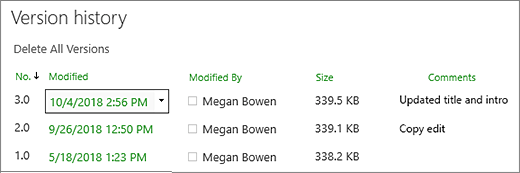
U dijalogu " Istorija verzija " zadržite pokazivač pored željene verzije, a da biste dobili listu opcija, sa desne strane izaberite strelicu nadole. Izaberite stavku Izbriši.
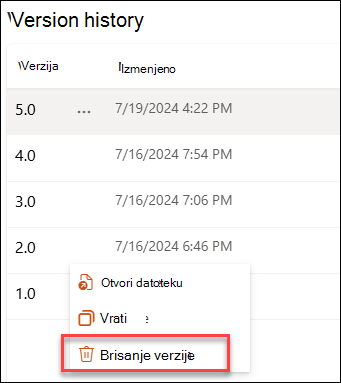
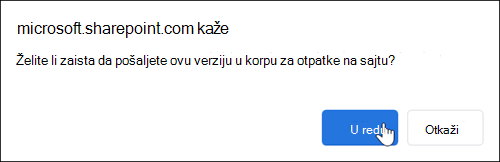
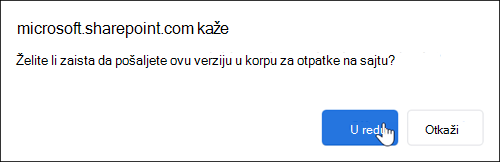
Da biste izbrisali verziju, izaberite stavku "U redu".
Napomena
SharePoint premešta verzije koje izbrišete u korpu za otpatke. Više informacija potražite u članku Kako mogu da oporavim izbrisane verzije stavki ili datoteka u sistemu SharePoint?
Izbrišite sve prethodne verzije stavki ili datoteka u sistemu SharePoint u sistemu Microsoft 365
Idite na listu ili u biblioteku za koju želite da izbrišete prethodnu verziju.
Ako se ime liste ili biblioteke ne prikazuje, izaberite stavku " Sadržaj lokacije " ili "Prikaži sav sadržaj lokacije", a zatim izaberite ime liste ili biblioteke.Kliknite desnim tasterom miša na razmak između imena stavke ili dokumenta i datuma i u meniju izaberite stavku Istorija verzija. Da biste videli istoriju verzija, možda ćete morati da se pomerite kroz meni.
Ako ne vidite Istoriju verzija, u dijalogu kliknite na dugme ... (tri tačke), a zatim izaberite stavku "Istorija verzija".U dijalogu "Istorija verzija " izaberite stavku "Izbriši sve verzije".
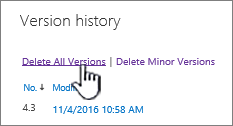
Da biste izbrisali sve verzije datoteke ili stavke koje ste izabrali, kliknite na dugme "U redu".
Brisanje pomoćnih verzija datoteka u sistemu SharePoint na sistemu Microsoft 365
Napomena
SharePoint ne podržava međuverzije u listama.
Idite na listu ili u biblioteku za koju želite da izbrišete prethodnu verziju.
Ako se ime biblioteke ne prikazuje, izaberite stavku "Sadržaj lokacije " ili "Prikaži sav sadržaj lokacije", a zatim izaberite ime biblioteke.Kliknite desnim tasterom miša na razmak između imena dokumenta i datuma i iz menija izaberite stavku Istorija verzija. Da biste videli istoriju verzija, možda ćete morati da se pomerite kroz meni.
Ako ne vidite polje " Istorija verzija", u dijalogu izaberite ... (tri tačke), a zatim izaberite stavku "Istorija verzija".U dijalogu " Istorija verzija " izaberite stavku "Izbriši međuverzije".
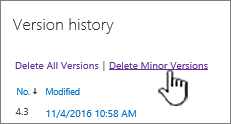
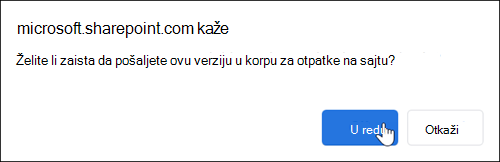
Da biste izbrisali međuverzije datoteke koju ste izabrali, kliknite na dugme "U redu".
Šta se dešava kada izbrišem međuverziju?
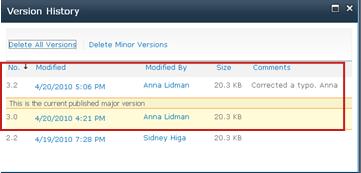
Međuverzija i njen broj brišu se kada izbrišete verziju. Ostali brojevi verzija se ne menjaju. Na primer, ako imate dokument koji ima međuverzije 3.1 i 3.2 i odlučite da izbrišete verziju 3.1, rezultujuća istorija verzija prikazuje samo međuverzije 3.0 i 3.2.
Kako da oporavim izbrisane verzije stavki ili datoteka u sistemu SharePoint?
Izbrisane verzije se skladište u korpi za otpatke sistema SharePoint u roku od najviše 90 dana. Dodatne informacije o SharePoint korpi za otpatke potražite u sledećim člancima:
- Za SharePoint u sistemu Microsoft 365 2016 ili 2013, pogledajte članak "Vraćanje izbrisanog sadržaja u korpu za otpatke SharePoint sajta".
- Za SharePoint 2010, pogledajte članak "Vraćanje u prethodno stanje izbrisanog objekta iz SharePoint korpe za otpatke".
- Ako koristite SharePoint 2007, pogledajte članak "Prikazivanje, vraćanje u prethodno stanje ili brisanje stavki u korpi za otpatke SharePoint lokacije".
Lokalna brisanja Ako ste izbrisali datoteku sa računara, a ne iz biblioteke na mreži, koristite Windows korpu za otpatke da biste je vratili u prethodno stanje. Možete doći do njega sa radne površine. Ako se ne nalazi tamo, pritisnite taster Windows, a zatim unesite reciklažu. Izaberite korpu za otpatke ili fasciklu "Korpa za otpatke".
Uključivanje istorije verzija u sistemu SharePoint
Istorija verzija je podrazumevano uključena u sistemu SharePoint, ali ako ne vidite komandu "Istorija verzija ", istorija verzija je možda isključena. U zavisnosti od toga kako je administrator podesio SharePoint, možda ćete moći da uključite kreiranje verzija dokumenta.
Informacije o SharePoint postavkama kreiranja verzija potražite u članku "Omogućavanje i konfigurisanje kreiranja verzija za listu ili biblioteku".
Više informacija o kreiranju verzija
Da biste saznali da li postoje ograničenja broja verzija koje možete da koristite, koje su međuverzije, kako kreiranje verzija funkcioniše sa prijavljivanjem i odjavljivanjem datoteke ili odobravanjem sadržaja, pogledajte članak Kako kreiranje verzija funkcioniše na listi ili u biblioteci?
Ostavite komentar
Da li je ovaj članak bio koristan? Ako niste, recite nam šta je bilo zbunjujuće ili šta nedostaje, i šta ste očekivali. Ako vas je pretraga dovela ovde, a ovo nisu informacije koje ste želeli, recite nam šta ste tražili. Navedite SharePoint, operativni sistem i verziju pregledača koju imate. Povratne informacije koje dobijemo od vas iskoristićemo da bismo ponovo proverili korake i ažurirali ovaj članak.