
Kada dodate stranicu na lokaciju, vi dodajete i prilagođavate veb segmente koji predstavljaju sastavne blokove vaše stranice. Ovaj članak opisuje veb segment "Vesti".
Pomoću veb segmenta "Vesti" na stranici ili lokaciji možete da svi budu u toku i da zainteresujete publiku važnim ili zanimljivim pričama. Možete brzo da kreirate privlačne objave kao što su obaveštenja, vesti o osobama, izmene statusa i još stvari koje uključuju grafiku i bogato oblikovanje.
Saznajte više o tome kako se vesti koriste i distribuiraju u infografici: Rad sa novostima sistema SharePoint na načinima rada sa sistemom SharePoint.
Napomena
- Neke funkcije se postepeno uvode u organizacije koje su se opredelile za program "Ciljano izdanje". To znači da možda još uvek ne vidite ovu funkciju ili da ona izgleda drugačije od onoga što je opisano u člancima pomoći.
- Neke od funkcija opisanih u nastavku možda neće biti dostupne u sistemu SharePoint Server 2019.
- Od 10. septembra 2022. opcije filtriranja neće biti dostupne na veb segmentu vesti kada se za izvor vesti postavi "Preporuči za trenutnog korisnika".
- Dodavanje veb segmenta "Vesti" na stranicu
- Izvori vesti
- Unapređivanje SharePoint vesti sa sajtova za vesti organizacije
- Novosti o organizaciji
- Rasporedi za vesti
- Organizacija
- Filteri
- Ciljanje korisnika lokacije
- Kreiranje novosti
- Dodavanje objave vesti pomoću veze
- Pošaljite novosti e-poštom
- Pronađi objave vesti
- Ukloni novosti
- Uklanjanje veb segmenta "Vesti"
- Rešavanje problema
Dodavanje veb segmenta "Vesti" na stranicu
- Ako stranica nije već u režimu uređivanja, izaberite stavku "Uredi " u gornjem desnom uglu stranice. Pronađite alatni okvir (
 ) sa desne strane.
 - Izaberite stavku "Prikaži sve veb segmente", a zatim izaberite ili prevucite i otpustite vesti sa liste veb segmenata.
-
Izaberite stavku "Uredi svojstva" (
 ) u gornjem levom uglu veb segmenta da biste otvorili okno sa svojstvima i podesili opcije kao što su izvor vesti, raspored, organizacija i filtriranje. Pogledajte ispod za više informacija o svakoj od ovih opcija.
Izvori vesti
Kada radite sa veb segmentom vesti, možete navesti izvor za objave vesti. Novosti mogu da potiču sa lokacije na kojoj se nalazite dok koristite veb segment (Ovaj sajt), sa sajta čvorišta čiji je trenutni sajt deo (Svi sajtovi u čvorištu) ili sa jednog ili više pojedinačnih sajtova (Izaberite sajtove). Druga opcija je da odaberete opciju "Preporučeno za trenutnog korisnika", koja će prikazati objave za trenutnog korisnika osoba sa kojima korisnik radi; menadžeri u lancu ljudi sa kojima korisnik radi, mapirani u odnosu na sopstveni lanac upravljanja i veza korisnika; 20 najboljih praćenih sajtova korisnika; i često posećene lokacije korisnika.
Ako već niste u režimu uređivanja, izaberite stavku "Uredi " u gornjem desnom uglu stranice.
Izaberite veb segment "Vesti", a zatim izaberite stavku "Uredi svojstva (
) u gornjoj levoj strani veb segmenta vesti.Odaberite ovaj sajt, Izaberite sajtove ili Preporučeno za trenutnog korisnika. Ako je sajt povezan sa sajtom čvorišta, videćete dodatnu opciju za sve sajtove u čvorištu.
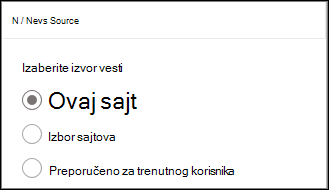
Kada izaberete stavku "Izaberite sajtove", možete da potražite sajt koji želite da dodate ili da izaberete neke sajtove sa sajtova povezanih sa ovim čvorištem, čestih sajtova ili nedavnih sajtova.Napomena
Ako je izabrani izvor "Ova lokacija", biblioteka stranica lokacije mora da ima manje od 12 kolona za pronalaženje ukupno. Biblioteka stranica lokacije podrazumevano ima 6 skrivenih kolona za pronalaženje ("AuthorByline", "Author", "Editor", "CheckoutUser", "AppAuthor", "AppEditor"). Kao rezultat toga, klijent ima mogućnost da konfiguriše 6 dodatnih prilagođenih kolona za pronalaženje. Imajte na umu da dodavanje funkcija u biblioteku stranica sajta, kao što je ciljanje korisnika lokacije, može da obezbedi dodatne kolone za pronalaženje i kao rezultat toga može da poveća ukupan broj kolona za pronalaženje. Odaberite stavku "Izaberi sajtove" i konfigurišite trenutni sajt u tim slučajevima.
Novosti o organizaciji
Vesti mogu da dolaze sa mnogo različitih sajtova, ali može postojati jedan ili više "zvaničnih" ili "relevantnih" sajtova za vesti organizacije. Vesti sa ovih sajtova se razlikuju po bloku boje na naslovu kao vizuelnom znaku i isprepletene su u svim objavama vesti koje se prikazuju za korisnike na SharePoint matičnoj stranici u sistemu Microsoft 365. Sledeća slika prikazuje novosti na SharePoint matičnoj stranici gde je News@Contoso sajt sa vestima organizacije.
 Da bi omogućio ovu funkciju i naveo sajtove za vesti o organizaciji, SharePoint administrator mora da koristi sledeće SharePoint Online PowerShell komande:
SharePoint administratori mogu da navedu bilo koji broj sajtova sa vestima organizacije. Za zakupce sa više geografskih lokacija, sajtovi sa vestima organizacije bi morali da budu podešeni za svaku geografsku lokaciju. Svaka geografska lokacija može da koristi isti centralni sajt za vesti organizacije i/ili ima sopstvenu jedinstvenu lokaciju koja prikazuje vesti organizacije specifične za taj region.
Više informacija o označavanju sajtova organizacije za vesti potražite u članku Pravljenje sajta sa vestima organizacije.
Rasporedi za vesti
Možete odabrati različite rasporede za vesti. Podrazumevani raspored zavisi od toga da li je vaša lokacija lokacija tima, lokacija za komunikaciju ili deo lokacije čvorišta.
Na sajtu tima, podrazumevani raspored za vesti zove se Top story. On uključuje veliki prostor za sliku i tri dodatne priče.

Raspored "Lista " prikazuje vesti u jednoj koloni.
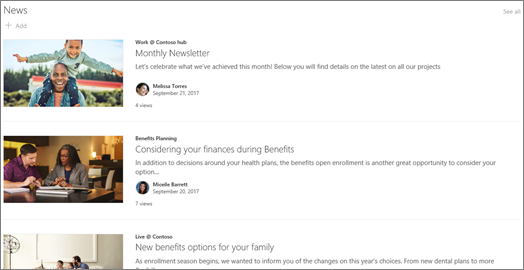
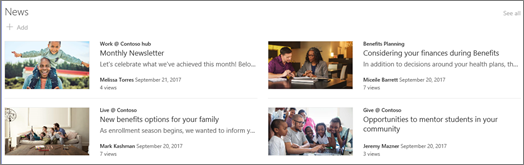
Na sajtu za komunikaciju podrazumevani raspored se zove Uporedni i predstavlja listu dve kolone rubrika.
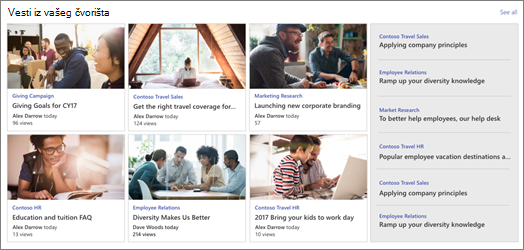
 Na sajtu čvorišta, podrazumevani raspored za vesti zove se Vesti čvorišta i uključuje kolone priča sa sličicama i informacijama, kao i bočnu traku sa naslovima dodatnih članaka.
 Dodatni raspored je vrteška, koji prikazuje veliku vizuelnu sliku i omogućava korisnicima da se kreću kroz priče pomoću dugmadi "Nazad" i "Sledeće" ili ikona paginacije. Takođe možete da izaberete da automatski kružite kroz novosti u vrtešku.
 Tu je i raspored "Pločice " koji prikazuje do pet stavki vesti sa sličicama i naslovima.

Raspored filmske trake prikazuje vrtešku kartica, ali za razliku od rasporeda sa vrteškom, kartice će se dinamički menjati veličinu dok se animiraju kroz dostupne vesti. Predimenzionirani vizuelni element stvara trenutnu, visokopouzdanu žarišnu tačku koja seče kroz intranet šum – pomažući zaposlenima da odmah prepoznaju šta je najvažnije bez čitanja kroz nebitnu e-poštu.

Da biste promenili raspored:
- Ako već niste u režimu uređivanja, izaberite stavku "Uredi " u gornjem desnom uglu stranice.
-
Izaberite stavku "Uredi svojstva" ( ) na gornjoj levoj strani veb segmenta vesti.
- Ako želite da sakrijete naslov i komandu "Prikaži sve" na vrhu veb segmenta, promenite preklopnik na "Isključeno " u okviru "Prikaži naslov i komande".
- Izaberite raspored koji želite.
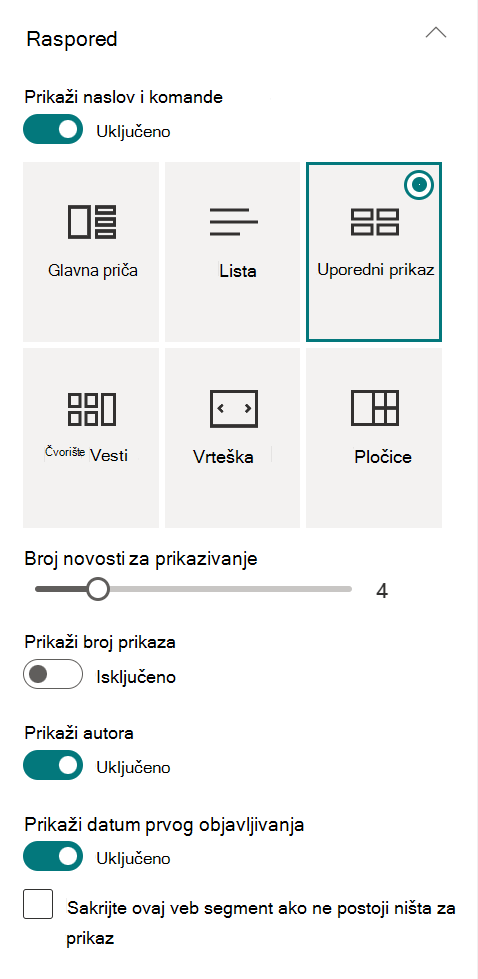
- Da biste sakrili sadržaj vesti, izaberite stavku "Sakrij ovaj veb segment ako nema šta za prikaz".
- Za rasporede "Lista", "Vrteška" i "Pločice", možete da koristite klizač da biste izabrali broj vesti za prikaz. Za raspored "Vrteška" možete da odaberete da automatski kružite kroz vesti u vrtešku.
- Možete da prikažete ili sakrijete sažeti prikaz (prikaz bez slika koji zauzima manje prostora) za raspored liste, odnosno da prikažete ili sakrijete sažet prikaz u drugim rasporedima kada su u uskim širinama (kao što je uski prozor ili mobilni prikaz) pomeranjem preklopnika za "Prikaži kompaktni prikaz " ili "Prikaži kompaktni prikaz u uskim širinama " na "Uključeno " ili "Isključeno".
Organizovanje objava
Objave možete organizovati redosledom kojim želite da se pojave na stranici. Slično korišćenju oglasne table, ovo možete da posmatrate kao "kačenje" novosti na željenom mestu kako bi svi mogli da ih vide.
Napomena
Koristite kačenje samo za objave koje nisu ograničene na malu grupu ljudi. Naslov, opis i sličica svake zakačene objave vesti vidljivi su svim korisnicima lokacije, bez obzira na dozvole korisnika, ciljanje korisnika lokacije ili uslove filtriranja veb segmenta vesti. Ako korisnik koji nema dozvole za čitanje objave vesti izabere tu objavu koju će pročitati, biće upitan da zahteva pristup.
- U okviru "Organizovanje" izaberite Izaberite vesti za organizovanje.

- U velikom oknu koje se prikaže prevucite najnovije vesti sleva na željenu numerisanu poziciju sa desne strane. Ako ne vidite vesti koje želite da izaberete, koristite polje za pretragu da biste ih pronašli.
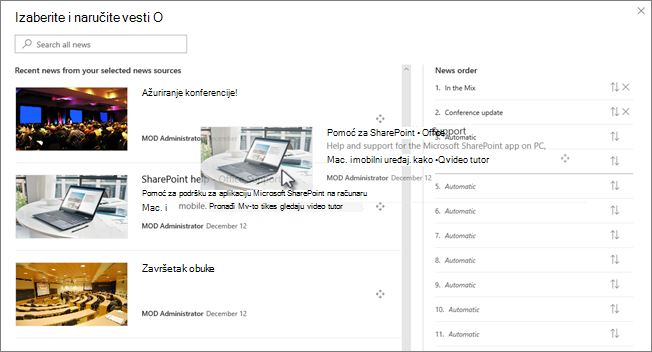
Sve numerisane pozicije na koje ne prevučete priče ostaće na automatskoj, što znači da će veb segment "Vesti" prikazivati članke na tim pozicijama po redosledu datuma objavljivanja.
Ako želite da promenite redosled rubrika pošto ih prevučete na mesto, izaberite stavku i koristite tastaturu CTRL+strelica nagore i CTRL+strelica nadole. - Kada završite, kliknite na dugme X u gornjem desnom uglu da biste zatvorili okno.
Filtriranje
Objavljene poruke koje želite da prikažete možete da filtrirate po naslovu, nedavno dodatom ili izmenjenom, kreiranom ili izmenjenom i svojstvima stranice.

Napomena
Od 10. septembra 2022. opcije filtriranja neće biti dostupne u veb segmentu "Vesti" kada se za izvor vesti postavi vrednost "Preporučeno za trenutnog korisnika".
Ciljanje korisnika lokacije
Pomoću ciljanja korisnika lokacije možete da prikažete sadržaj vesti određenim grupama ljudi. Ovo je korisno kada želite da predstavite informacije koje su važne samo određenoj grupi ljudi. Na primer, možete da usmerite vesti o određenom projektu samo na članove tima i zainteresovana lica projekta.
Da biste koristili ciljanje korisnika lokacije, prvo morate da omogućite ciljanje korisnika lokacije za biblioteku stranica koja sadrži vesti, da izaberete publiku, a zatim omogućite ciljanje korisnika lokacije u veb segmentu vesti.
Napomena
Ako ste izabrali grupu korisnika koju ste nedavno kreirali ili promenili, možda će biti potrebno neko vreme da se ciljanje primeni na tu grupu.
- Na matičnoj stranici lokacije izaberite stavku Sadržaj lokacije.
- Zatim izaberite tri tačke (...) i izaberite stavku "Postavke".

- Izaberite postavke ciljanja korisnika lokacije sa liste postavki.
- Potvrdite izbor u polju za potvrdu da biste omogućili ciljanje korisnika lokacije, a zatim kliknite na dugme " U redu".

- Idite na listu "Stranice sajta" tako što ćete izabrati stavku "Stranice " iz menija sa leve strane stranice.
- Za svaku objavu vesti koju želite da usmerite na određenu publiku, izaberite tri tačke (...).
- In the properties pane, select Edit All.
- Unesite najviše 50 grupa korisnika lokacije u odeljak "Korisnici lokacije". Zatim izaberite stavku Sačuvaj.
Grupe korisnika lokacije će se zatim pojaviti na listi stranica lokacije.

Omogućavanje ciljanja korisnika lokacije u veb segmentu
- Ako stranica nije već u režimu uređivanja, izaberite stavku "Uredi " u gornjem desnom uglu stranice i izaberite veb segment vesti.
- Izaberite ikonu "Uredi svojstva " ( ).
- U odeljku "Filtriranje " uključite opciju "Omogući ciljanje korisnika".

Kreiranje novosti
Novosti možete kreirati sa SharePoint matične stranice ili iz veb segmenta Vesti na bilo kojoj objavljenoj stranici:
Na SharePoint matičnoj stranici izaberite stavku +Kreiraj poruku novosti na vrhu stranice. Zatim odaberite lokaciju na kojoj želite da objavite vesti.
Napomena
Nije dostupno u sistemu SharePoint Server 2019.
Ili
Na objavljenoj stranici koja sadrži veb segment Vesti, izaberite stavku + Dodaj u veb segmentu Vesti da biste počeli da kreirate objavu.
Počnite dodavanjem imena koje će služiti kao naslov. Traku sa alatkama za slike sa leve strane možete da koristite da biste dodali ili promenili sliku.
Pronađite okvir sa alatkama (
) sa desne strane da biste dodali veb segmente kao što su tekst, slike, video zapisi i još mnogo toga.
Saznajte više o korišćenju veb segmenata na SharePoint Online stranicama.Kada završite sa kreiranjem stranice, izaberite stavku "Objavi " u gornjem desnom uglu i videćete da se priča pojavljuje u odeljku "Vesti" kao najnovija priča.
Napomena
Najnovije priče se prikazuju u hronološkom redosledu od najnovije do najstarije na osnovu datuma njihovog prvog objavljivanja (uređivanje priča neće promeniti njihov redosled). Da biste promenili redosled objava, pogledajte članak "Organizovanje objava". Da biste videli listu svih objava vesti, izaberite stavku "Pogledajte sve".
Dodavanje objave vesti pomoću veze
Možete da dodate vezu ka sadržaju sa svoje lokacije ili sa druge veb lokacije sa vezom za vesti. Povezani sadržaj će se pojaviti kao objava vesti.
Napomena
Nije dostupno u sistemu SharePoint Server 2019.
Idite na sajt sa vestima gde želite da dodate objavu. Na početnoj stranici izaberite stavku + Novo , a zatim izaberite vezu Vesti.
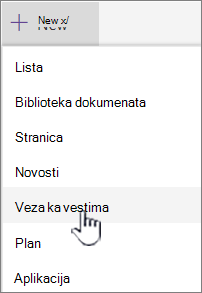
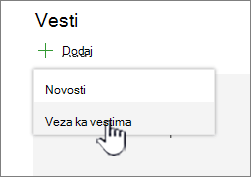
Ako ste na drugoj stranici i ne vidite vezu Vesti kao opciju menija, prvo dodajte veb segment za vesti na stranicu, a zatim izaberite stavku + Dodaj u okviru "Vesti".
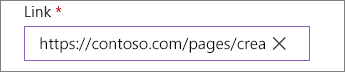
U polju "Veza " nalepite veb adresu u postojeću stavku vesti. Videćete još nekoliko polja.
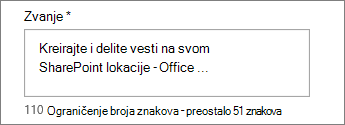
U polje "Naslov" dodajte naslov koji će se prikazati za stavku vesti na matičnoj stranici. Ovo je obavezno polje.
Izaberite stavku "Dodaj sličicu " ili "Promeni " da biste dodali ili promenili opcionalnu sličicu. Možete da birate između jednog od sledećih izvora slike:
Nedavno Slike vraćaju slike koje ste nedavno koristili ili koje ste dodali na SharePoint lokaciju.
Stok slike Stok slike obezbeđuje Microsoft. Izuzetno su kvalitetne i podešene tako da izgledaju odlično na stranici.
Vaša organizacija Ako je vaša organizacija navela skup odobrenih slika, moći ćete da odaberete taj skup u okviru svoje organizacije.
Pretraga veba vrši Bing pretragu slika na vebu u selekciji kategorija. Možete da podesite filtere za veličinu (mali, srednji, veliki, x-veliki ili sve), raspored (kvadrat, širok, visok ili sve), ili Creative Commons ili sve slike.
OneDrive prikazuje OneDrive fasciklu povezanu sa sajtom gde možete da se krećete i birate slike.
Lokacija nudi biblioteke dokumenata na SharePoint lokaciji gde možete da izaberete slike koje želite da koristite.
Otpremanje otvara prozor u kojem možete da izaberete sliku sa lokalnog računara.
Iz veze obezbeđuje datoteku za lepljenje veze do slike u usluzi OneDrive for Business ili na SharePoint lokaciji. Ne možete da se povežete sa slikama sa drugih lokacija ili veba.

Napomena
- Veb pretraga koristi Bing slike koje koriste licencu Creative Common. Vi ste odgovorni za pregled licenciranja za sliku pre nego što je umetnete na stranicu.
- Ako ste SharePoint Administrator i želite da saznate kako da kreirate biblioteku resursa za organizaciju, pogledajte članak "Kreiranje biblioteke resursa organizacije".
- Ako ste SharePoint administrator, preporučujemo da omogućite mrežu za isporuku sadržaja (CDN) da biste poboljšali performanse za dobijanje slika. Saznajte više o CDN-ovima.
Izaberite stavku "Otvori " da biste koristili izabranu sliku.
Dodajte ili uredite opis u polju "Opis ". Ovo nije obavezno.

Izaberite stavku Objavi da biste dodali vezu na matičnu stranicu.
Pošaljite novosti e-poštom
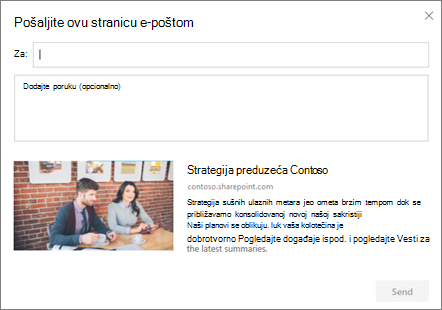
Kada koristite ovu funkciju, možete da pošaljete e-poruku koja sadrži vezu, pregled sličice, opis i opcionalnu poruku za jednu ili više osoba.
Napomena
Osobe sa kojima delite vezu moraju da imaju odgovarajuće dozvole da bi mogle da vide stranicu.
- Na vrhu stranice objave vesti izaberite stavku Pošalji e-poštom.
- Unesite imena osoba kojima želite da pošaljete poruku u polje Za : i dodajte poruku ako želite.
- Izaberite stavku Pošalji.
Pronađi objave vesti
Novosti se čuvaju u biblioteci "Stranice " na lokaciji.
Brisanje novosti
Izaberite stavku "Pogledaj sve", a zatim "Upravljaj objavama". Ili, ako ne vidite opciju "Vidi sve", možete da odete direktno u biblioteku Stranice tako što ćete izabrati stavku Stranice sa leve strane ili na vrhu lokacije.
U biblioteci stranica pronađite stranicu koju želite da uklonite.
Izaberite tri tačke (...) sa desne strane stranice, a zatim kliknite na dugme "Izbriši".

Savet
Ako želite da zadržite sadržaj objava vesti, od nje možete da kreirate stranicu pre nego što je izbrišete. Pogledajte članak Promena SharePoint moderne stranice u poruku novosti ili kreiranje moderne stranice na osnovu objave vesti.
Za SharePoint Server 2019 možete da izbrišete stranice sa vestima koje ste dodali.
- Na traci "Brzo pokretanje" izaberite stavku "Stranice", a zatim izaberite stavku vesti koju želite da izbrišete.
- Izaberite tri tačke (...), a zatim kliknite na dugme "Izbriši".
- U dijalogu za potvrdu izaberite stavku "Izbriši ".
Uklanjanje veb segmenta "Vesti"
- Idite na stranicu koja ima odeljak sa vestima koji želite da uklonite.
- Izaberite stavku "Uredi" na vrhu stranice.
- Izaberite veb segment "Vesti", a zatim izaberite stavku "Izbriši"
 sa leve strane.
Rešavanje problema
Ako dobijete grešku "Žao nam je, nešto nije u redu" kada izaberete stavku "Ovaj sajt":
- Probajte da koristite "Izbor sajtova" umesto toga i odaberite samo jedan sajt, pošto možete naići na poznat problem kada se premaši granična vrednost prikaza liste u koloni "Autor".
Ako vaša objava vesti nije vidljiva na mestu gde se prikazuju:
- Uverite se da je poruka vesti koja je kreirana objava, a ne stranica. Znaćete da li vidite dugme za objavljivanje ili ponovno objavljivanje u gornjem desnom uglu. Stranice će umesto toga imati dugme "Objavi" ili "Ponovo objavi ".
- Proverite da li je izvor vesti (koji možete da pronađete u oknu svojstava veb segmenta vesti) ispravan i da li ljudi imaju pristup njemu.
- Uverite se da post nije još uvek u stanju radne verzije; to jest, uverite se da ste izabrali dugme " objavi " nakon što ste kreirali objavljenu poruku.